This content has been machine translated dynamically.
Dieser Inhalt ist eine maschinelle Übersetzung, die dynamisch erstellt wurde. (Haftungsausschluss)
Cet article a été traduit automatiquement de manière dynamique. (Clause de non responsabilité)
Este artículo lo ha traducido una máquina de forma dinámica. (Aviso legal)
此内容已经过机器动态翻译。 放弃
このコンテンツは動的に機械翻訳されています。免責事項
이 콘텐츠는 동적으로 기계 번역되었습니다. 책임 부인
Este texto foi traduzido automaticamente. (Aviso legal)
Questo contenuto è stato tradotto dinamicamente con traduzione automatica.(Esclusione di responsabilità))
This article has been machine translated.
Dieser Artikel wurde maschinell übersetzt. (Haftungsausschluss)
Ce article a été traduit automatiquement. (Clause de non responsabilité)
Este artículo ha sido traducido automáticamente. (Aviso legal)
この記事は機械翻訳されています.免責事項
이 기사는 기계 번역되었습니다.책임 부인
Este artigo foi traduzido automaticamente.(Aviso legal)
这篇文章已经过机器翻译.放弃
Questo articolo è stato tradotto automaticamente.(Esclusione di responsabilità))
Translation failed!
NetScaler SDX の永続ライセンスを NetScaler プール容量にアップグレード
重要:
ファイルベースのライセンスシステム(手動で管理されるエンタイトルメントとも呼ばれます)は、従来、さまざまなオンプレミスコンポーネントのアクティベーションに使用されてきましたが、2026年4月15日にサポート終了 (EOL) となります。ライセンスアクティベーションサービス (LAS) は、Citrix製品スイート全体で製品のアクティベーションを行う次世代テクノロジーです。LASは、2026年4月15日以降、NetScaler Flexedライセンス (CPL/UHMC)、レガシーNetScalerプールライセンス、およびNetScaler固定期間帯域幅ライセンスをサポートし、NetScalerインスタンスをアクティベートおよびライセンス供与する唯一の方法となります。サポートを継続するには、NetScalerおよびNetScaler Consoleの展開がLAS互換バージョンである必要があります。
最小要件となるLAS互換のNetScalerバージョンは次のとおりです。
NetScaler ADC: 14.1-51.80、13.1-60.29、13.1-37.247 (FIPS)
NetScaler SVM: 14.1-51.83、13.1-60.30
NetScaler Console Service: 2025年9月上旬からサポートされます。
NetScaler Consoleオンプレミス版: 14.1-51.83
注: Consoleオンプレミス版のLASサポートはリリース14.1-51.83以降です。ただし、ファイルベースのライセンスは、Consoleオンプレミス版リリース14.1-51.83以降および13.1-60.26以降では非推奨となり、2026年4月15日にEOLとなります。つまり、Consoleオンプレミス版リリース14.1-51.83またはリリース13.1-60.26以降にアップグレードしても、ファイルベースのライセンスを引き続き使用できます。ただし、ファイルベースのライセンスはEOLとなるため、2026年4月15日までにConsoleオンプレミス版リリース14.1-51.83以降にアップグレードし、LASに切り替える必要があります。
プールvCPU、CICO、永続ライセンスなど、その他のすべてのレガシーNetScalerライセンス形式はLASではサポートされません。アクティブなメンテナンスのない永続ライセンスを利用しているNetScalerインスタンスは、上記のソフトウェアバージョンにアップグレードすると、ライセンスが失効します。
LASベースのライセンスは、法律または規制によって禁止されている地域のお客様には提供されない場合があります。
ご質問やご不明な点がある場合は、カスタマーケアにお問い合わせください。Citrixは、これらの要件に準拠しない場合、Citrixが法律または衡平法上持つ可能性のあるその他の救済措置に加えて、責任を負うことなくCitrixメンテナンスを制限または停止する場合があります。これらの要件は、法律または規制によって禁止されている場合は適用されません。
永続ライセンスを持つNetScaler SDXは、NetScalerプール容量ライセンスにアップグレードできます。NetScalerプール容量ライセンスにアップグレードすると、ライセンスプールからNetScalerにオンデマンドでライセンスを割り当てることが可能になります。高可用性モードで構成されたNetScalerインスタンス向けにNetScalerプール容量ライセンスを構成することもできます。
重要
永続ライセンスからプール容量ライセンスへの変換は、一方向のライセンスエンタイトルメントプロセスです。プール容量ライセンスを永続ライセンスに戻すことはできません。
NetScaler SDXをNetScalerプール容量ライセンスにアップグレードするには、SDX-Zライセンスをアプライアンスにアップロードする必要があります
NetScaler ConsoleでNetScalerインスタンスを追加する権限があることを確認してください
現在のライセンスへの影響がないことを確認するために、お客様は永続ライセンスの一部として利用可能なインスタンスと帯域幅と同じ数を割り当てる必要があります
NetScalerプール容量へのアップグレード
-
Webブラウザーで、NetScaler SDXのIPアドレス(例: http://192.168.100.1)を入力します。
-
[ユーザー名] と [パスワード] に、管理者資格情報を入力します。
-
[ようこそ] ページで、[続行] をクリックします。
-
ゼロ容量ライセンスをアップロードします。[構成] タブで、[システム] > [ライセンス] に移動します。
-
[ライセンスの管理] ページで、[ライセンスファイルの追加] をクリックします。
-
[ライセンス] ページで、[ローカルコンピューターからライセンスファイルをアップロード] を選択し、[参照] をクリックしてローカルマシンからゼロ容量ライセンスを選択します。その後、[完了] をクリックします。
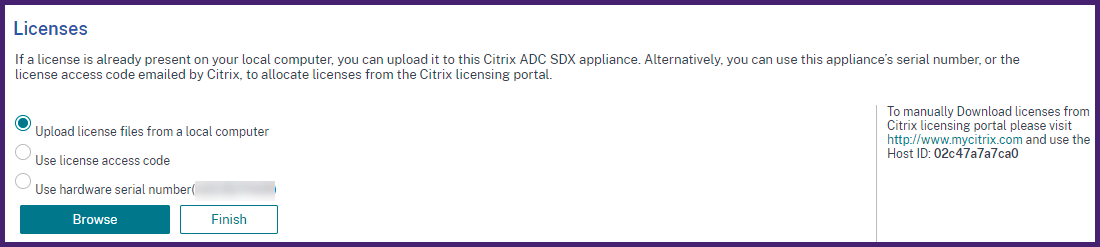
ゼロ容量ライセンスが正常に適用されると、[プールライセンス] セクションが [ライセンス] ページに表示されます。
注
古いライセンスファイルを削除するために、NetScaler SDXを再起動する必要はありません。そのため、ダウンタイムを回避できます。詳細については、NetScalerサポートにお問い合わせください。
-
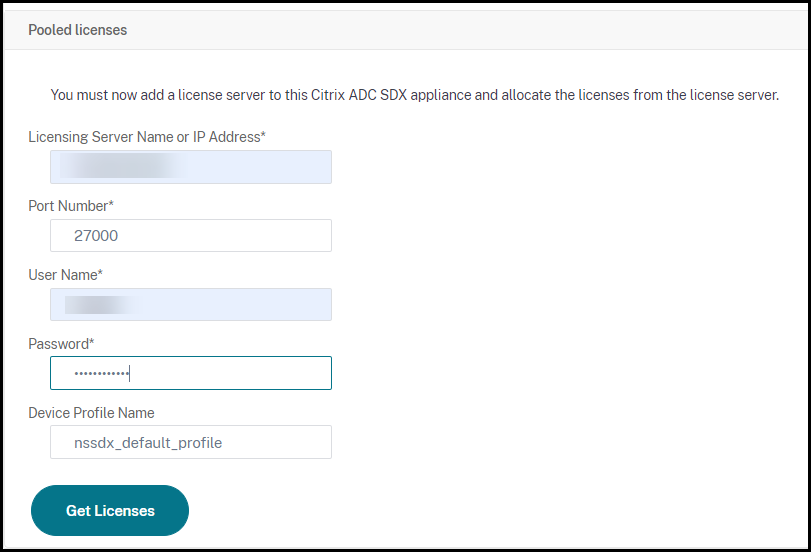
[プールライセンス] セクションで、次の操作を行います。
-
[ライセンスサーバー名またはIPアドレス] フィールドに、ライセンスサーバーの詳細を入力します。NetScaler Consoleサーバーをライセンスサーバーとして構成する場合は、NetScaler ConsoleサーバーのIPアドレスを指定します。
-
[ポート番号] フィールドに、ライセンスサーバーポートを入力します。デフォルト値: 27000。
-
ライセンスサーバーの [ユーザー名] と [パスワード] を指定します。
-
NetScaler Consoleサーバーの場合、管理者資格情報を入力します。
-
NetScaler Consoleエージェントの場合、エージェント資格情報を入力します。
-
-
[ライセンスの取得] をクリックします。
-
-
[ライセンスの割り当て] ウィンドウで、必要なインスタンスと帯域幅を指定し、[割り当て] をクリックします。
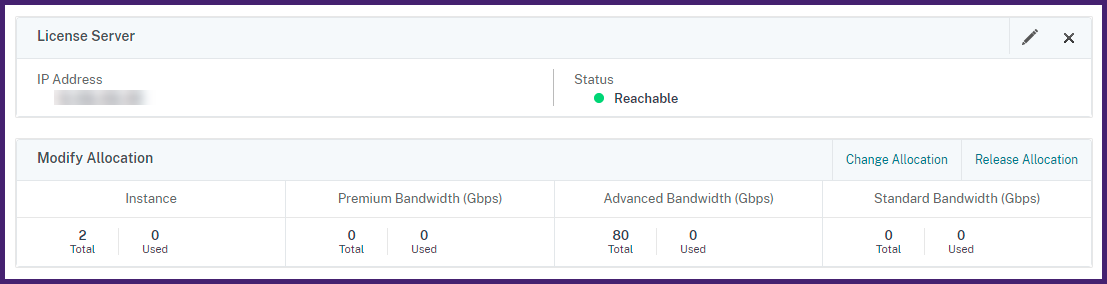
[ライセンスの管理] ページで、ライセンスサーバー、ライセンスエディション、およびプールから割り当てられたインスタンスと帯域幅の詳細を表示できます。
注
永続ライセンスをプール容量にアップグレードしても、SDXアプライアンスの再起動は必要ありません。
共有
共有
この記事の概要
This Preview product documentation is Cloud Software Group Confidential.
You agree to hold this documentation confidential pursuant to the terms of your Cloud Software Group Beta/Tech Preview Agreement.
The development, release and timing of any features or functionality described in the Preview documentation remains at our sole discretion and are subject to change without notice or consultation.
The documentation is for informational purposes only and is not a commitment, promise or legal obligation to deliver any material, code or functionality and should not be relied upon in making Cloud Software Group product purchase decisions.
If you do not agree, select I DO NOT AGREE to exit.