
VMware ESX上にNetScaler VPXインスタンスをプロビジョニングする
NetScaler Consoleを使用して、VMware ESXでのNetScaler VPXインスタンスの展開と管理を自動化できます。NetScaler Consoleを使用してVMware ESX上にNetScaler VPXインスタンスをプロビジョニングすると、そのインスタンスはNetScaler Console GUIで管理できるようになります。
NetScaler Consoleは、すでに展開されているインスタンスのNetScalerテンプレートを使用して、VMware ESXに新しいインスタンスをプロビジョニングします。必要なVMware ESXサーバーの詳細がサイトに存在するVMware vCenterのデータセンターを保存します。また、クラウドアクセスプロファイルを使用してVMware vCenterにアクセスし、VMware ESX上にVPXを展開します。
前提条件
VMware ESXにNetScaler VPXインスタンスをプロビジョニングする前に、以下を完了していることを確認してください。
-
サポートされているVMware ESXiバージョン(6.0、6.5、および6.7)をインストールする。
-
最小システム要件を満たす管理ワークステーションにVMware Clientをインストールする。
-
NetScaler VPXセットアップファイルのダウンロード(/ja-jp/citrix-adc/current-release/deploying-vpx/install-vpx-on-esx#downloading-the-netscaler-adc-vpx-setup-files)。
-
NetScaler VPXファイルをESXのテンプレートに変換する(/ja-jp/netscaler-application-delivery-management-software//current-release/networks/instance-management/provision-vpx-instances-on-vmware.html#convert-netscaler-vpx-files-into-templates)。
-
NetScaler ConsoleがVMware vCenterにアクセスするための権限を作成する(/ja-jp/netscaler-application-delivery-management-software/current-release/networks/instance-management/provision-vpx-instances-on-vmware.html#create-permissions-for-netscaler-console-to-access-vmware-vcenter)。
-
NetScaler Consoleでサイトを作成する(/ja-jp/netscaler-application-delivery-management-software/current-release/networks/instance-management/provision-vpx-instances-on-vmware.html#create-a-site-in-netscaler-console)。
NetScaler VPXファイルをテンプレートに変換する
NetScaler Consoleは、NetScaler VPXファイルによって変換されたESX内のNetScalerテンプレートを使用します。VPXファイルをテンプレートに変換するには、次の手順を実行します。
-
NetScalerセットアップファイルを使用して、NetScaler VPXインスタンスをVMwareに展開します。初回は、NetScalerセットアップファイルを使用してVPXインスタンスを展開します。詳細については、「VMwareへのNetScaler VPXインスタンスのインストール」を参照してください。
-
デプロイされたVMを右クリックし、テンプレートを選択します。
-
テンプレートに変換をクリックします。
VPXセットアップファイルをテンプレートに変換(/en-us/netscaler-application-delivery-management-software/media/convert-to-template.png)
NetScaler ConsoleがVMware vCenterにアクセスするための権限を作成する
VMware vCenterでNetScaler Consoleのプロビジョニングと管理を有効にするには、次の手順に従います。
-
権限を持つカスタムロールを作成する
-
VMware vCenterにログインし、ロールセクションに移動します。
-
NetScaler Console用に調整されたカスタムロールを作成します。
-
次の権限を割り当てます。
Datastore.AllocateSpace
 Resource.AssignVMToPool
 VirtualMachine.Config.AdvancedConfig
 VirtualMachine.Inventory.CreateFromExisting
 VirtualMachine.Inventory.Delete
 VirtualMachine.Interact.PowerOff
 VirtualMachine.Interact.PowerOn
 VirtualMachine.Provisioning.DeployTemplate
-
-
ユーザーを作成する
-
ロールが定義されたら、ユーザーとグループセクションに移動します。
-
NetScaler ConsoleがVMware vCenterにアクセスするためのユーザーを作成します。
-
新しく作成したユーザーのパスワードを設定します。
-
-
ロールをユーザーに関連付ける
-
グローバル権限セクションに移動し、カスタムロールをユーザーに関連付けます。
-
この関連付けにより、NetScaler Console は VMware vCenter で必要なアクションを実行するための特権を得られます。
-
注:
記載されている特権は、NetScaler Console が VMware vCenter にアクセスするための最小要件です。制限された特権を持つユーザーを作成することはオプションです。指定された特権のスーパーセットを含む特権を持つユーザーがいる場合、そのユーザーは代わりにそれらの資格情報を提供できます。
VMware vCenter で特権を持つユーザーロールを構成する方法の詳細については、「ユーザーアクセスを構成する」を参照してください。
NetScaler Console でサイトを作成する
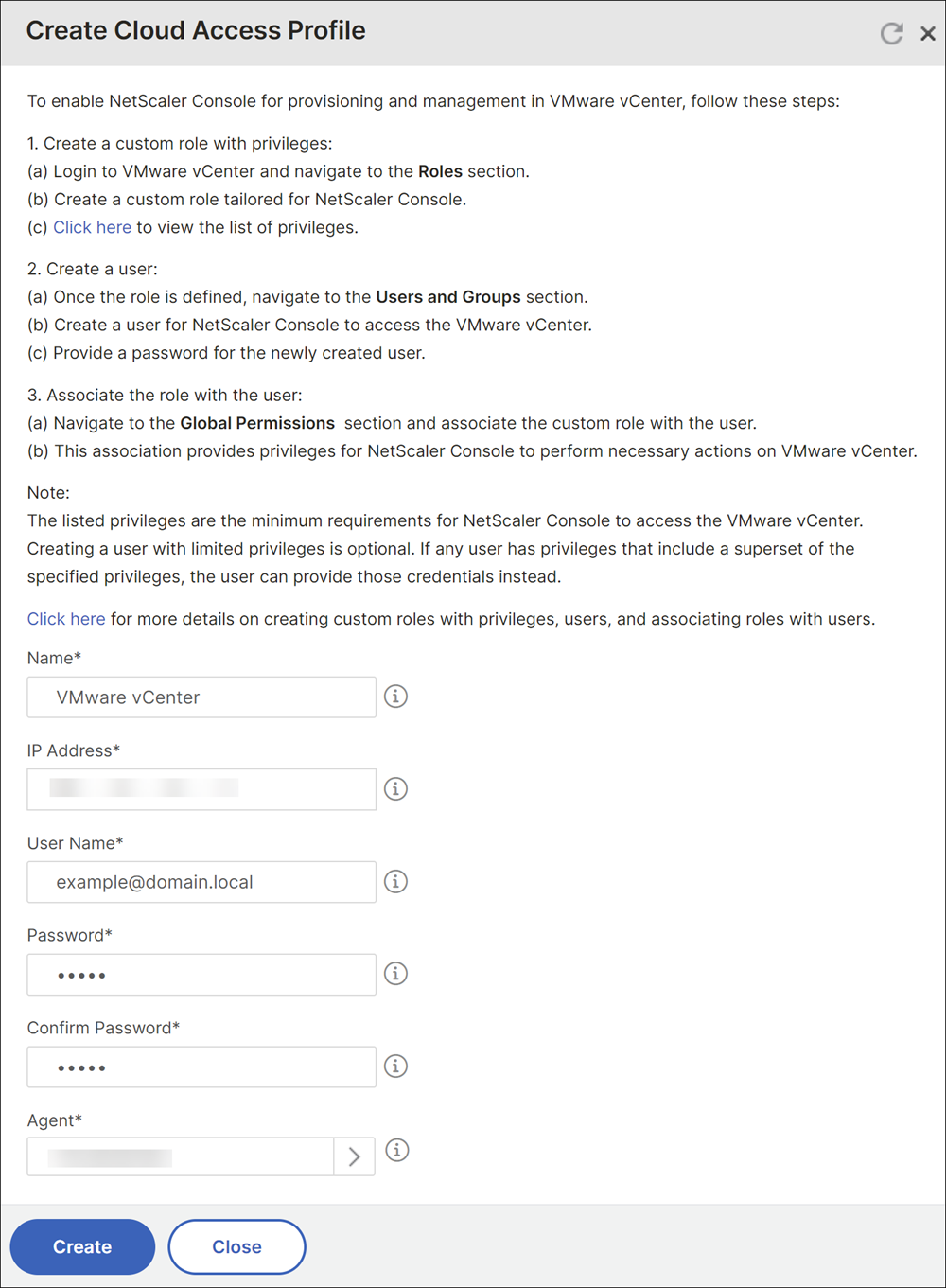
NetScaler Console でサイトを作成し、VMware ESX の詳細を追加します。
-
-
-
-
名前 – NetScaler Console でクラウドアクセスプロファイルを識別するための名前を指定します。
-
IPアドレス – VPXインスタンスをプロビジョニングするVMware vCenterサーバーのIPアドレスを指定します。
-
ユーザー名 – VMware vCenterサーバーにアクセスするためのユーザー名を指定します。
-
パスワード – VMware vCenterサーバーにアクセスするためのパスワードを指定し、パスワードを確認します。
-
-
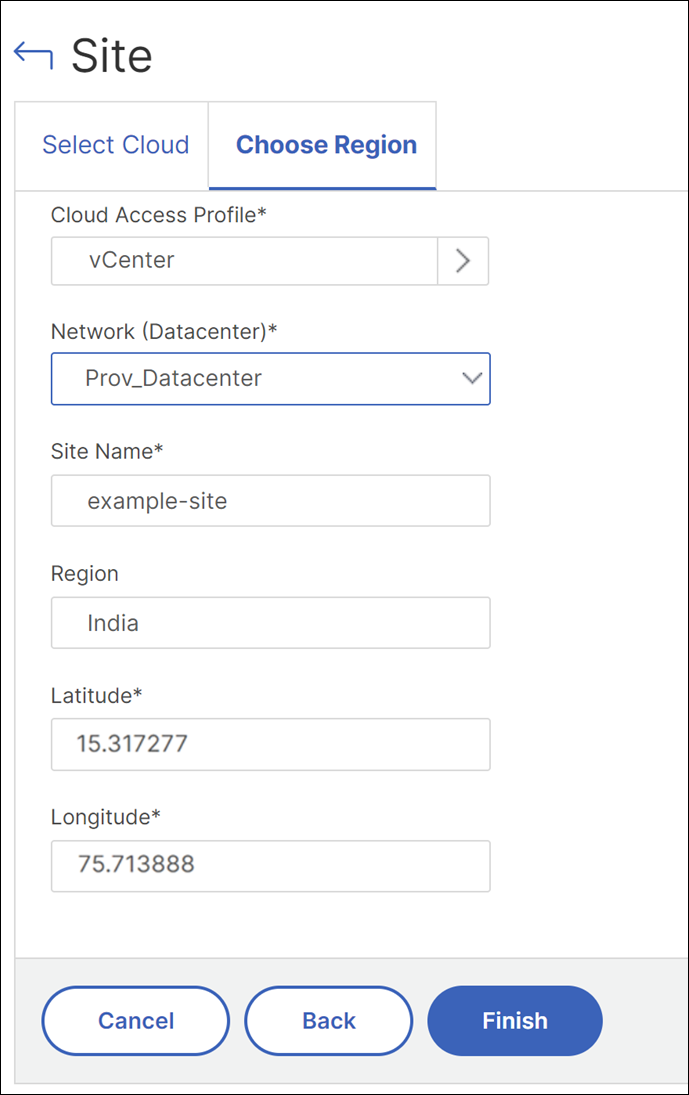
ネットワーク (データセンター) で、NetScaler テンプレートがあるデータセンターを選択します。
-
サイト名 を指定します。
-
データセンターの地理的位置を識別するために、地域、緯度、経度 を指定します。
-
完了 をクリックします。
VMware ESX でインスタンスをプロビジョニングする
VMware ESX に関連付けたサイトを使用して、NetScaler VPX インスタンスをプロビジョニングします。
注:
現在、NetScaler Console はスタンドアロンの NetScaler インスタンスのプロビジョニングのみをサポートしています。
-
NetScaler Console で、インフラストラクチャ > インスタンス > NetScaler に移動します。
-
「VPX」タブで、「Provision」をクリックします。このオプションは、「Provision NetScaler VPX on Cloud」ページを表示します。
-
「VMware vCenter」を選択し、「Next」をクリックします。VMware vCenterを選択(/en-us/netscaler-application-delivery-management-software/media/select-vmware.png)
-
「Basic Parameters」で、以下を指定します。
-
名前 – インスタンスの名前を指定します。
-
サイト – 以前に作成したサイトを選択します。
-
クラウドアクセスプロファイル – サイト作成時に作成したクラウドアクセスプロファイルを選択します。
-
NetScalerプロファイル – 認証を提供するためのNetScalerプロファイルを選択します。
-
ライセンス – プールされたキャパシティライセンスを使用して、インスタンスにライセンスを適用します。
基本パラメータ(/en-us/netscaler-application-delivery-management-software/media/basic-parameters-vmware.png) -
-
「Next」をクリックします。
-
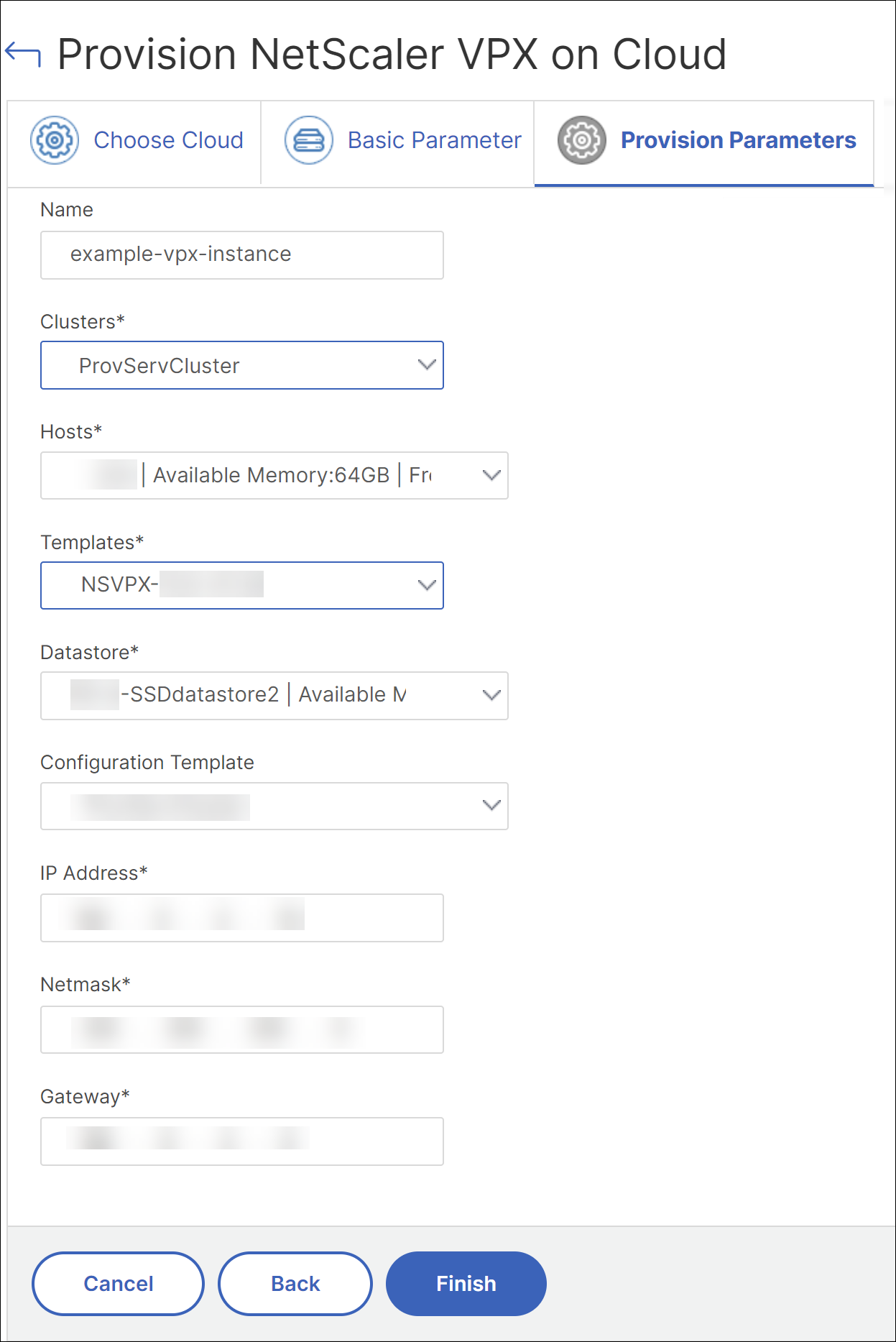
「Provision Parameters」で、以下の詳細を指定します。
-
クラスター – インスタンスをプロビジョニングするクラスターを選択します。
-
ホスト – リストから必要なホストを選択します。
-
テンプレート – インスタンスに適用するテンプレートをリストから選択します。
-
データストア – リストからデータストアを選択します。
-
IPアドレス – インスタンスにIPアドレスを指定します。
-
ネットマスク – インスタンスにネットマスクを指定します。
-
ゲートウェイ – インスタンスにゲートウェイを指定します。
-
-
VPXインスタンスをプロビジョニングするには、完了をクリックします。