
アップグレード
アップグレードする前に
NetScaler Consoleのダウンロードページからアップグレードパッケージをダウンロードし、この記事の手順に従ってシステムを最新の14.1ビルドにアップグレードしてください。アップグレードプロセスが開始されると、NetScaler Consoleが再起動し、既存の接続は終了され、アップグレードが完了すると再接続されます。既存の構成は保持されますが、アップグレードが完了するまでNetScaler Consoleはデータを処理しません。
重要
NetScaler Consoleのバージョンとビルドは、NetScalerのバージョンとビルドと同等かそれ以上である必要があります。たとえば、NetScaler Console 12.1 Build 50.39をインストールしている場合、NetScaler 12.1 Build 50.28/50.31以前がインストールされていることを確認してください。
14.1へのアップグレードに関する注意点:
-
バージョン11.1またはバージョン12.0 56.xおよびそれ以前のビルドからアップグレードする場合は、次の手順を実行します。
-
既存のバージョンから12.0ビルド57.24にアップグレードします。
-
バージョン12.1の最新ビルドにアップグレードします。
-
バージョン13.1にアップグレードします。
-
バージョン14.1にアップグレードします。
-
-
12.0ビルド57.24以降からアップグレードする場合は、まず12.1に、次に13.1に、そして14.1にアップグレードします。
-
12.1からアップグレードする場合は、まず13.0 64.xxにアップグレードし、その後直接14.1にアップグレードする必要があります。
-
13.0 64.xxより前のバージョンからアップグレードする場合は、より良いユーザーエクスペリエンスのために、まず13.0 64.xxにアップグレードし、その後14.1にアップグレードします。
-
バージョン13.1からバージョン14.1にアップグレードするには、まずバージョン13.1の最新ビルドにアップグレードしてから、バージョン14.1にアップグレードしてください。
-
14.1へのアップグレードが成功し、GUIにログインすると、デフォルトのパスワードを使用している場合はパスワードの変更が推奨されます。
14.1-xx.xx以降へのアップグレード前に注意すべき重要な点
NetScaler Consoleをバージョン14.1-xx.xxにアップグレードすると、NetScaler Consoleデータベースも移行されます。このデータ移行は、NetScaler ConsoleがPostgreSQLバージョン10.11を使用するようになったために発生します。
注記:
NetScaler Consoleのダウングレードはサポートされていません。ダウングレードを試みないでください。
推奨される注意事項:
-
14.1-xx.xx以降にアップグレードする場合は、アップグレードごとにNetScaler Consoleサーバーのスナップショットを取得してください。
-
アップグレードする前に、NetScaler Consoleサーバーをバックアップしてください。
-
アップグレード後、NetScaler Consoleサーバーと管理対象インスタンス間の接続を再確立する必要がある場合があります。続行すると接続が失敗する可能性があることを警告する確認プロンプトが表示されます。
-
高可用性設定のNetScaler Consoleサーバーの場合、アップグレード中はどちらのノードでも構成変更を行わないでください。警告:アップグレードプロセスが正常に完了するまで、ブラウザを更新しないでください。アップグレードが完了するまでのおおよその時間はGUIで確認してください。
単一のNetScaler Consoleサーバーを14.1-xx.xxにアップグレードする
-
管理者資格情報を使用してNetScaler Consoleにログオンします。
-
設定 > 管理 に移動します。システムメンテナンス で、NetScaler Consoleのアップグレード をクリックします。NetScaler Consoleのアップグレード(/en-us/netscaler-application-delivery-management-software/media/nmas-kamet-release-upgrade-1.png)
-
NetScaler Consoleのアップグレード ページで、アップグレード成功時にソフトウェアイメージをクリーンアップ チェックボックスをオンにして、アップグレード後にイメージファイルを削除します。このオプションを選択すると、アップグレード時にNetScaler Consoleイメージファイルが自動的に削除されます。注:このオプションはデフォルトで選択されています。アップグレードプロセスを開始する前にこのチェックボックスを選択しない場合、イメージを手動で削除する必要があります。
-
その後、ローカル (お使いのローカルマシン) または アプライアンス のいずれかを選択して、新しいイメージファイルをアップロードできます。ビルドファイルはNetScaler Console仮想アプライアンスに存在している必要があります。イメージのアップロード(/en-us/netscaler-application-delivery-management-software/media/nmas-kamet-release-upgrade-2-new.png)
-
OK をクリックします。 確認ダイアログボックスが表示されます。はい をクリックします。アップグレードプロセスが開始されます。
設定が移行された後、NetScaler Console GUIにログオンできます。ログオンすると、履歴データはバックグラウンドで移行を開始し、その間もNetScaler Consoleでの作業を続行できます。
履歴データ移行中、一部の古いデータは利用できない場合があります。データベースの移行にかかる時間は、データのサイズとテーブルの数によって異なります。
NetScaler Console GUIを使用してデータベースの移行を監視できます。アップグレードの進行状況を表示 をクリックすると、データベース移行ステータス が表示されます。
高可用性ペアを14.1リリースにアップグレードする
高可用性モードのNetScaler Consoleサーバーの場合、アクティブノードまたはフローティングIPアドレスのいずれかにアクセスしてアップグレードできます。いずれかのサーバーでアップグレードプロセスを開始すると、両方のNetScaler Consoleサーバーが自動的に最新ビルドにアップグレードされます。
NetScaler Consoleディザスタリカバリ展開のアップグレード
注記:
-
HAペアと災害復旧ノードの両方でパスワードが同じであることを確認してください。
-
災害復旧ノードは、スタンドアロンノードまたはHAノードをアップグレードした後にのみアップグレードしてください。プライマリノードまたはHAノードをアップグレードする前に災害復旧ノードをアップグレードすると、データベース同期の問題が発生する可能性があります。
NetScaler Consoleの災害復旧展開のアップグレードは、2段階のプロセスです。
-
プライマリサイトで高可用性モードに構成されているNetScaler Consoleノードをアップグレードします。その後、災害復旧ノードをアップグレードする必要があります。
-
災害復旧ノードをアップグレードする前に、高可用性で展開されているNetScaler Consoleサーバーをアップグレード済みであることを確認してください。
NetScaler Console災害復旧ノードをアップグレードする
-
NetScalerサイトからNetScaler Consoleアップグレードイメージファイルをダウンロードします。
-
このファイルを
nsrecover資格情報を使用して災害復旧ノードにアップロードします。 -
nsrecover資格情報を使用して災害復旧ノードにログオンします。 -
イメージファイルを配置したフォルダに移動し、ファイルを解凍します。
-
次のスクリプトを実行します。./インストールマス

マルチサイト展開用のオンプレミスエージェントをアップグレードする
NetScalerエージェントの展開のアップグレードは3段階のプロセスです。 オンプレミスエージェントをアップグレードする前に、以下のタスクを完了していることを確認してください。
-
高可用性で展開されているNetScaler Consoleサーバーをアップグレードします。
-
NetScaler Consoleのディザスタリカバリノードをアップグレードします。詳細については、NetScaler Consoleのディザスタリカバリ展開のアップグレードを参照してください。
オンプレミスエージェントのアップグレード
-
NetScalerサイトからNetScalerエージェントアップグレードイメージファイルをダウンロードします。
-
nsrecoverの資格情報を使用して、このファイルをエージェントノードにアップロードします。 -
正しいエージェントアップグレードイメージをダウンロードしたことを確認してください。
-
nsrecoverの資格情報を使用して、オンプレミスエージェントにログオンします。 -
イメージファイルを配置したフォルダーに移動し、ファイルを解凍します。
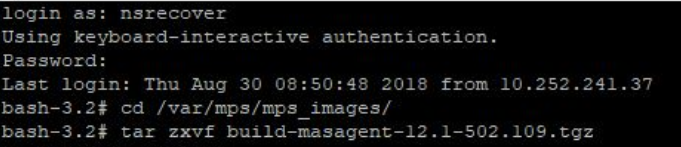
-
次のスクリプトを実行します。
./installmasagent
NetScaler Consoleサーバーにディスクを追加する
NetScaler Console のストレージ要件がデフォルトのディスク容量 (120 GB) を超える場合、追加のディスクを接続できます。シングルサーバー展開と高可用性展開の両方で、ディスクを追加できます。
NetScaler Console をリリースバージョン 12.1~13.10 からアップグレードする場合、以前のバージョンで追加ディスクに作成したパーティションは変更されません。パーティションが削除されたり、サイズ変更されたりすることはありません。
アップグレードされたビルドでも、ディスクを追加する手順は同じです。NetScaler Console の新しいディスクパーティションツールを使用して、新しく追加されたディスクにパーティションを作成できるようになりました。また、このツールを使用して、既存の追加ディスクのパーティションのサイズを変更することもできます。ディスクの追加方法と新しいディスクパーティションツールの使用方法の詳細については、「NetScaler Console に追加ディスクを接続する方法」を参照してください。