Mise en route
Ce document vous explique comment démarrer l'intégration et la configuration de NetScaler Console pour la première fois. Ce document est destiné aux administrateurs réseau et d'applications qui gèrent les périphériques réseau Citrix (NetScaler, NetScaler Gateway, Citrix Secure Web Gateway, etc.). Suivez les étapes de ce document quel que soit le type de périphérique que vous prévoyez de gérer à l'aide de NetScaler Console.
Avant de commencer l'intégration, assurez-vous de consulter les exigences du navigateur, les exigences d'installation de l'agent et les exigences de port.
Étape 1 : S'inscrire à Citrix Cloud™
Pour commencer à utiliser NetScaler Console, vous devez d'abord créer un compte d'entreprise Citrix Cloud ou rejoindre un compte existant créé par une autre personne de votre entreprise. Pour des processus et des instructions détaillés sur la marche à suivre, consultez S'inscrire à Citrix Cloud.
Étape 2 : Gérer NetScaler Console avec un compte Express
Après vous être connecté à Citrix Cloud, effectuez les opérations suivantes :
Remarque :
-
Pour le Japon, vous devez vous connecter à
citrix.citrixcloud.jp. -
Pour Government Cloud, vous devez vous connecter à
citrix.cloud.us.
-
Accédez à la section Services disponibles.
-
Sur la vignette NetScaler® Console, cliquez sur Gérer.La vignette NetScaler Console est déplacée vers la section Mes services.
-
Sélectionnez une région qui correspond à vos besoins commerciaux.Important
-
Vous ne pouvez pas modifier la région ultérieurement.
-
Cette étape n'est pas applicable si vous vous connectez depuis Citrix Cloud Japan (
citrix.citrixcloud.jp) ou Citrix Cloud Government (citrix.cloud.us). Vous devez vous assurer que les URL de point de terminaison applicables sont autorisées. Pour plus d'informations, consultez Configuration système requise.
-
-
Sélectionnez les rôles et les cas d'utilisation qui vous concernent.
Vous pouvez vous déconnecter du navigateur pendant que l'initialisation se termine en arrière-plan, ce qui peut prendre un certain temps.
Remarque :
Citrix attribue un compte Express pour gérer les ressources NetScaler Console. Si votre compte NetScaler Console Express reste inactif pendant 45 jours, le compte est supprimé. Pour plus d'informations, consultez Gérer NetScaler Console à l'aide du compte Express.
Lorsque vous vous reconnectez à votre compte Citrix Cloud, l'écran NetScaler Console GUI apparaît. Cliquez sur Démarrer pour commencer à configurer le service pour la première fois.
Étape 3 : Sélectionner un type de déploiement NetScaler
Effectuez les étapes suivantes pour déployer ou découvrir des instances NetScaler :
-
Sélectionnez l'un des environnements suivants :
-
Sur site
-
AWS
-
Microsoft Azure
-
Google Cloud Platform
-
-
Installez l'agent pour permettre la communication entre NetScaler Console et les instances gérées dans votre centre de données ou votre cloud.L'étape Sélectionner le type d'agent fait varier les options d'installation de l'agent en fonction de l'environnement sélectionné.
-
Agent VM externe
-
Sur site - Si vous sélectionnez Sur site, puis Sur un hyperviseur, vous pouvez installer un agent sur n'importe quel hyperviseur, tel que Citrix Hypervisor™ VMware ESXi, Microsoft Hyper-V ou Linux KVM Server.
-
Si vous sélectionnez l'un des clouds publics, tels qu'AWS, Microsoft Azure ou Google Cloud Platform, vous pouvez installer un agent externe sur le cloud sélectionné.
-
-
En tant que microservice - Pour déployer un agent en tant qu'application Kubernetes.
-
Agent intégré - Pour déployer un agent au sein de NetScaler.
-
-
Cliquez sur SuivantLes étapes d'installation d'un agent varient pour chaque option. Les liens suivants vous guident vers les étapes spécifiques pour installer un agent :
Installer un agent sur un hyperviseur
Effectuez les étapes suivantes pour configurer un agent sur un hyperviseur :
-
Sélectionnez l'hyperviseur et cliquez sur Télécharger l'image pour télécharger l'image de l'agent sur votre système local.Une URL de service et un code d'activation sont générés et affichés sur l'interface graphique.
-
Copiez l'URL du service et un code d'activation.
-
Spécifiez l'URL de service copiée et le code d'activation lors de l'installation de l'agent sur votre hyperviseur.L'agent utilise l'URL du service pour localiser le service et le code d'activation pour s'enregistrer auprès du service. Pour des instructions détaillées sur l'installation d'un agent sur votre hyperviseur sur site, consultez Installer un agent sur site.
-
Après l'installation réussie de l'agent, revenez à la page Configurer l'agent et cliquez sur Enregistrer l'agent.
Étape suivante : Ajouter des instances.
Remarque
Si vous ne souhaitez pas ajouter d'agents lors de la configuration initiale, cliquez sur Ignorer pour vérifier les fonctionnalités fournies par NetScaler Console. Vous pouvez ajouter les agents et les instances ultérieurement. Pour ajouter des agents ultérieurement, accédez à Paramètres > Configurer les agents. Pour des instructions sur la façon d'ajouter des instances ultérieurement, consultez Ajout d'instances.
Installer un agent de VM externe sur un cloud public
Vous n'avez pas besoin de télécharger l'image de l'agent depuis la page Configurer l'agent. L'image de l'agent est disponible sur la place de marché cloud respective.
-
Copiez et enregistrez l'URL du service et le code d'activation à utiliser lors de l'installation de l'agent.Si vous souhaitez un nouveau code d'activation, cliquez sur Créer un nouveau code d'activation, puis copiez et enregistrez le code à utiliser lors de l'installation de l'agent.
-
Pour des instructions détaillées sur l'installation d'un agent sur le cloud Microsoft Azure, consultez Installer un agent sur Microsoft Azure Cloud.
-
Pour des instructions détaillées sur l'installation d'un agent sur AWS, consultez Installer un agent sur AWS.
-
Pour des instructions détaillées sur l'installation d'un agent sur Google Cloud, consultez Installer un agent sur GCP.
-
-
Après l'installation réussie de l'agent, revenez à la page Configurer l'agent et cliquez sur Enregistrer l'agent.
Étape suivante : Ajouter des instances.
Installer un agent en tant que microservice
Vous pouvez déployer un agent en tant que microservice dans le cluster Kubernetes pour afficher le graphique de service dans NetScaler Console.
Pour plus d'informations sur la prise en main du graphique de service, consultez Configuration du graphique de service.
-
Spécifiez les paramètres suivants :
-
ID d'application – Un identifiant de chaîne pour définir le service de l'agent dans le cluster Kubernetes et distinguer cet agent des autres agents du même cluster.
-
Mot de passe de l'agent – Spécifiez un mot de passe pour que CPX utilise ce mot de passe pour intégrer CPX à NetScaler Console via l'agent.
-
Confirmer le mot de passe – Spécifiez le même mot de passe pour confirmation.
-
Cliquez sur Soumettre.
-
-
Après avoir cliqué sur Soumettre, vous pouvez télécharger le fichier YAML ou le graphique Helm.
-
Cliquez sur Fermer.Pour plus d'informations, consultez Installer un agent dans le cluster Kubernetes.
Utiliser l'agent intégré
Les instances NetScaler de votre environnement incluent un agent intégré. Vous pouvez lancer l'agent intégré et l'utiliser pour établir la communication entre l'instance et NetScaler Console.
-
Copiez l'URL du service générée et le code d'activation. Enregistrez-les pour les utiliser lors de l'initialisation de l'agent intégré sur votre instance NetScaler.Pour des instructions détaillées sur l'initialisation de l'agent intégré sur votre instance NetScaler, consultez Initialiser l'agent intégré sur l'instance NetScaler.
-
Une fois l'agent intégré initialisé, revenez à la page Configurer l'agent et cliquez sur Enregistrer l'instance.
Étape suivante : Ajouter des instances.
Ajouter des instances
Les instances sont des appliances réseau ou des appliances virtuelles que vous souhaitez découvrir, gérer et surveiller à partir de NetScaler Console. Pour gérer et surveiller ces instances, vous devez les ajouter au service.
Après l'installation et l'enregistrement réussis de l'agent, les agents s'affichent sur la page Configurer l'agent. Lorsque l'état de l'agent est UP (indiqué par un point vert à côté), cliquez sur Suivant pour commencer à ajouter des instances au service.
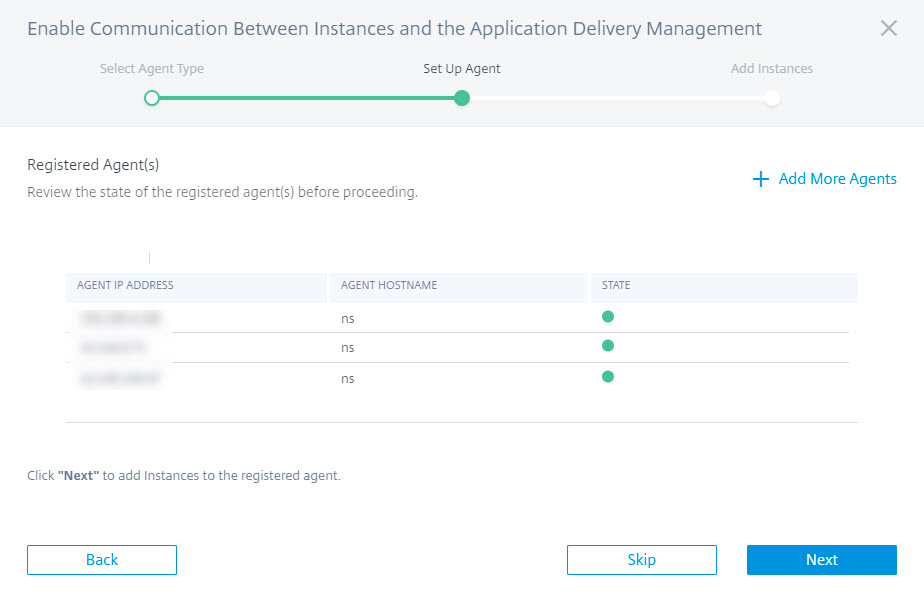
-
Sur la page Ajouter des instances, affichez les instances NetScaler connectées à l'agent enregistré. Assurez-vous que l'instance est à l'état Haut (Up) et cliquez sur Suivant.
-
Cliquez sur Terminé pour finaliser votre configuration initiale et commencer à gérer votre déploiement.
Remarque
Si vous ne souhaitez pas ajouter d'instances lors de la configuration initiale, vous pouvez cliquer sur Terminé pour finaliser la configuration et ajouter les instances ultérieurement. Pour obtenir des instructions sur la façon d'ajouter des instances ultérieurement à NetScaler Console, consultez Ajout d'instances.
Intégrer des instances NetScaler à l'aide du tableau de bord de l'interface graphique de NetScaler Console
Si vous avez ignoré l'intégration des instances NetScaler dans le flux de travail Mise en route lors de la première configuration de NetScaler Console, vous pouvez intégrer les instances à partir du tableau de bord de l'interface graphique de NetScaler Console. Si les instances NetScaler ne sont pas encore ajoutées, l'interface graphique vous invite à les ajouter.
Lorsque vous cliquez sur un module dans la barre de navigation de gauche, un aperçu tabulaire des fonctionnalités et des avantages de ce module apparaît sur le côté droit. Ces fonctionnalités et avantages vous aident à mieux gérer les instances NetScaler à l'aide de NetScaler Console.
Carrousel des fonctionnalités et avantages(/en-us/netscaler-console-service/media/feature-values-corousel.gif)
Cliquez sur Ajouter des instances NetScaler pour intégrer les instances. Le flux de travail Démarrer redémarre. Suivez les étapes à partir de Étape 3 : Sélectionner un type de déploiement NetScaler, indiquées dans ce document, pour intégrer les instances. Si les instances NetScaler sont déjà intégrées, après vous être connecté à NetScaler Console, vous ne voyez que la page d'accueil de NetScaler Console avec la barre de navigation à gauche.
Actions de l'agent
Après avoir configuré votre NetScaler Console, vous pouvez appliquer diverses actions à un agent. Accédez à Infrastructure > Instances > Agents.
Action de l'agent(/en-us/netscaler-console-service/media/agent-action.png)
Sous Sélectionner une action, vous pouvez utiliser les fonctionnalités suivantes :
-
Installer un nouveau certificat : si vous avez besoin d'un certificat d'agent différent pour répondre à vos exigences de sécurité, vous pouvez en ajouter un.
-
Modifier le mot de passe de l'agent : pour assurer la sécurité de votre infrastructure, modifiez le mot de passe par défaut d'un agent.
-
Générer un fichier de support technique : générez un fichier de support technique pour un agent sélectionné. Vous pouvez télécharger ce fichier et l'envoyer au support technique de Citrix pour investigation et dépannage.
Afficher les diagnostics de l'agent et recevoir des alertes pour la vérification des points de terminaison
NetScaler Console effectue une vérification diagnostique périodique (toutes les heures) pour l'agent et fournit les informations suivantes :
-
Accessibilité des points de terminaison – Vérifie si tous les points de terminaison sont accessibles. L'agent utilise divers points de terminaison pour la communication entre NetScaler Console et les instances NetScaler. Pour plus d'informations, consultez Configuration logicielle requise.
-
Sonde de vérification de l'état de santé – Fournit l'horodatage de la dernière vérification de l'état de santé.
-
Proxy d'agent – Vérifie si le proxy d'agent existe.
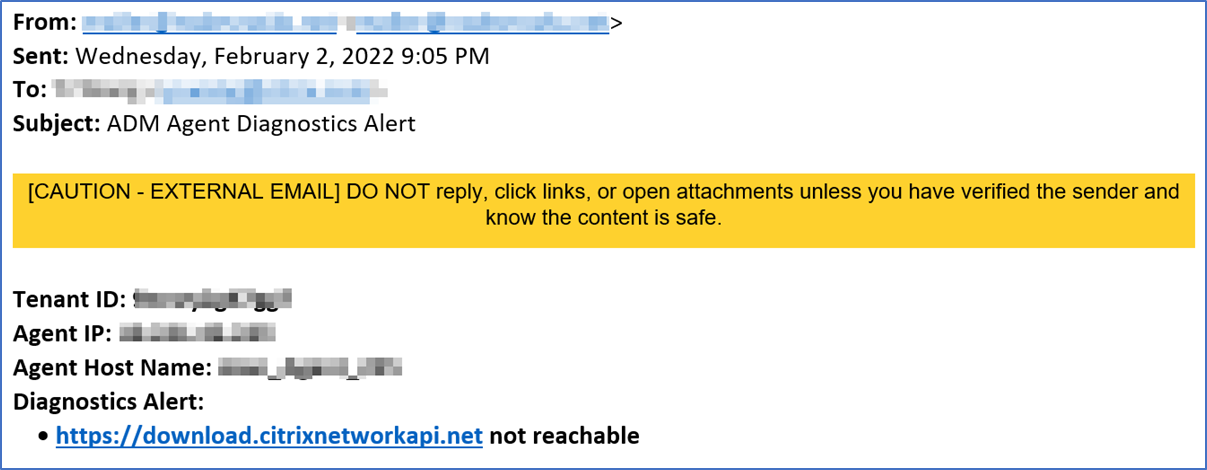
Si l'état d'accessibilité du point de terminaison de l'agent change (de OK à Nécessite une révision), le super administrateur reçoit une notification par e-mail contenant les détails du problème. Accédez à Infrastructure > Instances > Agents pour afficher la nouvelle option État des diagnostics qui fournit l'état tel que Nécessite une révision ou OK.

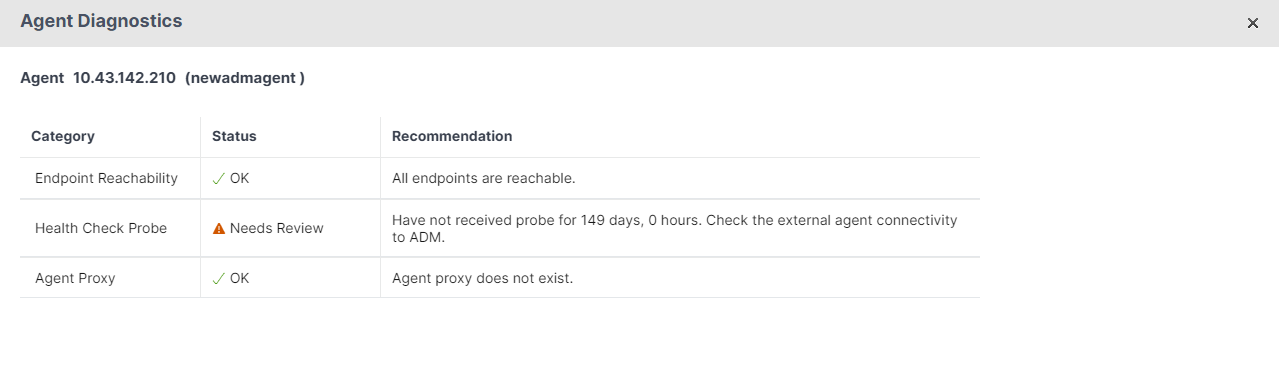
Cliquez pour afficher les informations de diagnostic d'un agent.
-
Catégorie. Indique la catégorie du problème.
-
Statut. Indique le statut du problème, tel que Nécessite un examen ou OK.
-
Recommandation. Fournit la recommandation requise pour résoudre le problème.
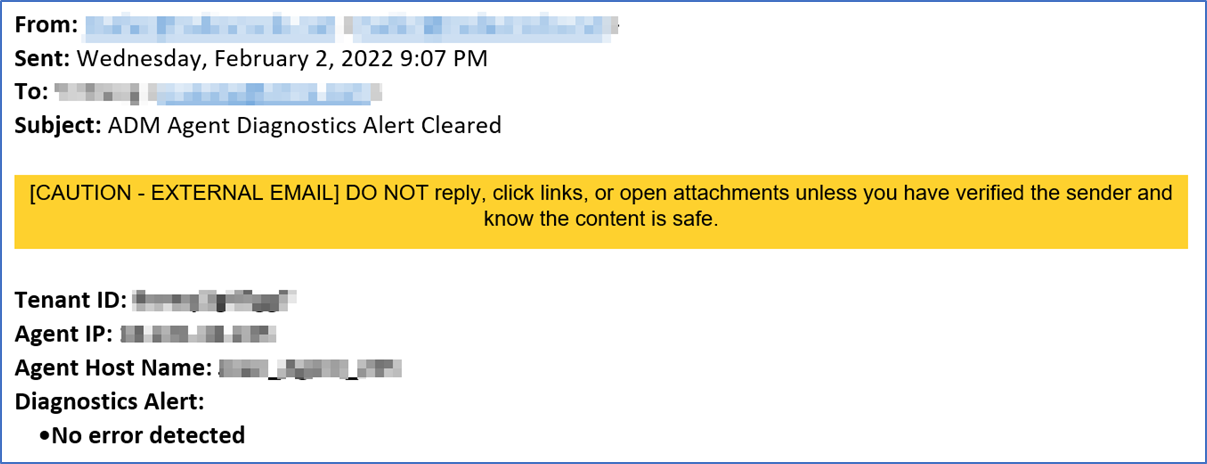
Une fois le dépannage effectué et que l'état d'accessibilité du point de terminaison passe de Nécessite un examen à OK, le super administrateur reçoit une notification par e-mail indiquant que le problème est résolu.
Notification par e-mail
L'exemple suivant est une notification par e-mail après que l'état d'accessibilité du point de terminaison est passé de OK à Nécessite un examen :
L'exemple suivant est une notification par e-mail après que l'état d'accessibilité du point de terminaison est passé de Nécessite un examen à OK :