开始使用
本文档将指导您首次开始使用并设置 NetScaler Console。本文档适用于管理 Citrix 网络设备(NetScaler、NetScaler Gateway、Citrix Secure Web Gateway 等)的网络和应用程序管理员。无论您计划使用 NetScaler Console 管理何种类型的设备,请遵循本文档中的步骤。
步骤 1:注册 Citrix Cloud™
要开始使用 NetScaler Console,您必须首先创建 Citrix Cloud 公司帐户,或者加入公司中其他人已创建的现有帐户。有关详细过程和操作说明,请参阅注册 Citrix Cloud。
步骤 2:使用 Express 帐户管理 NetScaler Console
登录到Citrix Cloud后,执行以下操作:
注意:
-
对于日本,您必须登录到
citrix.citrixcloud.jp。 -
对于政府云,您必须登录到
citrix.cloud.us。
-
转到“可用服务”部分。
-
在“NetScaler® Console”磁贴上,单击“管理”。“NetScaler Console”磁贴将移至“我的服务”部分。
-
选择适合您业务需求的区域。重要提示
-
您以后无法更改区域。
-
如果您从 Citrix Cloud Japan (
citrix.citrixcloud.jp) 或 Citrix Cloud Government (citrix.cloud.us) 登录,则此步骤不适用。您必须确保允许访问适用的端点 URL。有关更多信息,请参阅系统要求。
-
-
选择适用于您的角色和用例。
您可以在初始化在后台完成时从浏览器注销,这可能需要一些时间。
注意:
Citrix 会分配一个 Express 帐户来管理 NetScaler Console 资源。如果您的 NetScaler Console Express 帐户在 45 天内保持不活动状态,则该帐户将被删除。有关更多信息,请参阅使用 Express 帐户管理 NetScaler Console。
当您重新登录到 Citrix Cloud 帐户时,将显示 NetScaler Console GUI 屏幕。单击开始使用以首次设置服务。
步骤 3:选择 NetScaler 部署类型
执行以下步骤以部署或发现 NetScaler 实例:
-
选择以下任一环境:
-
本地
-
AWS
-
微软 Azure
-
谷歌云平台
-
-
安装代理以启用 NetScaler Console 与数据中心或云中的托管实例之间的通信。“选择代理类型”步骤根据所选环境提供不同的代理安装选项。
-
外部虚拟机代理
-
本地部署 - 如果您选择本地部署,然后选择在虚拟机管理程序上,您可以在任何虚拟机管理程序上安装代理,例如 Citrix Hypervisor™ VMware ESXi、Microsoft Hyper-V 或 Linux KVM Server。
-
如果您选择其中一个公有云,例如 AWS、Microsoft Azure 或 Google Cloud Platform,您可以在所选云上安装外部代理。
-
-
作为微服务 - 将代理部署为 Kubernetes 应用程序。
-
内置代理 - 在 NetScaler 中部署代理。
-
-
单击下一步每种选项的代理安装步骤各不相同。以下链接将引导您完成安装代理的具体步骤:
在虚拟机管理程序上安装代理
执行以下步骤以在虚拟机管理程序上设置代理:
-
选择虚拟机管理程序,然后单击下载映像将代理映像下载到本地系统。服务 URL 和激活码已生成并显示在 GUI 上。
-
复制服务 URL 和激活码。
-
在您的虚拟机管理程序上安装代理时,指定复制的服务 URL 和激活码。代理使用服务 URL 定位服务,并使用激活码向服务注册。有关在本地虚拟机管理程序上安装代理的详细说明,请参阅在本地安装代理。
-
代理安装成功后,返回到“设置代理”页面,然后单击“注册代理”。
下一步:添加实例。
注意
如果您不想在初始设置期间添加代理,请单击“跳过”以查看 NetScaler Console 提供的功能。您可以稍后添加代理和实例。要稍后添加代理,请导航到“设置 > 设置代理”。有关如何稍后添加实例的说明,请参阅添加实例。
在公共云上安装外部 VM 代理
您无需从“设置代理”页面下载代理映像。代理映像可在相应的云市场中获取。
-
复制并保存服务 URL 和激活码,以便在代理安装期间使用。如果您需要新的激活码,请单击“创建新激活码”,然后复制并保存该代码以在代理安装期间使用。
-
有关在 Microsoft Azure 云上安装代理的详细说明,请参阅在 Microsoft Azure 云上安装代理。
-
有关在 AWS 上安装代理的详细说明,请参阅在 AWS 上安装代理。
-
有关在 Google Cloud 上安装代理的详细说明,请参阅在 GCP 上安装代理。
-
-
成功安装代理后,返回到“设置代理”页面,然后单击“注册代理”。
下一步:添加实例。
将代理安装为微服务
您可以将代理作为微服务部署在 Kubernetes 群集中,以便在 NetScaler Console 中查看服务图。
有关开始使用服务图的更多信息,请参阅设置服务图。
-
指定以下参数:
-
应用程序 ID – 一个字符串 ID,用于定义 Kubernetes 群集中代理的服务,并将此代理与同一群集中的其他代理区分开来。
-
代理密码 – 为 CPX 指定一个密码,以便 CPX 使用此密码通过代理将 CPX 加入 NetScaler Console。
-
确认密码 – 指定相同的密码进行确认。
-
单击“提交”。
-
-
单击“提交”后,您可以下载 YAML 或 Helm Chart。
-
单击“关闭”。有关更多信息,请参阅在 Kubernetes 群集中安装代理。
使用内置代理
您的环境中的 NetScaler 实例包含一个内置代理。您可以启动内置代理并使用它在实例和 NetScaler Console 之间建立通信。
-
复制生成的服务 URL 和激活码。保存它们以在 NetScaler 实例上启动内置代理时使用。有关在 NetScaler 实例上启动内置代理的详细说明,请参阅在 NetScaler 实例上启动内置代理。
-
启动内置代理后,返回到设置代理页面,然后单击注册实例。
下一步:添加实例。
添加实例
实例是您希望从 NetScaler Console 发现、管理和监控的网络设备或虚拟设备。要管理和监控这些实例,您必须将实例添加到服务中。
代理成功安装和注册后,代理将显示在设置代理页面上。当代理状态为 UP(旁边有一个绿点表示)时,单击下一步开始向服务添加实例。
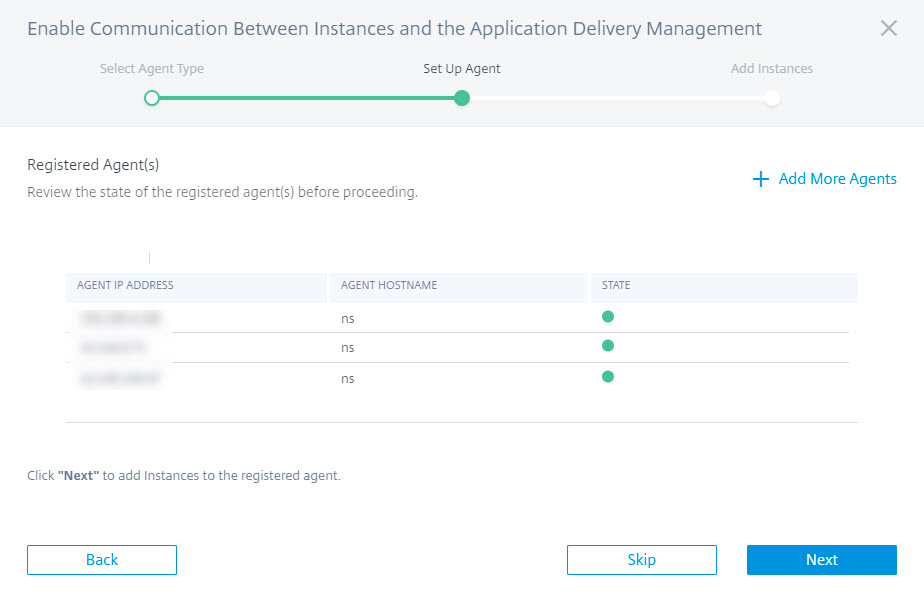
-
在添加实例页面中,查看连接到已注册代理的 NetScaler 实例。确保实例处于向上状态,然后单击下一步。
-
单击完成以完成初始设置并开始管理您的部署。
注意
如果您不想在初始设置期间添加实例,可以单击完成以完成设置并稍后添加实例。有关如何稍后将实例添加到 NetScaler Console 的说明,请参阅添加实例。
使用 NetScaler Console GUI 仪表板载入 NetScaler 实例
如果您在首次设置 NetScaler Console 时跳过了入门工作流中的 NetScaler 实例载入,则可以从 NetScaler Console GUI 仪表板载入实例。如果尚未添加 NetScaler 实例,GUI 将提示您添加实例。
当您单击左侧导航栏上的任何模块时,右侧会显示该模块功能和优势的表格预览。这些功能和优势可帮助您使用 NetScaler Console 更好地管理 NetScaler 实例。
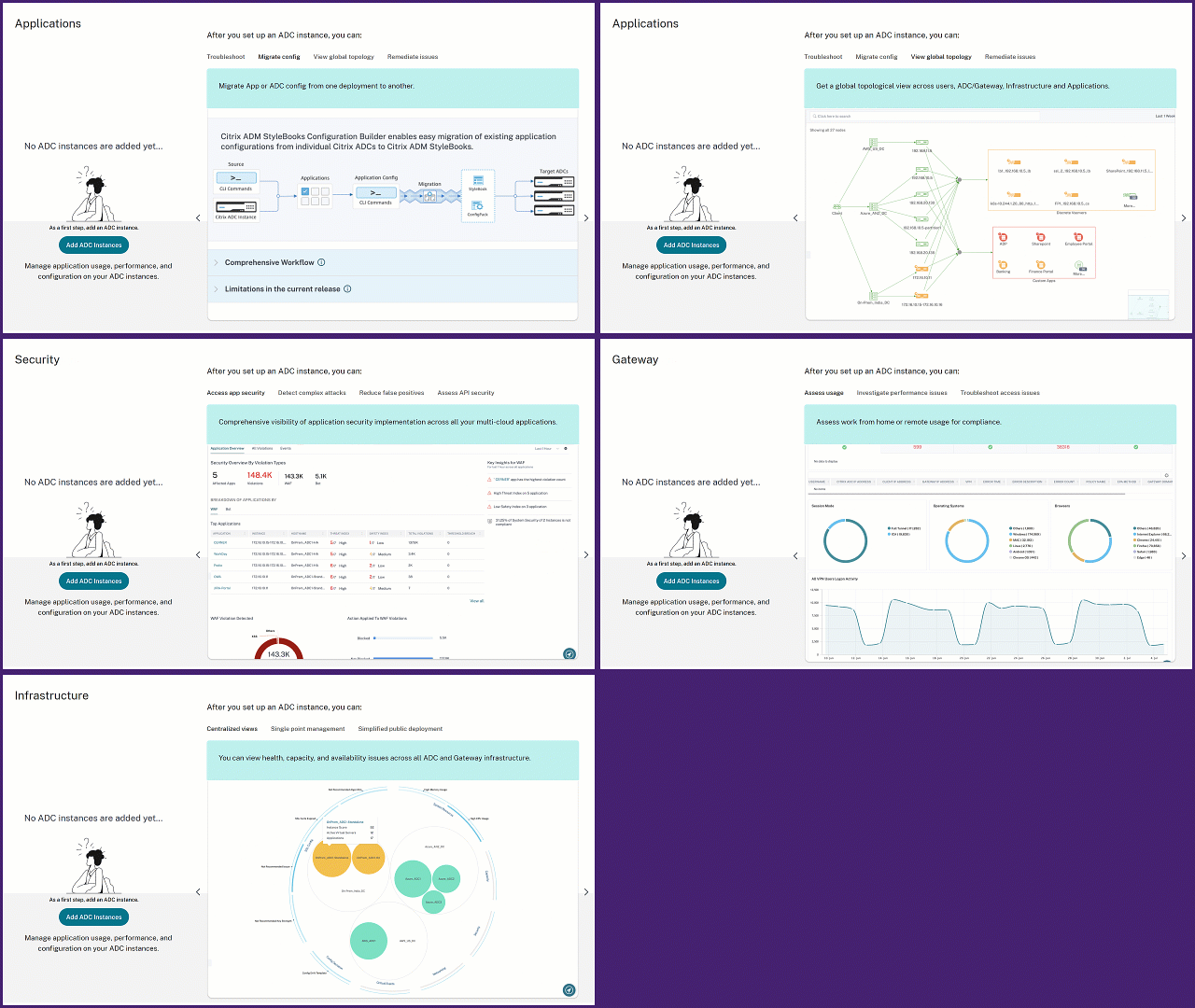
点击“添加 NetScaler 实例”以载入实例。“入门”工作流程重新启动。按照本文档中步骤 3:选择 NetScaler 部署类型及后续步骤操作,以载入实例。 如果 NetScaler 实例已载入,登录 NetScaler Console 后,您将只看到带有左侧导航栏的 NetScaler Console 登录页面。
代理操作
设置 NetScaler Console 后,您可以对代理执行各种操作。导航到“基础结构 > 实例 > 代理”。

在“选择操作”下,您可以使用以下功能:
-
安装新证书:如果您需要不同的代理证书来满足安全要求,可以添加一个。
-
更改代理密码:为确保基础结构的安全,请更改代理的默认密码。
-
生成技术支持文件:为选定的代理生成技术支持文件。您可以下载此文件并将其发送给 Citrix 技术支持以进行调查和故障排除。
查看代理诊断并接收端点验证警报
NetScaler Console 会对代理执行定期(每小时一次)诊断检查,并提供以下信息:
-
端点可达性 – 检查所有端点是否可达。代理使用各种端点在 NetScaler Console 和 NetScaler 实例之间进行通信。有关详细信息,请参阅软件要求。
-
运行状况检查探测 – 提供最新运行状况检查的时间戳。
-
代理代理 – 检查代理代理是否存在。
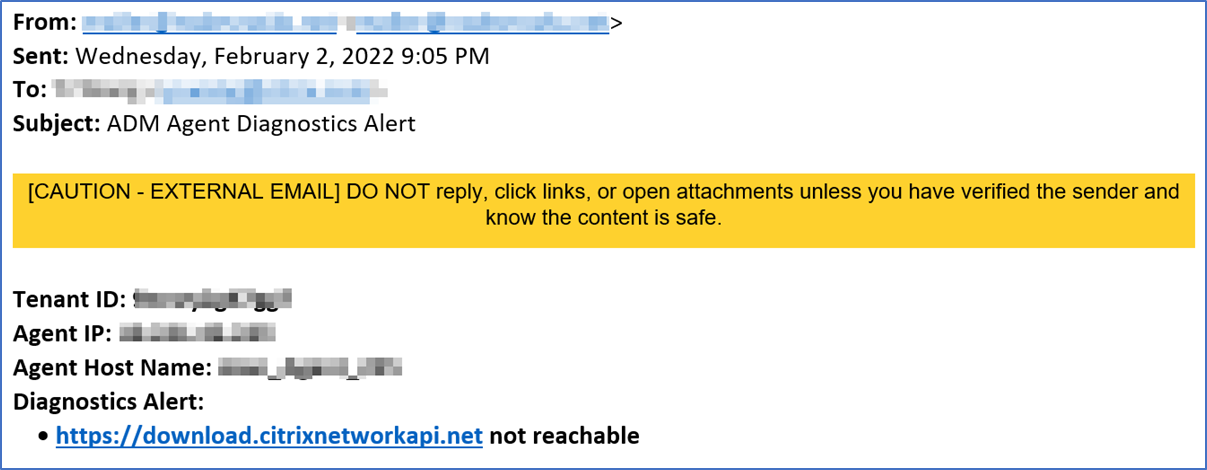
如果代理端点可达性状态发生变化(从“正常”变为“需要审查”),超级管理员将收到一封包含问题详细信息的电子邮件通知。导航到“基础结构 > 实例 > 代理”以查看新添加的“诊断状态”选项,该选项提供诸如“需要审查”或“正常”之类的状态。

单击以查看代理的诊断信息。
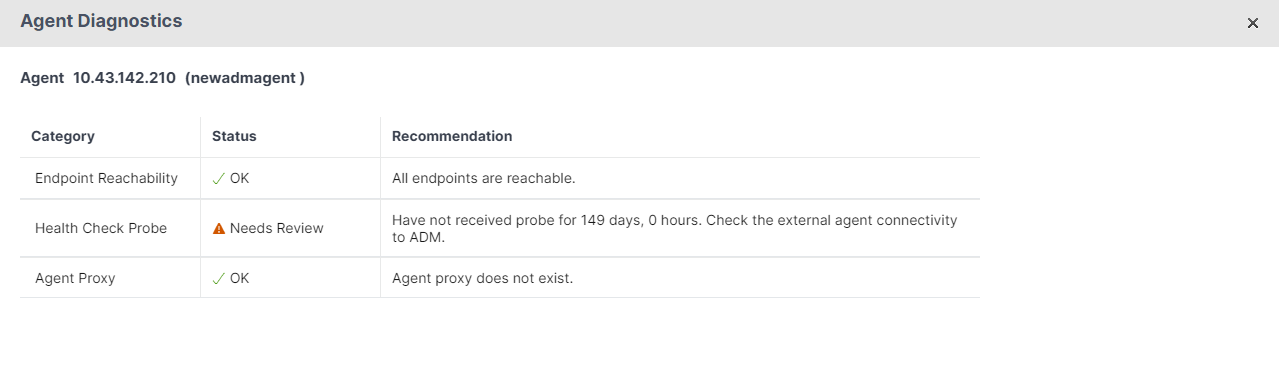
-
类别。提供问题类别。
-
状态。提供问题状态,例如 Needs Review 或 OK。
-
建议。提供解决问题所需的建议。
在您排查故障并且端点可达性状态从 Needs Review 变为 OK 后,超级管理员会收到一封电子邮件通知,其中提及问题已解决。
电子邮件通知
以下示例是端点可达性状态从 OK 变为 Needs Review 后的电子邮件通知:
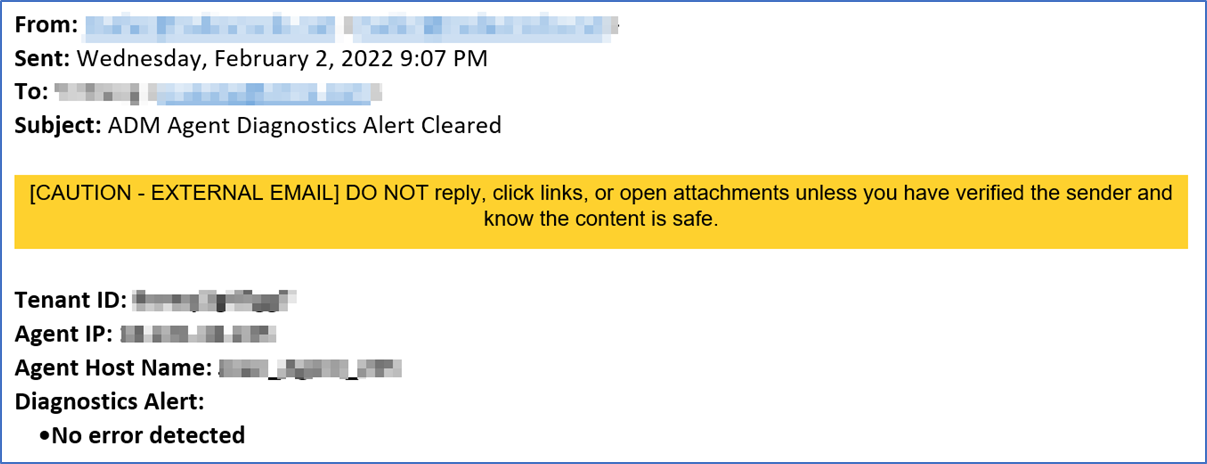
以下示例是端点可达性状态从 Needs Review 变为 OK 后的电子邮件通知: