
Téléchargement de la console sur site
Cette page s'applique uniquement aux utilisateurs NetScaler® sur site qui ont choisi le mode manuel pour télécharger leurs données de télémétrie vers le service NetScaler Console. Assurez-vous d'avoir téléchargé les données de télémétrie depuis votre NetScaler Console sur site (cliquez sur Télécharger la télémétrie depuis la page d'accueil Télémétrie NetScaler pour télécharger le fichier de bundle (.tgz) qui contient les données de télémétrie requises).
À partir de la version 14.1-43.x, vous devez créer un profil pour chaque instance NetScaler Console sur site afin de télécharger le fichier de télémétrie vers le service NetScaler Console. Vous pouvez avoir plusieurs instances NetScaler Console sur site déployées globalement. En créant un profil pour chaque instance sur site, vous pouvez télécharger le fichier de télémétrie pour ces instances sur site et surveiller la date limite de téléchargement séparément.
Pour créer un profil :
-
Accédez à Paramètres > Téléchargement de la télémétrie de la console sur site et cliquez sur Créer un profil.
-
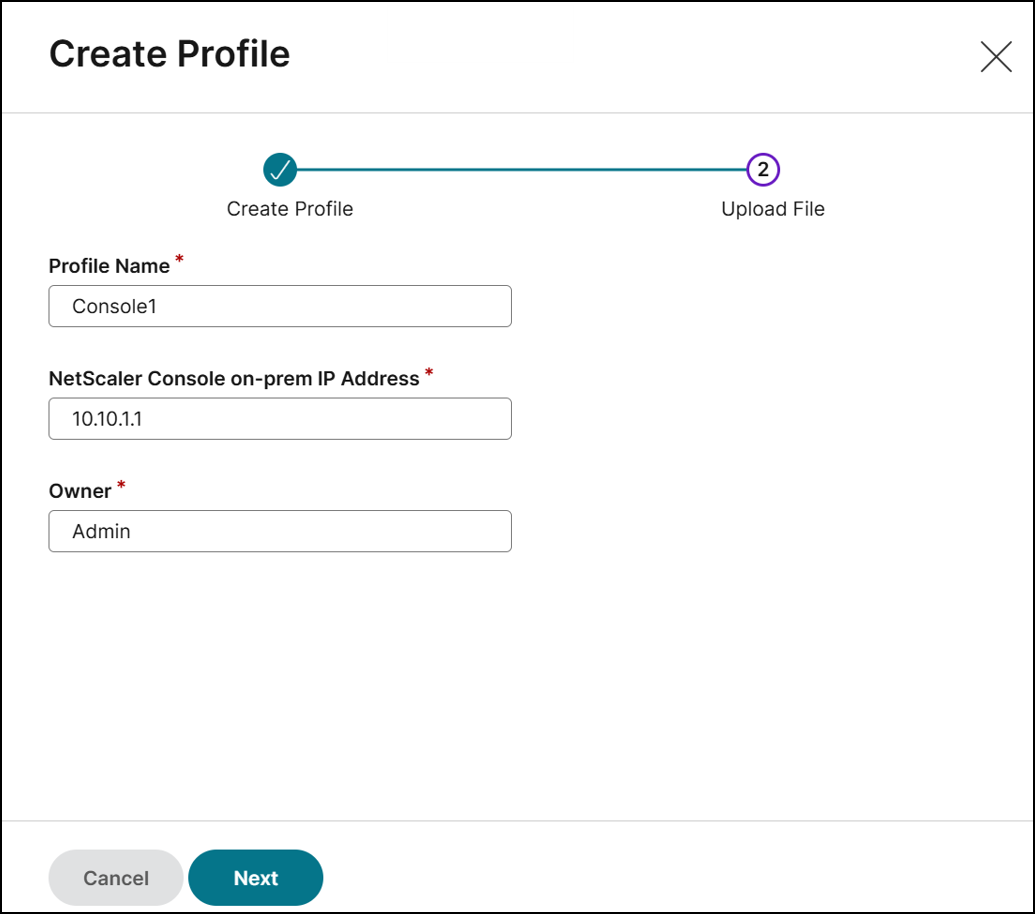
Dans la page Créer un profil, spécifiez les éléments suivants :
-
Un nom de profil de votre choix.
-
L'adresse IP de la NetScaler Console sur site.
-
Le nom de l'administrateur de la NetScaler Console sur site.
-
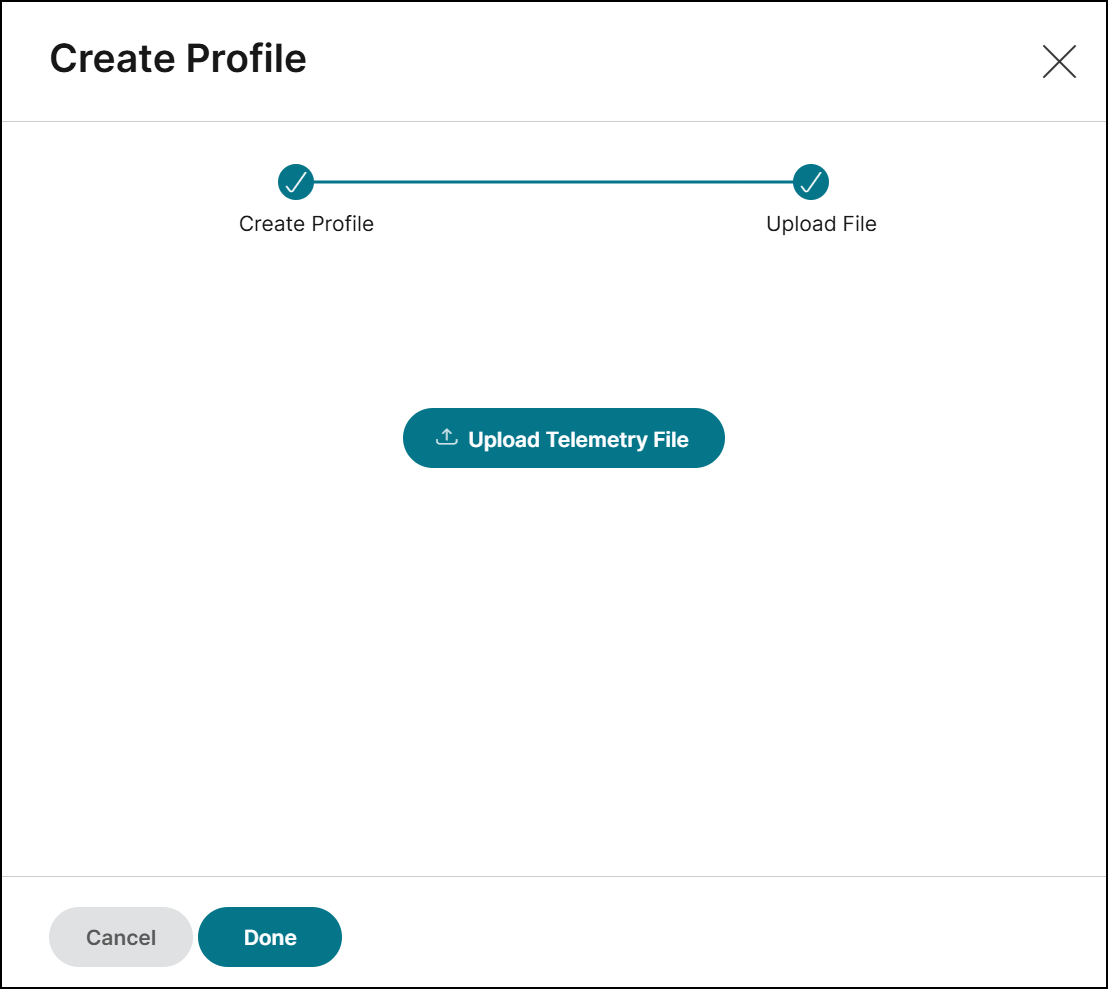
Cliquez sur Suivant.Le nom du profil est créé. Vous pouvez soit télécharger le fichier de télémétrie et cliquer sur Terminé, soit le télécharger plus tard.
-
Répétez la procédure pour créer plusieurs profils pour toutes les instances NetScaler Console sur site.
-
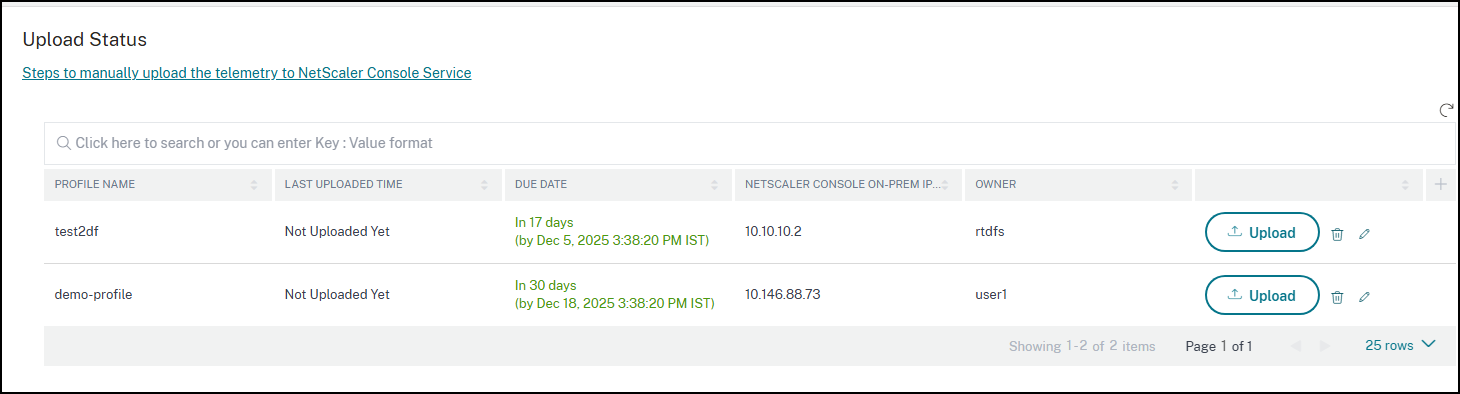
Après avoir créé les profils, vous pouvez les afficher :
Remarque :
Si vous êtes un utilisateur existant de NetScaler Console sur site et que vous avez déjà téléchargé le fichier de télémétrie vers le service NetScaler Console, vous devez créer un nouveau profil, puis télécharger le fichier de télémétrie. Après avoir créé le profil, vous pourriez observer un écart entre la date limite de NetScaler Console sur site et la date limite du service NetScaler Console. Assurez-vous de télécharger le fichier de télémétrie vers le service NetScaler Console à la date d'échéance indiquée dans votre NetScaler Console sur site ou avant. Cet écart est corrigé après avoir effectué un téléchargement à l'aide du nouveau profil.
Pour télécharger vos données de télémétrie dans le service NetScaler Console :
-
Dans la page Téléchargement NetScaler Console sur site, cliquez sur Télécharger la télémétrie à partir du profil créé, et sélectionnez le fichier (.tgz) téléchargé pour terminer le processus de téléchargement.
-
Effectuez le premier téléchargement dans les 30 jours suivant la sélection du mode manuel. Répétez la même procédure et téléchargez le fichier de télémétrie tous les 90 jours par la suite.
Remarques :
-
Le téléchargement échoue si le fichier n'est pas dans un format (.tgz) valide ou si le fichier ne passe pas les contrôles d'intégrité. Il est recommandé de le télécharger à nouveau et de réessayer de le télécharger. Si le problème persiste, contactez le service client.
-
Le service NetScaler Console rejette les fichiers de télémétrie téléchargés datant de plus de 90 jours. Pour réessayer, téléchargez un nouveau fichier de télémétrie et téléchargez-le.
-
Vous pouvez désactiver les données de télémétrie facultatives. Pour désactiver, dans NetScaler Console sur site, vous devez d'abord désactiver Security Advisory dans la page Télémétrie NetScaler, puis accédez à Paramètres > Administration > Activer ou désactiver le partage de données de fonctionnalités de la console, et décochez la case J'accepte de partager les données d'utilisation des fonctionnalités de la console.
Pour modifier ou supprimer un profil :
-
Accédez à Paramètres > Téléchargement de télémétrie NetScaler Console sur site, et sélectionnez le profil que vous souhaitez modifier ou supprimer.
-
Pour modifier, cliquez sur l'icône Modifier. Mettez à jour les champs requis et cliquez sur Enregistrer.
-
Pour supprimer, cliquez sur l'icône Supprimer.