
Provisionnement d'instances NetScaler VPX sur Microsoft Azure
Les applications ou services hébergés sur Azure nécessitent une gestion sécurisée du trafic et une optimisation efficace des ressources réseau, ainsi que les avantages du cloud. Les instances NetScaler VPX provisionnées sur Microsoft Azure offrent une gestion sécurisée du trafic, une consommation optimisée des ressources et des coûts de possession d'applications web réduits.
NetScaler Console vous permet d'automatiser le déploiement, la configuration et la gestion des instances NetScaler VPX sur Azure. Le provisionnement d'instances NetScaler VPX à l'aide de NetScaler Console combine l'élasticité et la flexibilité du cloud avec les fonctionnalités de contrôle de NetScaler.
Architecture de déploiement de NetScaler Console
L'image suivante donne un aperçu de la façon dont NetScaler Console se connecte à Azure pour provisionner des instances NetScaler VPX dans Microsoft Azure.
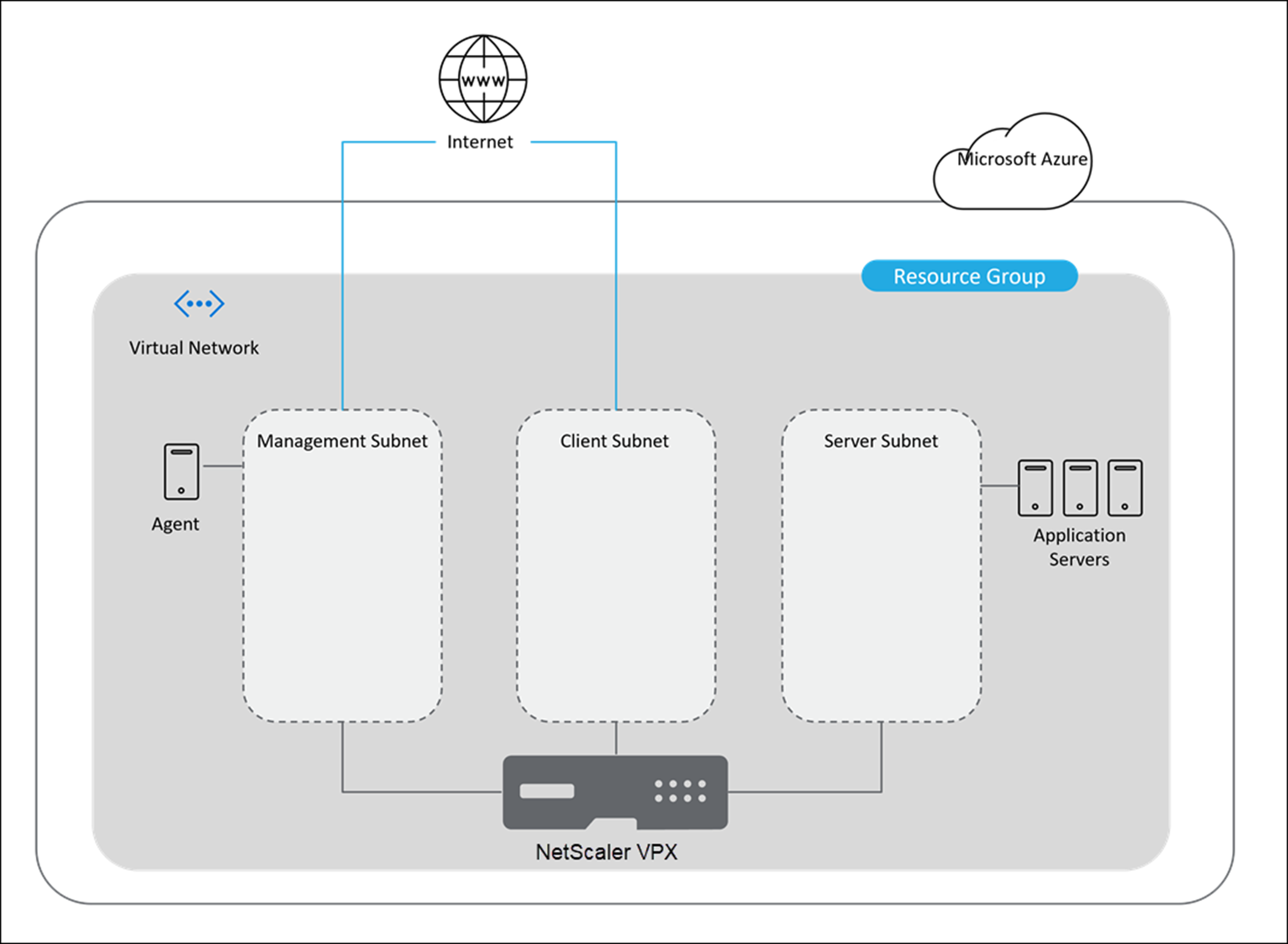
Vous devez disposer de trois sous-réseaux pour provisionner et gérer l'instance NetScaler VPX dans Microsoft Azure. Un groupe de sécurité doit être créé pour chaque sous-réseau. Les règles spécifiées dans le NetScaler Gateway régissent la communication entre les sous-réseaux.
L'agent vous aide à provisionner et à gérer l'instance NetScaler VPX.
Prérequis
Cette section décrit les prérequis que vous devez remplir dans Microsoft Azure et NetScaler Console avant de provisionner des instances NetScaler VPX.
Ce document suppose ce qui suit :
-
Vous possédez un compte Microsoft Azure qui prend en charge le modèle de déploiement Azure Resource Manager.
-
Vous disposez d'un groupe de ressources dans Microsoft Azure.
Pour plus d'informations sur la création d'un compte et d'autres tâches, consultez la documentation Microsoft Azure.
Configurer les composants Microsoft Azure
Effectuez les tâches suivantes dans Azure avant de provisionner des instances NetScaler VPX dans NetScaler Console.
Créer un réseau virtuel
-
Connectez-vous à votre portail Microsoft Azure.
-
Sélectionnez Créer une ressource.
-
Sélectionnez Mise en réseau et cliquez sur Réseau virtuel.
-
Spécifiez les paramètres requis.
-
Dans Groupe de ressources, vous devez spécifier le groupe de ressources où vous souhaitez déployer le produit NetScaler VPX.
-
Dans Emplacement, vous devez spécifier les emplacements qui prennent en charge les zones de disponibilité, tels que :
-
USA Centre
-
USA Est 2
-
France Centre
-
Europe du Nord
-
Asie du Sud-Est
-
Europe de l'Ouest
-
USA Ouest 2
-
RemarqueLes serveurs d'applications présents dans ce groupe de ressources. -
-
Cliquez sur Créer.
Pour plus d'informations, consultez Réseau virtuel Azure dans la documentation Microsoft.
Créer des groupes de sécurité
Créez trois groupes de sécurité dans votre réseau virtuel (VNet) - un pour les connexions de gestion, un pour les clients et un pour les serveurs. Créez un groupe de sécurité pour contrôler le trafic entrant et sortant dans l'instance NetScaler VPX. Vous pouvez ajouter autant de règles que vous le souhaitez.
-
Gestion : Un groupe de sécurité dans votre compte dédié à la gestion de NetScaler VPX. NetScaler doit contacter les services Azure et nécessite un accès Internet. Les règles entrantes sont autorisées sur les ports TCP et UDP suivants.
-
TCP : 80, 22, 443, 3008–3011, 4001
-
UDP : 67, 123, 161, 500, 3003, 4500, 7000
RemarqueAssurez-vous que le groupe de sécurité permet à l'agent d'accéder au VPX. -
-
Client : Un groupe de sécurité dans votre compte dédié à la communication côté client des instances NetScaler VPX. Généralement, les règles entrantes sont autorisées sur les ports TCP 80, 22 et 443.
-
Serveur : Un groupe de sécurité dans votre compte dédié à la communication côté serveur de NetScaler VPX.
Pour plus d'informations sur la création d'un groupe de sécurité dans Microsoft Azure, consultez Créer, modifier ou supprimer un groupe de sécurité réseau.
Créer des sous-réseaux
Créez trois sous-réseaux dans votre réseau virtuel (VNet) - un pour les connexions de gestion, un pour les connexions client et un pour les connexions serveur. Spécifiez une plage d'adresses définie dans votre VNet pour chacun des sous-réseaux. Spécifiez la zone de disponibilité dans laquelle vous souhaitez que le sous-réseau réside.
-
Gestion : Un sous-réseau dans votre réseau virtuel (VNet) dédié à la gestion. NetScaler doit contacter les services Azure et nécessite un accès à Internet.
-
Client : Un sous-réseau dans votre réseau virtuel (VNet) dédié au côté client. Généralement, NetScaler reçoit le trafic client pour l'application via un sous-réseau public depuis Internet.
-
Serveur : Un sous-réseau où les serveurs d'applications sont provisionnés. Tous vos serveurs d'applications sont présents dans ce sous-réseau et reçoivent le trafic d'application de NetScaler via ce sous-réseau.
Remarque
Spécifiez un groupe de sécurité approprié pour le sous-réseau lors de sa création.
Pour plus d'informations sur la création d'un sous-réseau dans Microsoft Azure, consultez Ajouter, modifier ou supprimer un sous-réseau de réseau virtuel.
S'abonner à la licence NetScaler VPX dans Microsoft Azure
-
Connectez-vous à votre portail Microsoft Azure.
-
Sélectionnez Créer une ressource.
-
Dans la barre Rechercher sur la place de marché, recherchez
NetScaleret sélectionnez la version du produit requise. -
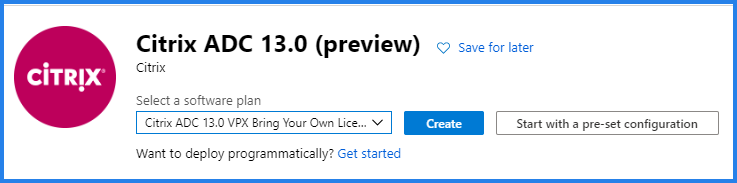
Dans la liste Sélectionner un plan logiciel, sélectionnez l'un des types de licence suivants :
-
Apportez votre propre licence
-
Avancé
-
Premium
Remarque-
Si vous choisissez l'option Apportez votre propre licence, l'instance que vous souhaitez provisionner extrait les licences de NetScaler Console lors du provisionnement des instances NetScaler.
-
Dans NetScaler Console, les types de licence Avancé et Premium sont les équivalents respectivement d'Enterprise et de Platinum.
-
-
Assurez-vous que le déploiement programmatique est activé pour le produit NetScaler sélectionné.
-
À côté de Voulez-vous déployer par programme ?, cliquez sur Démarrer.
-
Dans Choisir les abonnements, sélectionnez Activer pour déployer l'édition NetScaler VPX sélectionnée par programme.
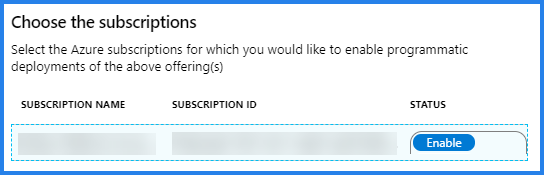 ImportantL'activation du déploiement programmatique est requise pour provisionner des instances NetScaler VPX dans Azure.
 -
Cliquez sur Enregistrer.
-
Fermez Configurer le déploiement programmatique.
-
-
Cliquez sur Créer.
Créer et enregistrer une application
NetScaler Console utilise cette application pour provisionner des instances NetScaler VPX dans Azure.
Pour créer et enregistrer une application dans Azure :
-
Dans le portail Azure, sélectionnez Azure Active Directory. Cette option affiche le répertoire de votre organisation.
-
Sélectionnez Inscriptions d'applications :
-
Dans Nom, spécifiez le nom de l'application.
-
Sélectionnez le Type d'application dans la liste.
-
Dans l'URL de Connexion, spécifiez l'URL de l'application pour y accéder.
-
-
Cliquez sur Créer.
Pour plus d'informations sur les inscriptions d'applications, consultez la documentation Microsoft.
Azure attribue un ID d'application à l'application. Voici un exemple d'application enregistrée dans Microsoft Azure :
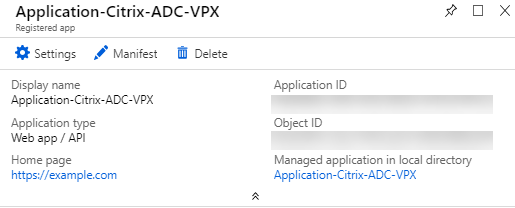
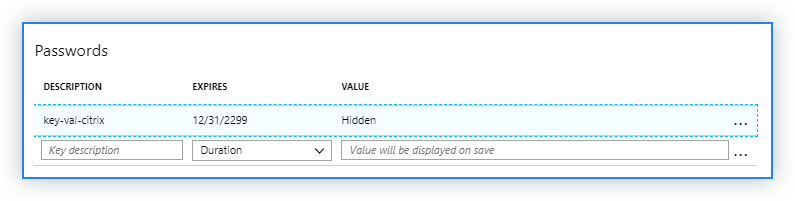
Copiez les ID suivants et fournissez-les lors de la configuration d'un profil d'accès au cloud dans NetScaler Console :
-
ID d'application : Pour les étapes de récupération de l'ID d'application ou de client.
-
ID de répertoire : Pour les étapes de récupération de l'ID de répertoire, de locataire ou d'objet.
-
Clé : Pour les étapes de récupération de la valeur de clé ou de l'ID des secrets client.
-
ID d'abonnement : Copiez l'ID d'abonnement de votre compte de stockage.
Pour plus d'informations, consultez la documentation Microsoft.
Attribuer l'autorisation de rôle à une application
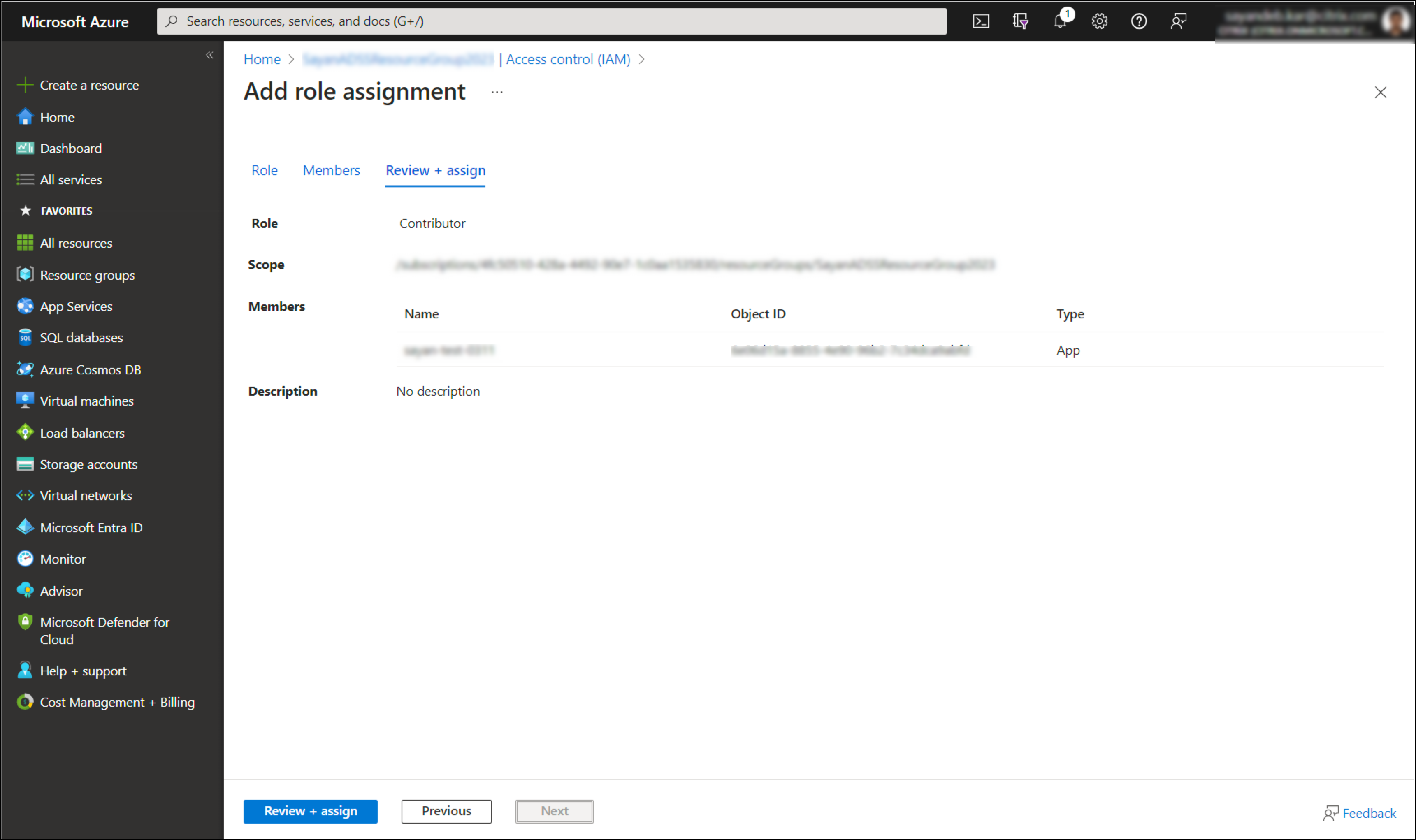
NetScaler Console utilise le principe d'application en tant que service pour provisionner des instances NetScaler dans Microsoft Azure. Cette autorisation s'applique uniquement au groupe de ressources sélectionné.
Pour attribuer une autorisation de rôle à votre application enregistrée, vous devez être le propriétaire de l'abonnement Microsoft Azure.
-
Dans le portail Azure, sélectionnez Groupes de ressources.
-
Sélectionnez le groupe de ressources auquel vous souhaitez attribuer l'autorisation de rôle.
-
Sélectionnez Contrôle d'accès (IAM).
-
Dans Attributions de rôles, cliquez sur Ajouter.
-
Sélectionnez Propriétaire dans la liste Rôle.
-
Sélectionnez l'application enregistrée pour le provisionnement des instances NetScaler. Voir, Créer et enregistrer une application.
-
Cliquez sur Enregistrer.
Configurer un agent NetScaler
Installez un agent dans le sous-réseau de gestion. Cet agent fonctionne comme un intermédiaire entre NetScaler Console et les instances gérées dans Microsoft Azure. Pour plus d'informations sur l'installation d'un agent sur Microsoft Azure, consultez Installer un agent NetScaler sur le cloud Microsoft Azure.
Configurer les composants NetScaler Console
Effectuez les tâches suivantes dans Azure avant de provisionner des instances NetScaler VPX dans NetScaler Console :
Créer un site dans NetScaler Console
Créez un site dans NetScaler Console et ajoutez les détails du VNet associés à votre groupe de ressources Microsoft Azure.
-
Dans NetScaler Console, accédez à Infrastructure > Instances > Sites.
-
Cliquez sur Ajouter.
-
Dans le volet Sélectionner un cloud,
-
Sélectionnez Data Center comme Type de site.
-
Choisissez Azure dans la liste Type.
-
Cochez la case Récupérer le VNet depuis Azure.Cette option vous permet de récupérer les informations VNet existantes à partir de votre compte Microsoft Azure.
-
Cliquez sur Suivant.
-
-
Dans le volet Choisir la région,
-
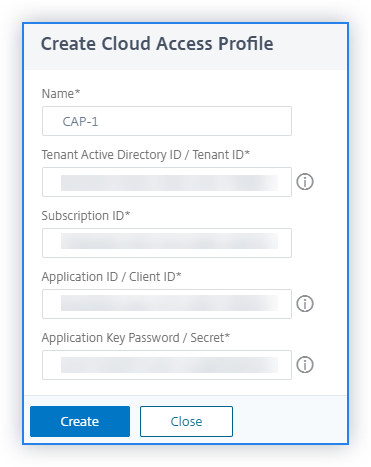
Dans Profil d'accès au cloud, sélectionnez le profil créé pour votre compte Microsoft Azure. S'il n'y a pas de profils, créez-en un.
-
Pour créer un profil d'accès au cloud, cliquez sur Ajouter.
-
Dans Nom, spécifiez un nom pour identifier votre compte Azure dans NetScaler Console.
-
Dans ID de répertoire actif du locataire / ID de locataire, spécifiez l'ID de répertoire actif du locataire ou du compte dans Microsoft Azure.
-
Spécifiez l'ID d'abonnement.
-
Spécifiez l'ID d'application/ID client.
-
Spécifiez la clé d'application/le secret.
-
Cliquez sur Créer.Pour plus d'informations, consultez Créer et enregistrer une application et Mappage du profil d'accès au cloud à l'application Azure.
-
Dans VNet, sélectionnez le réseau virtuel contenant les instances NetScaler VPX que vous souhaitez gérer.
-
Spécifiez un Nom de site.
-
Cliquez sur Terminer.
-
Mappage du profil d'accès au cloud à l'application Azure
| Terme NetScaler Console | Terme Microsoft Azure |
|---|---|
| ID de répertoire actif du locataire / ID de locataire | ID de répertoire |
| ID d'abonnement | ID d'abonnement |
| ID d'application / ID client | ID d'application |
| Mot de passe de clé d'application / Secret | Clés ou certificats ou secrets client |
Attacher le site à un agent
-
Dans NetScaler Console, accédez à Infrastructure > Instances > Agents.
-
Sélectionnez l'agent auquel vous souhaitez attacher un site.
-
Cliquez sur Attacher le site.
-
Sélectionnez le site dans la liste que vous souhaitez attacher.
-
Cliquez sur Enregistrer.
Tâches de configuration
Utilisez le site que vous avez associé à votre groupe de ressources Microsoft Azure pour provisionner les instances NetScaler VPX. Fournissez les détails de l'agent pour provisionner les instances liées à cet agent.
-
Dans NetScaler Console, accédez à Infrastructure > Instances > NetScaler.
-
Dans l'onglet VPX, cliquez sur Provisionner.Cette option affiche la page Provisionner NetScaler VPX sur le cloud.
-
Sélectionnez Microsoft Azure et cliquez sur Suivant. Spécifiez les paramètres requis pour provisionner une instance.
Configurer les paramètres de base
-
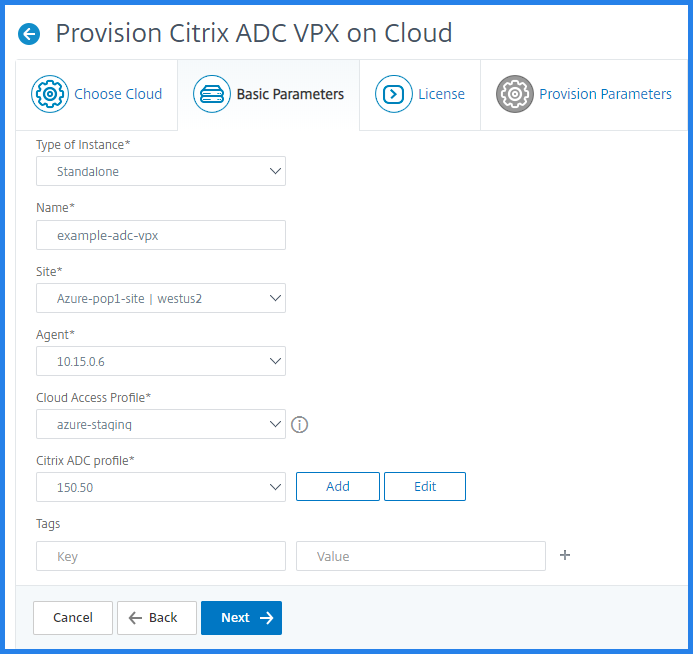
Dans l'onglet Paramètres de base, spécifiez les éléments suivants :
-
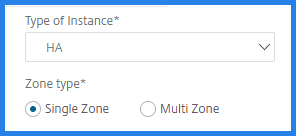
Type d'instance : Sélectionnez l'une des options suivantes dans la liste.
-
Autonome - Cette option provisionne une instance NetScaler VPX autonome sur Microsoft Azure.
-
HA : Cette option provisionne les instances NetScaler VPX haute disponibilité sur Microsoft Azure.Pour provisionner les instances NetScaler VPX dans la même zone, sélectionnez l'option Zone unique sous Type de zone.Pour provisionner les instances NetScaler VPX sur plusieurs zones, sélectionnez l'option Multi-zones sous Type de zone. Dans l'onglet Paramètres du cloud, assurez-vous de spécifier les détails du réseau pour chaque zone créée sur Microsoft Azure.
-
-
Nom - Spécifiez le nom d'une instance NetScaler VPX.
-
Site - Sélectionnez le site que vous avez créé précédemment.
-
Agent - Sélectionnez l'agent créé pour gérer l'instance NetScaler VPX.
-
Profil d'accès au cloud - Sélectionnez le profil d'accès au cloud créé lors de la création du site.
-
Profil NetScaler - Sélectionnez le profil pour fournir l'authentification.NetScaler Console utilise le profil de périphérique lorsqu'il doit se connecter à l'instance NetScaler VPX.RemarqueAssurez-vous que le profil de périphérique sélectionné est conforme aux règles de mot de passe de Microsoft Azure.
-
-
Cliquez sur Suivant.
Configurer les licences
Sélectionnez l'un des modes suivants pour appliquer une licence à une instance NetScaler :
-
Utilisation de NetScaler Console : L'instance que vous souhaitez provisionner extrait les licences de NetScaler Console.
-
Utilisation de Microsoft Azure : L'option Allouer à partir du cloud utilise les licences de produit NetScaler® disponibles sur la Place de marché Azure. L'instance que vous souhaitez provisionner utilise les licences de la place de marché.Si vous choisissez d'utiliser des licences de la Place de marché Azure, spécifiez le produit ou la licence dans l'onglet Paramètres de provisionnement.
Pour plus d'informations, consultez Exigences en matière de licences.
Utiliser les licences de NetScaler Console
Pour utiliser cette option, assurez-vous d'avoir souscrit au produit NetScaler avec le plan logiciel Apportez votre propre licence dans Azure. Voir, S'abonner à la licence NetScaler VPX dans Microsoft Azure.
-
Dans l'onglet Licence, sélectionnez Allouer à partir de NetScaler Console.
-
Dans Type de licence, sélectionnez l'une des options suivantes dans la liste :
-
Licences de bande passante : Vous pouvez sélectionner l'une des options suivantes dans la liste Types de licences de bande passante :
-
Capacité mutualisée : Spécifiez la capacité à allouer à une instance.À partir du pool commun, l'instance NetScaler extrait une licence d'instance et uniquement la bande passante spécifiée.
-
Licences VPX : Lorsqu'une instance NetScaler VPX est provisionnée, l'instance extrait la licence de NetScaler Console.
-
-
Licences de CPU virtuel : L'instance NetScaler VPX provisionnée extrait les licences en fonction du nombre de CPU exécutés dans l'instance.
RemarqueLorsque les instances provisionnées sont supprimées ou détruites, les licences appliquées retournent au pool de licences de NetScaler Console. Ces licences peuvent être réutilisées pour provisionner de nouvelles instances. -
-
Dans Édition de licence, sélectionnez l'édition de licence. NetScaler Console utilise l'édition spécifiée pour provisionner les instances.
-
Cliquez sur Suivant.
Configurer les paramètres de provisionnement
-
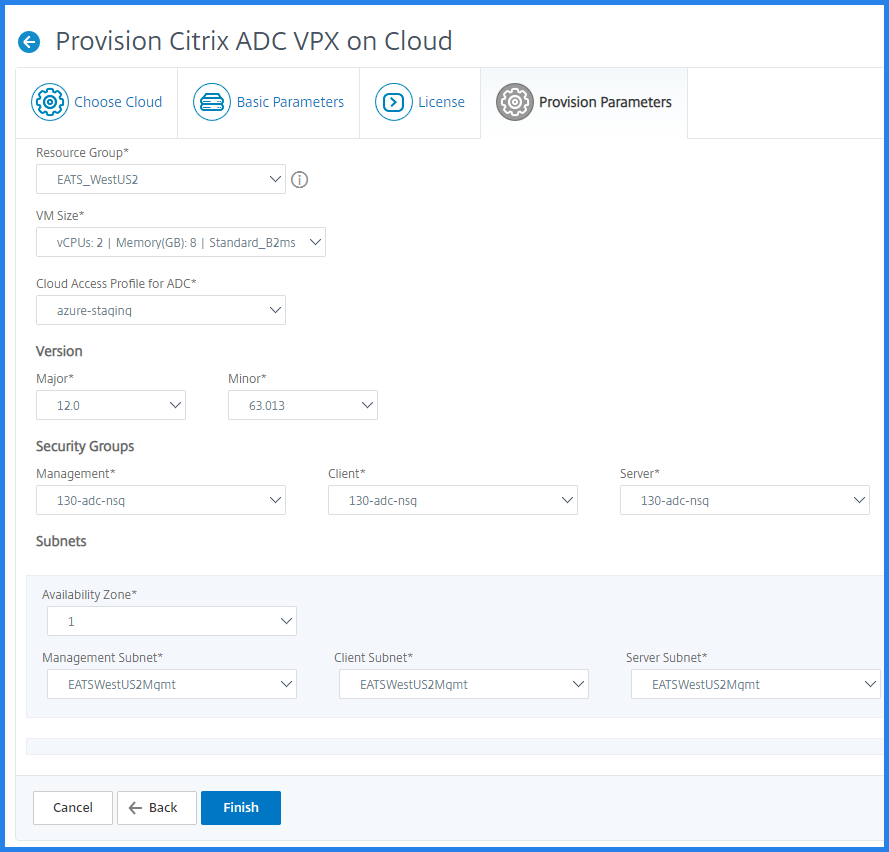
Dans l'onglet Paramètres de provisionnement, spécifiez les éléments suivants :
-
Sélectionnez le Groupe de ressources dans lequel vous souhaitez provisionner l'instance NetScaler VPX.
-
Sélectionnez la taille de VM prise en charge dans la liste.RemarqueCette liste affiche les tailles de VM prises en charge pour le produit NetScaler sélectionné.
-
Sélectionnez le profil d'accès au cloud pour NetScaler.
-
Sélectionnez la version de NetScaler que vous souhaitez provisionner. Sélectionnez la version Majeure et Mineure de NetScaler.
-
Dans Groupes de sécurité, sélectionnez les groupes de sécurité Gestion, Client et Serveur que vous avez créés dans votre réseau virtuel.
-
Dans Sous-réseaux, spécifiez le nombre requis de zones de disponibilité dans Azure.
-
Dans Sous-réseaux, sélectionnez les sous-réseaux Gestion, Client et Serveur que vous avez créés dans votre réseau virtuel.
-
Cliquez sur Terminer.
-
L'instance NetScaler VPX est maintenant provisionnée sur Microsoft Azure.
Afficher les instances NetScaler VPX provisionnées
Pour afficher dans NetScaler Console :
-
Dans NetScaler Console, accédez à Infrastructure > Instances > NetScaler.
-
Sélectionnez l'onglet NetScaler VPX.L'instance NetScaler VPX provisionnée dans Microsoft Azure est répertoriée ici.
Pour afficher dans Microsoft Azure :
-
Connectez-vous à votre portail Azure.
-
Accédez au groupe de ressources qui est créé pour provisionner l'instance NetScaler VPX.Cette page affiche l'instance NetScaler VPX provisionnée.
Remarque
Le nom de l'instance NetScaler VPX est le même que celui que vous avez fourni lors du provisionnement d'une instance dans NetScaler Console.