はじめに
このドキュメントでは、NetScaler Console のオンボーディングと初回セットアップを開始する方法について説明します。このドキュメントは、Citrix ネットワークデバイス(NetScaler、NetScaler Gateway、Citrix Secure Web Gateway など)を管理するネットワーク管理者およびアプリケーション管理者を対象としています。NetScaler Console を使用して管理するデバイスの種類に関係なく、このドキュメントの手順に従ってください。
ステップ1:Citrix Cloud™ にサインアップする
NetScaler Console の使用を開始するには、まず Citrix Cloud 企業アカウントを作成するか、社内の他のユーザーが作成した既存のアカウントに参加する必要があります。詳細なプロセスと手順については、Citrix Cloud へのサインアップを参照してください。
ステップ2:Express アカウントで NetScaler Console を管理する
Citrix Cloudにログオンしたら、次の操作を行います。
注:
-
日本の場合、
citrix.citrixcloud.jpにログオンする必要があります。 -
Government Cloud の場合、
citrix.cloud.usにログオンする必要があります。
-
Available Services セクションに移動します。
-
NetScaler® Console タイルで、Manage をクリックします。NetScaler Console タイルが My Services セクションに移動します。
-
ビジネスニーズに合ったリージョンを選択します。重要
-
後でリージョンを変更することはできません。
-
Citrix Cloud Japan (
citrix.citrixcloud.jp) または Citrix Cloud Government (citrix.cloud.us) からログインする場合、この手順は適用されません。適用されるエンドポイント URL へのアクセスが許可されていることを確認する必要があります。詳細については、「システム要件」を参照してください。
-
-
ご自身に適用される役割とユースケースを選択してください。
初期化がバックグラウンドで完了するまで時間がかかる場合がありますが、その間ブラウザからログオフできます。
注:
Citrix は、NetScaler Console リソースを管理するために Express アカウントを割り当てます。NetScaler Console Express アカウントが 45 日間非アクティブのままの場合、そのアカウントは削除されます。詳細については、「Express アカウントを使用して NetScaler Console を管理する」を参照してください。
Citrix Cloud アカウントに再度ログインすると、NetScaler Console GUI 画面が表示されます。Get Started をクリックして、サービスを初めてセットアップします。
ステップ 3: NetScaler 展開タイプを選択する
NetScaler インスタンスを展開または検出するには、次の手順を実行します。
-
次のいずれかの環境を選択します。
-
オンプレミス
-
AWS
-
マイクロソフト アジュール
-
グーグル クラウド プラットフォーム
-
-
データセンターまたはクラウド内の NetScaler Console と管理対象インスタンス間の通信を有効にするには、エージェントをインストールします。「エージェントタイプの選択」ステップでは、選択した環境に応じてエージェントのインストールオプションが異なります。
-
外部VMエージェント
-
オンプレミス - オンプレミスを選択し、次にハイパーバイザー上を選択した場合、Citrix Hypervisor™ VMware ESXi、Microsoft Hyper-V、Linux KVM Serverなどの任意のハイパーバイザーにエージェントをインストールできます。
-
AWS、Microsoft Azure、Google Cloud Platformなどのパブリッククラウドのいずれかを選択した場合、選択したクラウドに外部エージェントをインストールできます。
-
-
マイクロサービスとして - エージェントをKubernetesアプリケーションとして展開します。
-
組み込みエージェント - NetScaler内にエージェントを展開します。
-
-
次へをクリックしますエージェントをインストールする手順は、オプションごとに異なります。以下のリンクは、エージェントをインストールするための特定の手順を示しています。
ハイパーバイザーにエージェントをインストールする
ハイパーバイザーにエージェントをセットアップするには、次の手順を実行します。
-
ハイパーバイザーを選択し、イメージのダウンロードをクリックして、エージェントイメージをローカルシステムにダウンロードします。サービスURLとアクティベーションコードが生成され、GUIに表示されます。
-
サービスURLとアクティベーションコードをコピーします。
-
ハイパーバイザーにエージェントをインストールする際に、コピーしたサービスURLとアクティベーションコードを指定します。エージェントはサービスURLを使用してサービスを特定し、アクティベーションコードを使用してサービスに登録します。オンプレミスハイパーバイザーにエージェントをインストールする方法の詳細については、「オンプレミスにエージェントをインストールする」を参照してください。
-
エージェントのインストールが正常に完了したら、エージェントのセットアップページに戻り、エージェントの登録をクリックします。
次のステップ: インスタンスの追加。
注
初期設定中にエージェントを追加したくない場合は、スキップをクリックしてNetScaler Consoleが提供する機能を確認してください。エージェントとインスタンスは後で追加できます。後でエージェントを追加するには、設定 > エージェントのセットアップに移動します。後でインスタンスを追加する方法については、「インスタンスの追加」を参照してください。
パブリッククラウドに外部VMエージェントをインストールする
エージェントのセットアップページからエージェントイメージをダウンロードする必要はありません。エージェントイメージは、それぞれのクラウドマーケットプレイスで入手できます。
-
エージェントのインストール時に使用するサービスURLとアクティベーションコードをコピーして保存します。新しいアクティベーションコードが必要な場合は、新しいアクティベーションコードを作成をクリックし、エージェントのインストール時に使用するコードをコピーして保存します。
-
Microsoft Azureクラウドにエージェントをインストールする方法の詳細については、「Microsoft Azure Cloudにエージェントをインストールする」を参照してください。
-
AWSにエージェントをインストールする方法の詳細については、「AWSにエージェントをインストールする」を参照してください。
-
Google Cloudにエージェントをインストールする方法の詳細については、「GCPにエージェントをインストールする」を参照してください。
-
-
エージェントのインストールが成功したら、Set Up Agent ページに戻り、Register Agent をクリックします。
次のステップ: インスタンスの追加。
マイクロサービスとしてエージェントをインストールする
Kubernetesクラスターにマイクロサービスとしてエージェントを展開し、NetScaler Consoleでサービスグラフを表示できます。
サービスグラフの開始方法の詳細については、サービスグラフの設定を参照してください。
-
次のパラメータを指定します。
-
アプリケーションID – Kubernetesクラスター内のエージェントのサービスを定義し、同じクラスター内の他のエージェントとこのエージェントを区別するための文字列ID。
-
エージェントパスワード – CPXがこのパスワードを使用してエージェント経由でCPXをNetScaler Consoleにオンボードするためのパスワードを指定します。
-
パスワードの確認 – 確認のために同じパスワードを指定します。
-
Submit をクリックします。
-
-
Submit をクリックすると、YAMLまたはHelm Chartをダウンロードできます。
-
Close をクリックします。詳細については、Kubernetesクラスターにエージェントをインストールするを参照してください。
組み込みエージェントを使用する
環境内のNetScalerインスタンスには、組み込みエージェントが含まれています。組み込みエージェントを起動し、それを使用してインスタンスとNetScaler Console間の通信を確立できます。
-
生成されたサービスURLとアクティベーションコードをコピーします。NetScalerインスタンスで組み込みエージェントを起動する際に使用するために保存してください。NetScalerインスタンスで組み込みエージェントを起動する方法の詳細については、「NetScalerインスタンスで組み込みエージェントを起動する」を参照してください。
-
組み込みエージェントが起動したら、エージェントのセットアップページに戻り、インスタンスの登録をクリックします。
次のステップ: インスタンスの追加。
インスタンスの追加
インスタンスとは、NetScaler Consoleから検出、管理、監視したいネットワークアプライアンスまたは仮想アプライアンスのことです。これらのインスタンスを管理および監視するには、インスタンスをサービスに追加する必要があります。
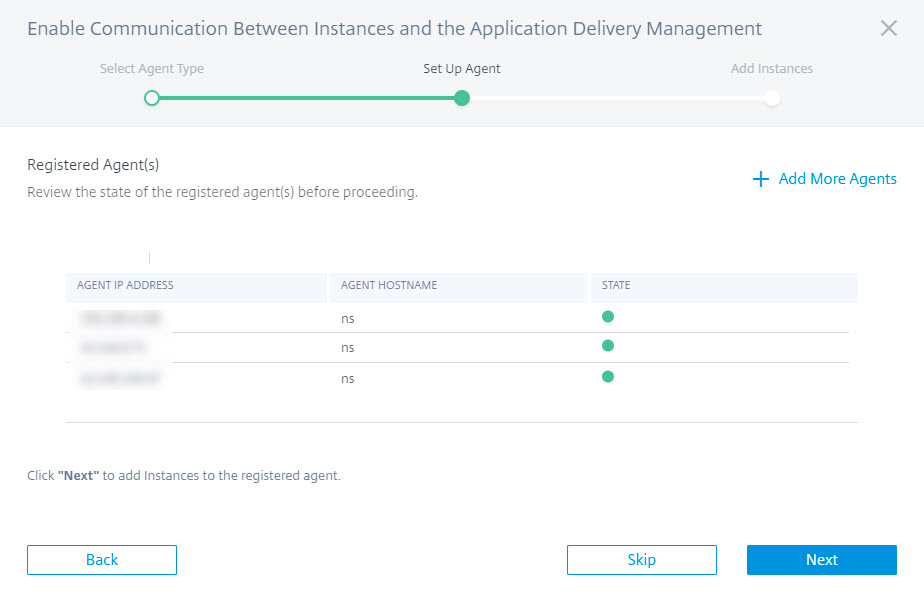
エージェントのインストールと登録が正常に完了すると、エージェントはエージェントのセットアップページに表示されます。エージェントのステータスが隣の緑色の点で示されるUP状態になったら、次へをクリックしてサービスにインスタンスの追加を開始します。
-
インスタンスの追加ページで、登録済みエージェントに接続されているNetScalerインスタンスを表示します。インスタンスがUpステータスであることを確認し、次へをクリックします。
-
完了をクリックして初期設定を完了し、展開の管理を開始します。
注
初期設定中にインスタンスを追加したくない場合は、完了をクリックして設定を完了し、後でインスタンスを追加できます。後でNetScaler Consoleにインスタンスを追加する方法については、「インスタンスの追加」を参照してください。
NetScaler Console GUIダッシュボードを使用してNetScalerインスタンスをオンボードする
NetScaler Consoleを初めてセットアップする際に、はじめにワークフローでNetScalerインスタンスのオンボーディングをスキップした場合でも、NetScaler Console GUIダッシュボードからインスタンスをオンボードできます。NetScalerインスタンスがまだ追加されていない場合、GUIはインスタンスの追加を促します。
左側のナビゲーションバーのモジュールをクリックすると、右側にそのモジュールの機能と利点の表形式のプレビューが表示されます。これらの機能と利点は、NetScaler Consoleを使用してNetScalerインスタンスをより適切に管理するのに役立ちます。
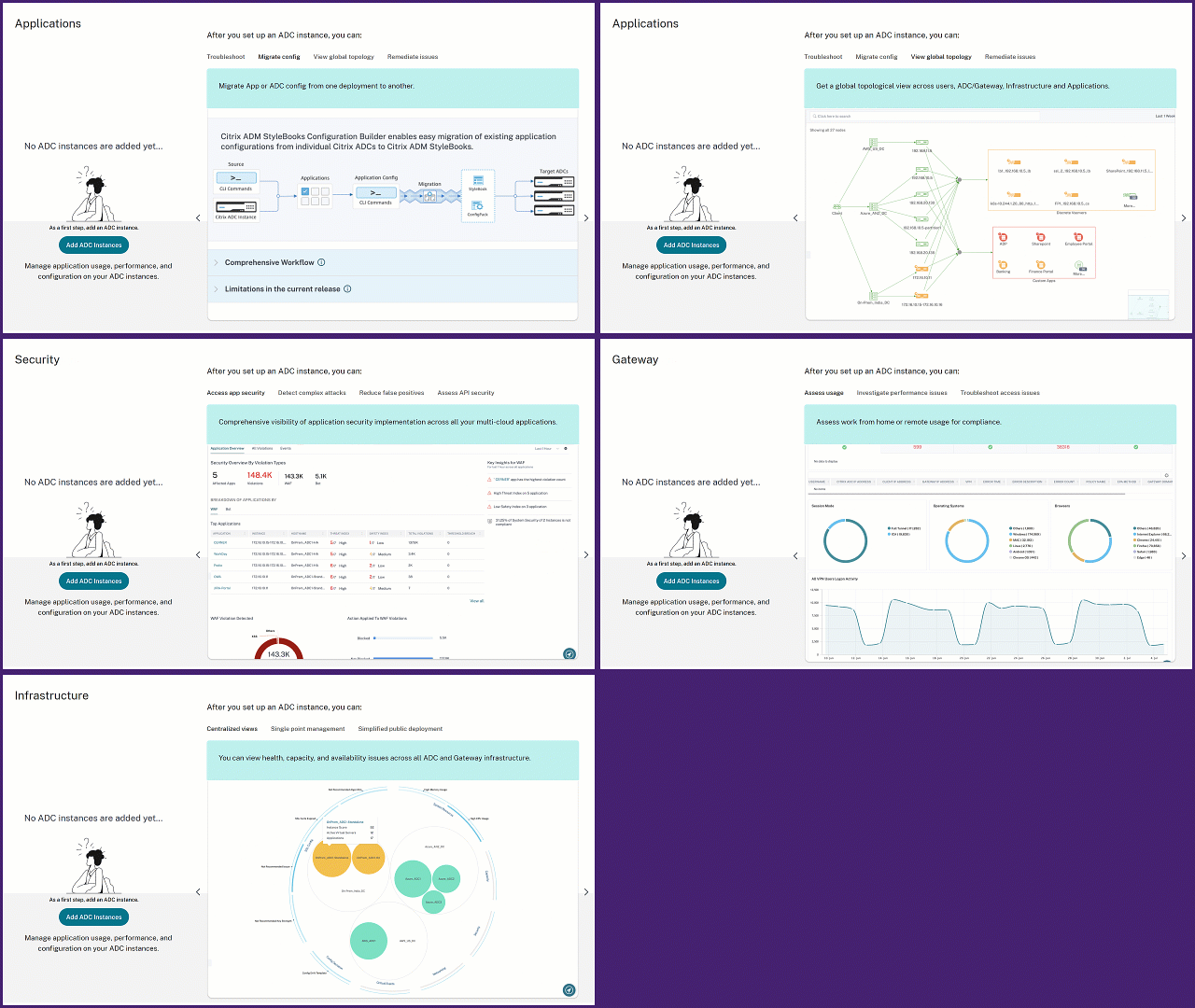
「NetScalerインスタンスの追加」をクリックして、インスタンスをオンボードします。「開始」ワークフローが再起動します。このドキュメントに記載されているステップ3: NetScaler展開タイプの選択以降の手順に従って、インスタンスをオンボードします。 NetScalerインスタンスがすでにオンボードされている場合、NetScaler Consoleにログオンすると、左側にナビゲーションバーがあるNetScaler Consoleのランディングページのみが表示されます。
エージェントのアクション
NetScaler Consoleを設定した後、エージェントにさまざまなアクションを適用できます。「インフラストラクチャ > インスタンス > エージェント」に移動します。

「アクションの選択」で、次の機能を使用できます。
-
新しい証明書をインストール: セキュリティ要件を満たすために別のエージェント証明書が必要な場合は、追加できます。
-
エージェントのパスワードを変更: インフラストラクチャのセキュリティを確保するために、エージェントのデフォルトパスワードを変更します。
-
テクニカルサポートファイルを生成: 選択したエージェントのテクニカルサポートファイルを生成します。このファイルをダウンロードして、調査とトラブルシューティングのためにCitrixテクニカルサポートに送信できます。
エージェントの診断を表示し、エンドポイント検証のアラートを受信する
NetScaler Consoleは、エージェントに対して定期的な(1時間ごとの)診断チェックを実行し、次の情報を提供します。
-
エンドポイントの到達可能性 – すべてのエンドポイントに到達可能かどうかを確認します。エージェントは、NetScaler ConsoleとNetScalerインスタンス間の通信にさまざまなエンドポイントを使用します。詳細については、「ソフトウェア要件」を参照してください。
-
ヘルスチェックプローブ – 最新のヘルスチェックのタイムスタンプを提供します。
-
エージェントプロキシ – エージェントプロキシが存在するかどうかを確認します。
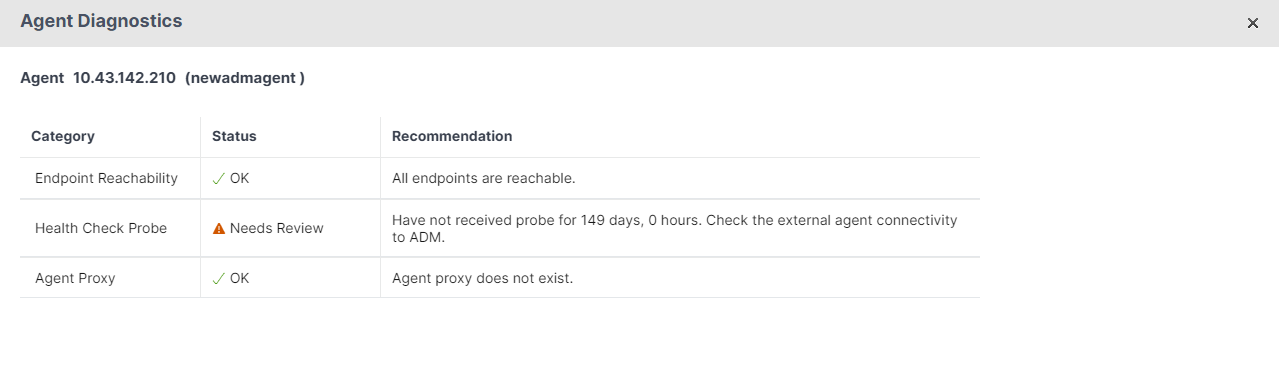
エージェントのエンドポイント到達可能性ステータスが変更された場合(「OK」から「要確認」へ)、スーパー管理者は問題の詳細を含むメール通知を受け取ります。「インフラストラクチャ > インスタンス > エージェント」に移動して、新しく追加された「診断ステータス」オプションを表示し、「要確認」または「OK」などのステータスを確認します。

クリックして、エージェントの診断情報を表示します。
-
カテゴリ。問題のカテゴリを提供します。
-
ステータス。要確認やOKなど、問題のステータスを提供します。
-
推奨事項。問題のトラブルシューティングに必要な推奨事項を提供します。
トラブルシューティングを行い、エンドポイントの到達可能性ステータスが要確認からOKに変わると、スーパー管理者には問題が解決されたことを知らせるメール通知が届きます。
メール通知
次の例は、エンドポイントの到達可能性ステータスがOKから要確認に変わった後のメール通知です。
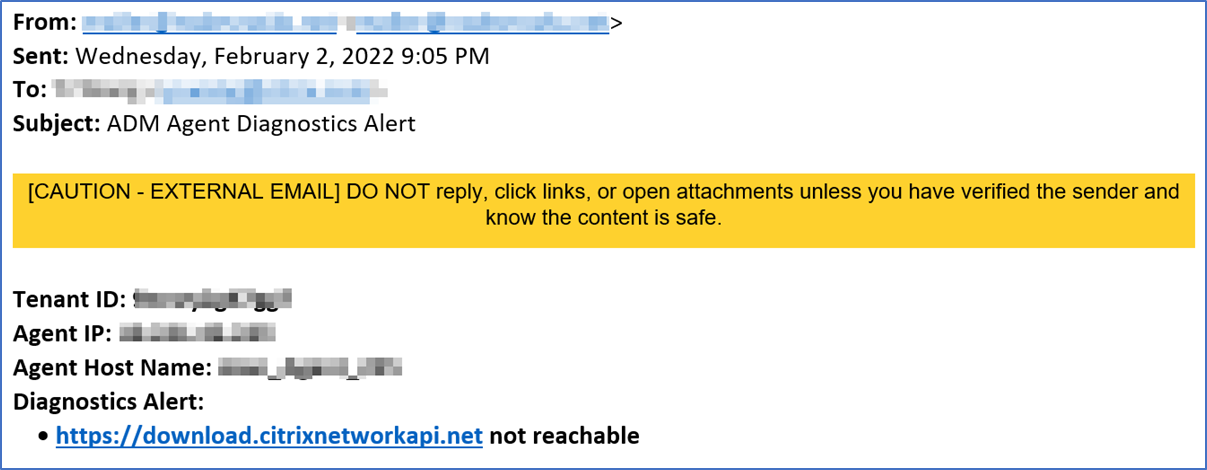
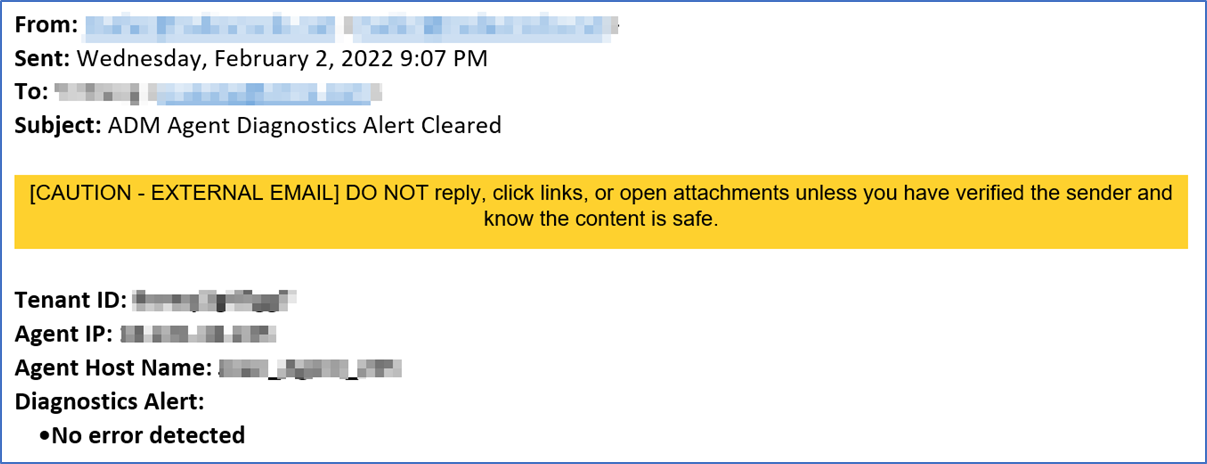
次の例は、エンドポイントの到達可能性ステータスが要確認からOKに変わった後のメール通知です。