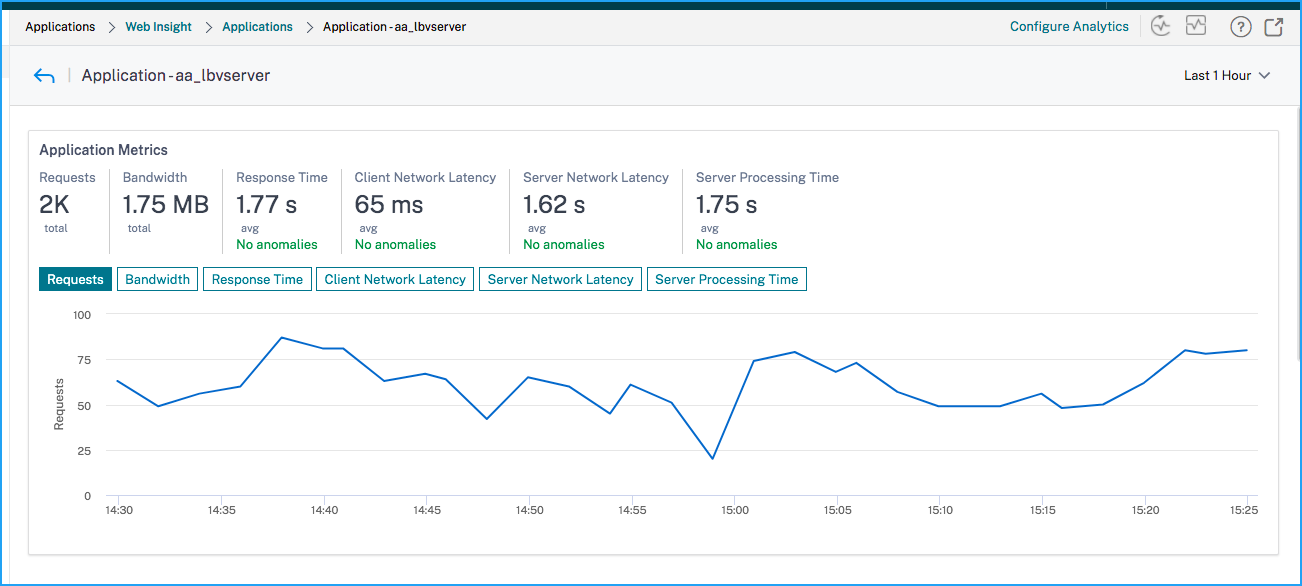
Analyser la cause première du ralentissement des applications
Le ralentissement des applications est une préoccupation majeure pour toute organisation, car il entraîne un impact sur l'activité ou la productivité. En tant qu'administrateur, vous devez vous assurer que toutes les applications fonctionnent de manière optimale afin d'éviter tout impact sur l'activité. Lorsque vos utilisateurs rencontrent un ralentissement lors de l'accès à l'application, vous devez vérifier si le problème est lié à :
-
Latence du réseau client
-
Latence du réseau du serveur
-
Temps de traitement du serveur
NetScaler Console effectue des vérifications d'anomalies toutes les heures et signale les anomalies pour le trafic de l'heure précédente, en fonction de certains prérequis. Par exemple, pour éviter les faux positifs, si le temps de réponse est < 1 ms, les vérifications d'anomalies pour ces résultats sont ignorées.
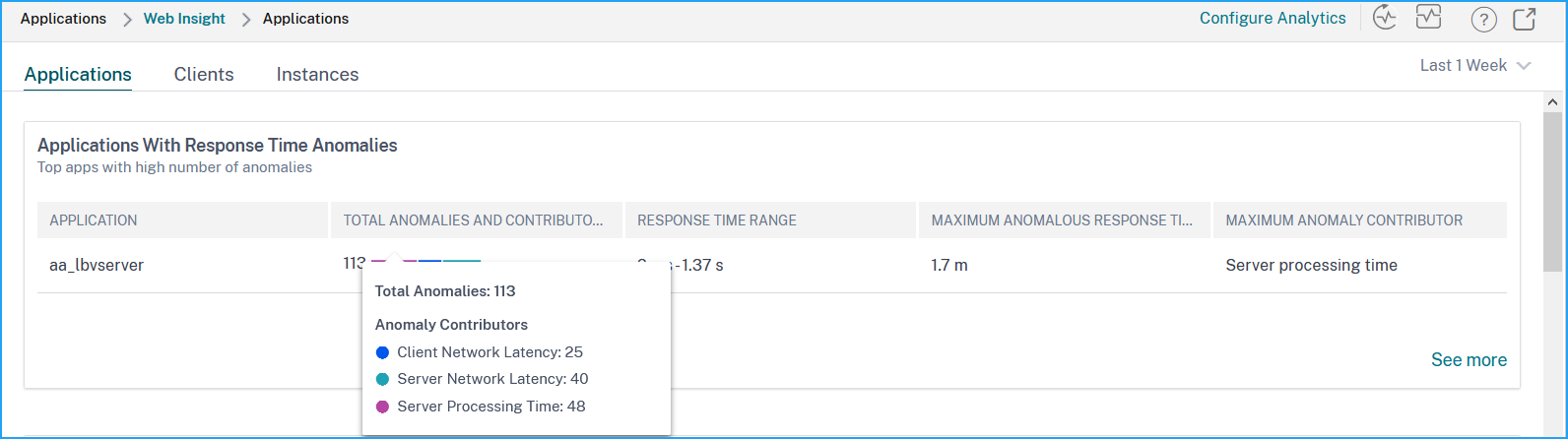
La page Applications > Web Insight vous permet d'afficher les applications présentant des anomalies de temps de réponse pour la durée sélectionnée. La métrique Applications avec anomalies de temps de réponse affiche les cinq principales applications en fonction du nombre total d'anomalies. Cliquez sur Voir plus pour afficher toutes les applications.
-
Application – Indique le nom de l'application.
-
Anomalies totales et contributeurs – Indique le nombre total d'anomalies de l'application. Lorsque vous passez le pointeur de la souris, vous pouvez afficher le nombre total d'anomalies provenant respectivement de la latence du réseau client, de la latence du réseau du serveur et du temps de traitement du serveur.
-
Plage de temps de réponse – Indique la plage de temps de réponse attendue de l'application.
-
Temps de réponse anormal maximal – Indique le temps de réponse le plus élevé de l'application.
-
Principal contributeur d'anomalies – Indique si le nombre maximal d'anomalies pour l'application provient de la latence du réseau client, de la latence du réseau du serveur ou du temps de traitement du serveur.
Exploration de l'application
Cliquez sur une application pour afficher les détails des métriques d'application pour la durée sélectionnée.
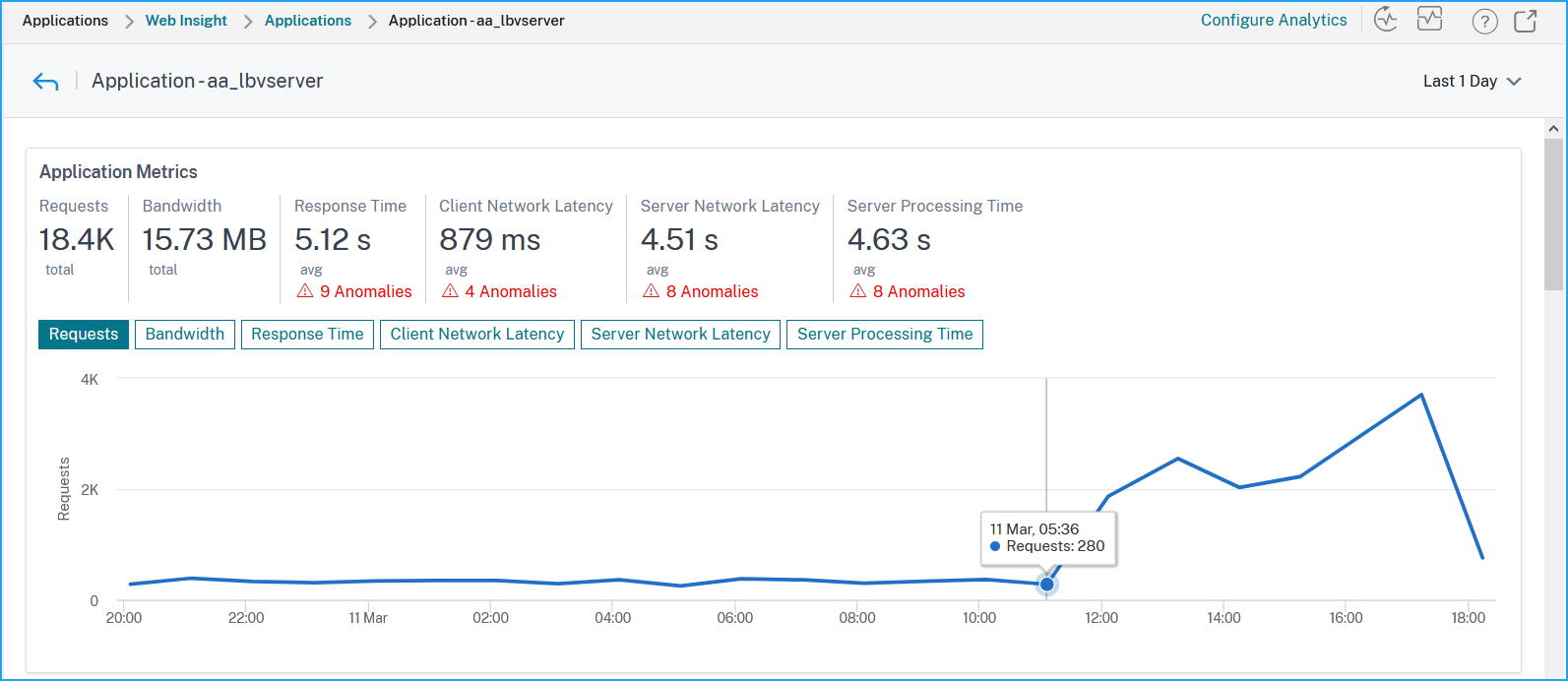
Les métriques d'application vous permettent d'afficher :
-
Résumé – Un aperçu pour visualiser les performances de l'application telles que le temps de réponse, les requêtes et la bande passante
-
Requêtes – Le nombre total de requêtes reçues par l'application. Vous pouvez également afficher les requêtes des 5 principaux clients en fonction du nombre total de requêtes
-
Bande passante – La bande passante totale traitée par l'application. Vous pouvez également afficher la consommation de bande passante des 5 principaux serveurs en fonction de la consommation totale de bande passante
-
Temps de réponse – Un aperçu pour visualiser la latence du réseau client, la latence du réseau serveur et le temps de traitement du serveur sur le même graphique
-
Latence du réseau client – La latence moyenne du réseau client (du client à NetScaler)
-
Latence du réseau serveur – La latence moyenne du réseau serveur (de NetScaler au serveur)
-
Temps de traitement du serveur – Le temps de traitement moyen du serveur (du serveur à NetScaler)
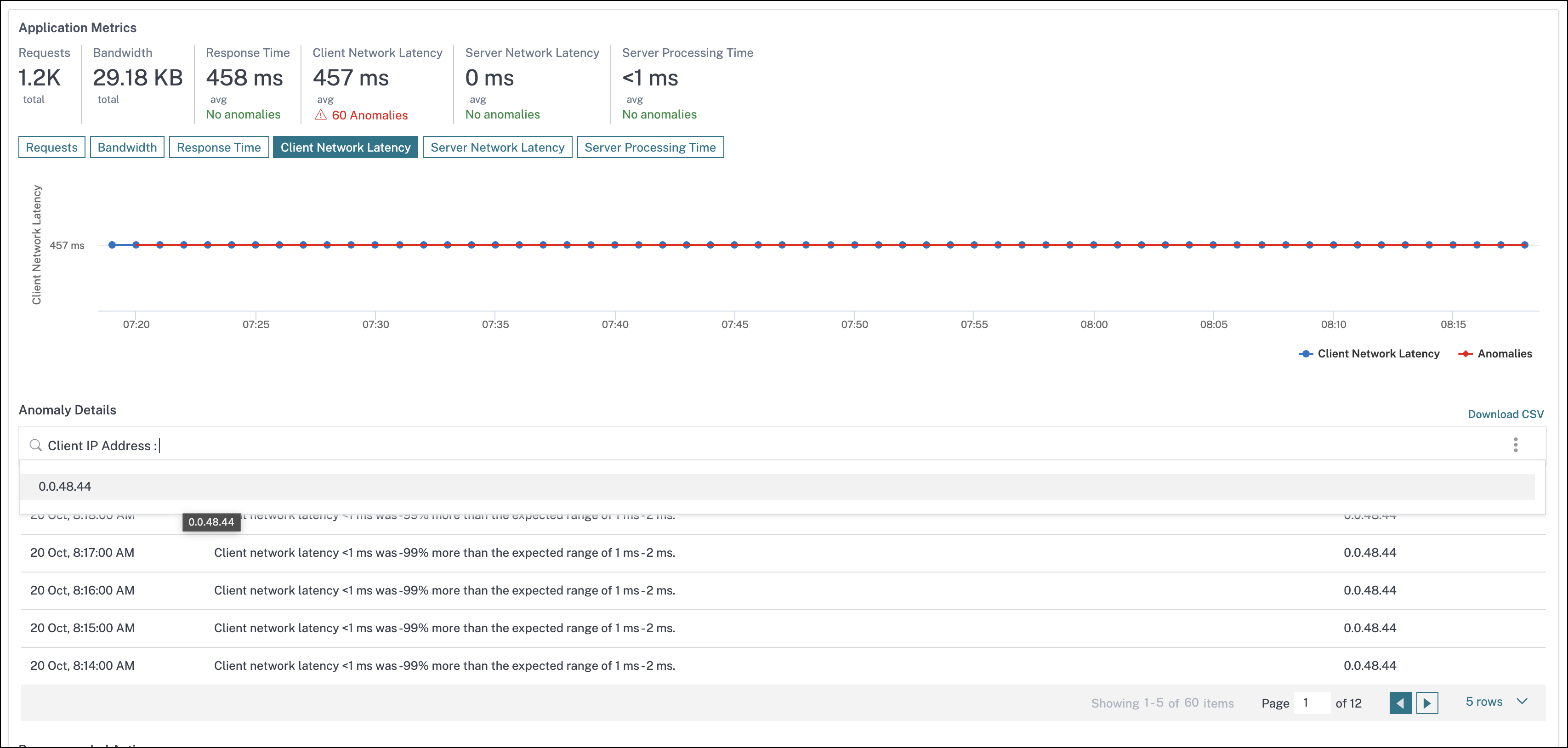
Si l'application présente des anomalies, vous pouvez vérifier si les anomalies proviennent de la latence du réseau client, de la latence du réseau serveur ou du temps de traitement du serveur. Cliquez sur chaque onglet pour afficher les détails.
Dans les onglets Latence du réseau client et Latence du réseau serveur, vous pouvez afficher :
-
Une barre de recherche - Cliquez sur la barre de recherche pour afficher l'adresse IP de tous les clients (dans Latence du réseau client) et serveurs (dans Latence du réseau serveur). Vous pouvez sélectionner l'adresse IP pour filtrer les résultats.
-
Une option d'exportation - Cliquez sur Télécharger CSV pour exporter les détails au format CSV.
Temps de réponse
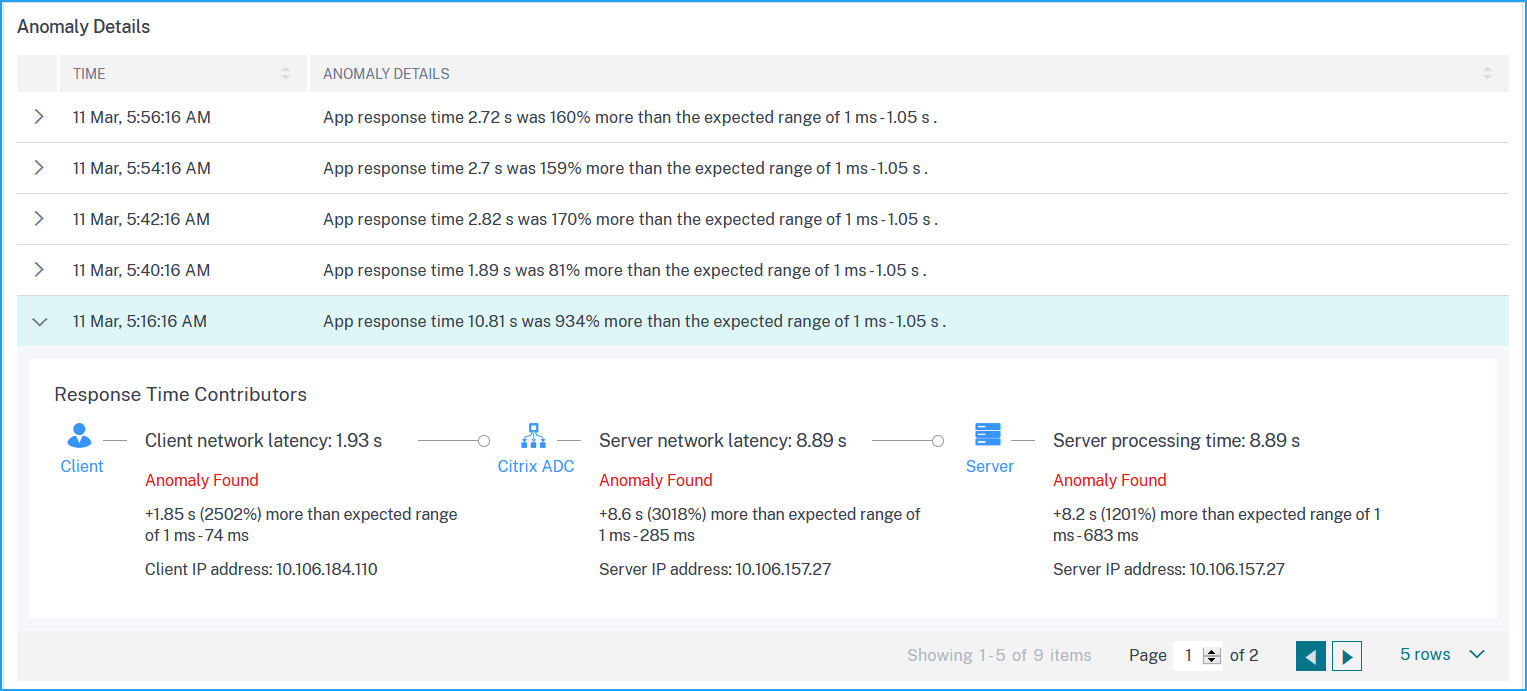
Sous Détails de l'anomalie, cliquez pour afficher les détails des contributeurs au temps de réponse (du client au serveur). L'exemple suivant présente une anomalie pour la latence du réseau client, la latence du réseau serveur et le temps de traitement du serveur. Vous pouvez également afficher les plages attendues et le dépassement qui s'est produit au-delà de la plage attendue.
Les Actions recommandées vous suggèrent les résolutions possibles pour les anomalies.
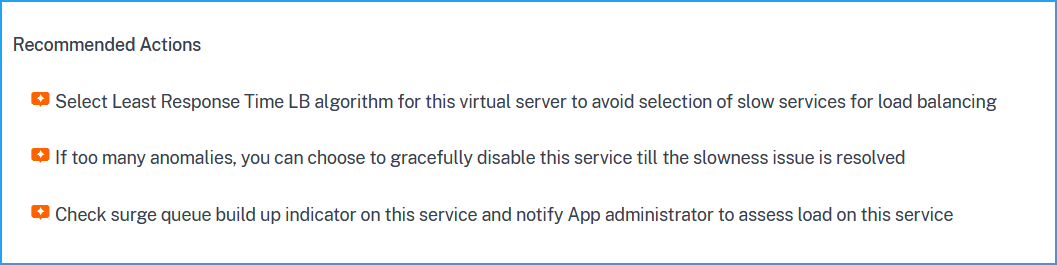
De même, vous pouvez cliquer sur les onglets Latence du réseau client, Latence du réseau serveur et Temps de traitement du serveur pour afficher :
-
Anomalie qui a dépassé la plage attendue.
-
Actions recommandées qui vous suggèrent les résolutions possibles.
Si l'application fonctionne correctement, vous pouvez afficher les métriques de l'application comme n'ayant aucune anomalie.