
Microsoft Azure 上での NetScaler VPX インスタンスのプロビジョニング
Azure でホストされるアプリケーションやサービスは、クラウドの利点とともに、安全なトラフィック管理とネットワークリソースの効率的な最適化を必要とします。Microsoft Azure 上にプロビジョニングされた NetScaler VPX インスタンスは、安全なトラフィック管理、最適化されたリソース消費、およびウェブアプリケーションの所有コストの削減を提供します。
NetScaler Console を使用すると、Azure 上での NetScaler VPX インスタンスの展開、セットアップ、および管理を自動化できます。NetScaler Console を使用して NetScaler VPX インスタンスをプロビジョニングすることで、クラウドの弾力性と柔軟性が NetScaler の制御機能と組み合わされます。
NetScaler Console の展開アーキテクチャ
次の画像は、NetScaler Console が Azure とどのように接続して Microsoft Azure に NetScaler VPX インスタンスをプロビジョニングするかの概要を示しています。
NetScaler Console の展開アーキテクチャ (/en-us/netscaler-console-service/media/citrix-adm-deployment-provisioning-architecture.png)
Microsoft Azure で NetScaler VPX インスタンスをプロビジョニングおよび管理するには、3つのサブネットが必要です。各サブネットにはセキュリティグループを作成する必要があります。NetScaler Gateway で指定されたルールが、サブネット間の通信を管理します。
エージェントは、NetScaler VPX インスタンスのプロビジョニングと管理を支援します。
前提条件
このセクションでは、NetScaler VPX インスタンスをプロビジョニングする前に、Microsoft Azure および NetScaler Console で完了する必要がある前提条件について説明します。
このドキュメントでは、以下を前提としています。
-
Azure Resource Manager 展開モデルをサポートする Microsoft Azure アカウントを所有していること。
-
Microsoft Azure にリソースグループがあること。
アカウントの作成方法やその他のタスクの詳細については、Microsoft Azure Documentation を参照してください。
Microsoft Azure コンポーネントのセットアップ
NetScaler ConsoleでNetScaler VPXインスタンスをプロビジョニングする前に、Azureで次のタスクを実行します。
仮想ネットワークを作成する
-
Microsoft Azureポータルにログオンします。
-
リソースの作成を選択します。
-
ネットワークを選択し、仮想ネットワークをクリックします。
-
必要なパラメーターを指定します。
-
リソースグループで、NetScaler VPX製品をデプロイするリソースグループを指定する必要があります。
-
場所で、次のような可用性ゾーンをサポートする場所を指定する必要があります。
-
米国中部
-
米国東部2
-
フランス中部
-
北ヨーロッパ
-
東南アジア
-
西ヨーロッパ
-
米国西部2
-
注このリソースグループに存在するアプリケーションサーバー。 -
-
作成をクリックします。
詳細については、Microsoft Documentationの「Azure Virtual Network」を参照してください。
セキュリティグループを作成する
仮想ネットワーク (VNet) に3つのセキュリティグループを作成します。それぞれ管理用、クライアント用、サーバー接続用です。NetScaler VPXインスタンスのインバウンドおよびアウトバウンドトラフィックを制御するセキュリティグループを作成します。ルールは必要なだけ追加できます。
-
管理: NetScaler VPXの管理専用のアカウント内のセキュリティグループ。NetScalerはAzureサービスに接続する必要があり、インターネットアクセスが必要です。インバウンドルールは、以下のTCPおよびUDPポートで許可されます。
-
TCP: 80, 22, 443, 3008–3011, 4001
-
UDP: 67, 123, 161, 500, 3003, 4500, 7000
注セキュリティグループがエージェントによるVPXへのアクセスを許可していることを確認してください。 -
-
クライアント: NetScaler VPXインスタンスのクライアント側通信専用のアカウント内のセキュリティグループ。通常、インバウンドルールはTCPポート80、22、443で許可されます。
-
サーバー: NetScaler VPXのサーバー側通信専用のアカウント内のセキュリティグループ。
Microsoft Azureでセキュリティグループを作成する方法の詳細については、「ネットワークセキュリティグループの作成、変更、または削除」を参照してください。
サブネットの作成
仮想ネットワーク (VNet) に3つのサブネットを作成します。それぞれ管理、クライアント、サーバー接続用です。各サブネットには、VNetで定義されているアドレス範囲を指定します。サブネットを配置するアベイラビリティゾーンを指定します。
-
管理: 管理専用の仮想ネットワーク (VNet) 内のサブネット。NetScalerはAzureサービスに接続する必要があり、インターネットアクセスが必要です。
-
クライアント: クライアント側専用の仮想ネットワーク (VNet) 内のサブネット。通常、NetScalerはインターネットからパブリックサブネット経由でアプリケーションのクライアントトラフィックを受信します。
-
サーバー: アプリケーションサーバーがプロビジョニングされるサブネット。すべてのアプリケーションサーバーはこのサブネットに存在し、このサブネットを介してNetScalerからアプリケーショントラフィックを受信します。
注
サブネットの作成時に、適切なセキュリティグループをサブネットに指定してください。
Microsoft Azureでサブネットを作成する方法の詳細については、「仮想ネットワークサブネットの追加、変更、または削除」を参照してください。
Microsoft AzureでNetScaler VPXライセンスをサブスクライブする
-
Microsoft Azureポータルにログオンします。
-
「リソースの作成」を選択します。
-
「マーケットプレイスの検索」バーで、
NetScalerを検索し、必要な製品バージョンを選択します。 -
「ソフトウェアプランの選択」リストで、次のいずれかのライセンスタイプを選択します。
-
独自のライセンスを使用
-
アドバンスト
-
プレミアム
注-
「独自のライセンスを使用」オプションを選択した場合、プロビジョニングするインスタンスは、NetScaler インスタンスのプロビジョニング中に NetScaler Console からライセンスをチェックアウトします。
-
NetScaler Console では、「Advanced」と「Premium」は、それぞれ「Enterprise」と「Platinum」に相当するライセンスタイプです。
-
-
選択したNetScaler製品でプログラムによる展開が有効になっていることを確認してください。
-
「プログラムで展開しますか?」の横にある「開始する」をクリックします。NetScaler VPX をプログラムで展開(/en-us/netscaler-console-service/media/select-software-plan-azure.png)
-
「サブスクリプションの選択」で、「有効にする」を選択して、選択したNetScaler VPXエディションをプログラムで展開します。プログラムによる展開を有効にする(/en-us/netscaler-console-service/media/subscription.png)重要プログラムによるデプロイを有効にすることは、Azure で NetScaler VPX インスタンスをプロビジョニングするために必要です。
-
「保存」をクリックします。
-
「プログラムによるデプロイの構成」を閉じます。
-
-
「作成」をクリックします。
アプリケーションの作成と登録
NetScaler Console は、このアプリケーションを使用して Azure で NetScaler VPX インスタンスをプロビジョニングします。
Azure でアプリケーションを作成して登録するには:
-
Azure ポータルで、「Azure Active Directory」を選択します。 このオプションには、組織のディレクトリが表示されます。
-
「アプリの登録」を選択します。
-
「名前」に、アプリケーションの名前を指定します。
-
リストから「アプリケーションの種類」を選択します。
-
「サインオン」URL に、アプリケーションにアクセスするためのアプリケーション URL を指定します。
-
-
「作成」をクリックします。
アプリの登録の詳細については、Microsoft ドキュメントを参照してください。
Azure はアプリケーションにアプリケーション ID を割り当てます。以下は、Microsoft Azure に登録されているアプリケーションの例です。
NetScaler VPX 用の Microsoft Azure に登録されたアプリケーション(/en-us/netscaler-console-service/media/app-registration.png)
以下のIDをコピーし、NetScaler Consoleでクラウドアクセスプロファイルを構成する際にこれらのIDを指定してください。
-
アプリケーションID: アプリケーションまたはクライアントIDを取得する手順。
-
ディレクトリID: ディレクトリ、テナント、またはオブジェクトIDを取得する手順。
-
キー: キー値またはクライアントシークレットIDを取得する手順。登録済みアプリケーションのクライアントシークレットキー(/en-us/netscaler-console-service/media/key.png)
-
サブスクリプションID: ストレージアカウントからサブスクリプションIDをコピーします。
詳細については、Microsoft ドキュメントを参照してください。
アプリケーションにロール権限を割り当てる
NetScaler Consoleは、サービスとしてのアプリケーションの原則を使用して、Microsoft AzureにNetScalerインスタンスをプロビジョニングします。この権限は、選択されたリソースグループにのみ適用されます。
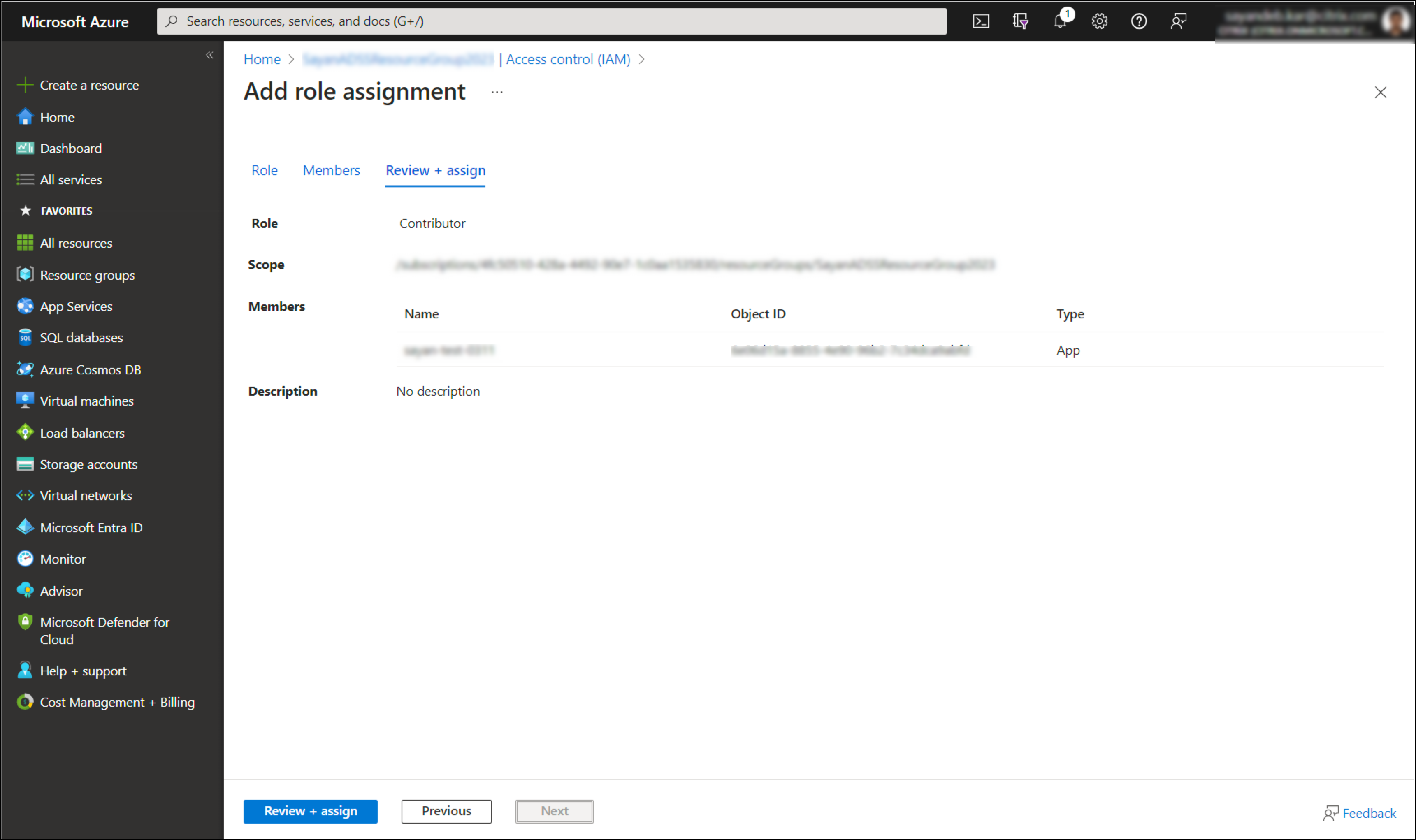
登録済みアプリケーションにロール権限を割り当てるには、Microsoft Azureサブスクリプションの所有者である必要があります。
-
Azureポータルで、リソースグループを選択します。
-
ロール権限を割り当てるリソースグループを選択します。
-
アクセス制御 (IAM) を選択します。
-
ロールの割り当てで、追加をクリックします。
-
「Role」リストから「Owner」を選択します。
-
NetScalerインスタンスのプロビジョニング用に登録されているアプリケーションを選択します。「アプリケーションの作成と登録」を参照してください。
-
「Save」をクリックします。
NetScalerエージェントをセットアップする
管理サブネットにエージェントをインストールします。このエージェントは、NetScaler ConsoleとMicrosoft Azure内の管理対象インスタンスとの間の仲介役として機能します。Microsoft Azureにエージェントをインストールする方法の詳細については、「Microsoft AzureクラウドにNetScalerエージェントをインストールする」を参照してください。
NetScaler Consoleコンポーネントをセットアップする
NetScaler ConsoleでNetScaler VPXインスタンスをプロビジョニングする前に、Azureで次のタスクを実行します。
NetScaler Consoleでサイトを作成する
NetScaler Consoleでサイトを作成し、Microsoft Azureリソースグループに関連付けられているVNetの詳細を追加します。
-
NetScaler Consoleで、「Infrastructure > Instances > Sites」に移動します。
-
「Add」をクリックします。
-
「Select Cloud」ペインで、,
-
「サイトタイプ」として「データセンター」を選択します。
-
「タイプ」リストから「Azure」を選択します。
-
「AzureからVNetをフェッチ」チェックボックスをオンにします。このオプションを使用すると、Microsoft Azureアカウントから既存のVNet情報を取得できます。
-
「次へ」をクリックします。
-
-
「リージョンの選択」ペインで、,
-
「クラウドアクセスプロファイル」で、Microsoft Azureアカウント用に作成されたプロファイルを選択します。プロファイルがない場合は、プロファイルを作成します。
-
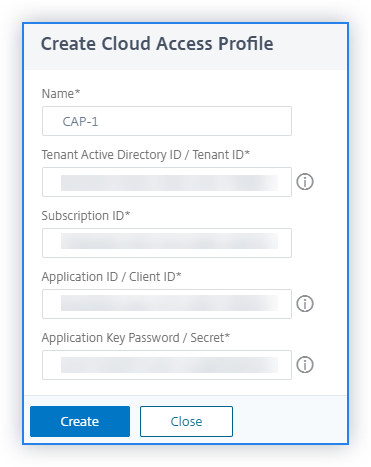
クラウドアクセスプロファイルを作成するには、「追加」をクリックします。
-
「名前」で、NetScaler ConsoleでAzureアカウントを識別するための名前を指定します。
-
「テナントActive Directory ID / テナントID」で、Microsoft AzureのテナントまたはアカウントのActive Directory IDを指定します。
-
「サブスクリプションID」を指定します。
-
「アプリケーションID/クライアントID」を指定します。
-
「アプリケーションキーパスワード/シークレット」を指定します。
-
「作成」をクリックします。詳細については、アプリケーションの作成と登録およびクラウドアクセスプロファイルをAzureアプリケーションにマッピングするを参照してください。
-
VNetで、管理するNetScaler VPXインスタンスを含む仮想ネットワークを選択します。
-
サイト名を指定します。
-
完了をクリックします。
-
クラウドアクセスプロファイルをAzureアプリケーションにマッピングする
| NetScaler Consoleの用語 | Microsoft Azureの用語 |
|---|---|
| テナントActive Directory ID / テナントID | ディレクトリID |
| サブスクリプションID | サブスクリプションID |
| アプリケーションID/クライアントID | アプリケーションID |
| アプリケーションキーパスワード / シークレット | キーまたは証明書またはクライアントシークレット |
サイトをエージェントにアタッチする
-
NetScaler Consoleで、Infrastructure > Instances > Agents に移動します。
-
サイトをアタッチするエージェントを選択します。
-
Attach Site をクリックします。
-
アタッチするサイトをリストから選択します。
-
Save をクリックします。
構成タスク
Microsoft Azureリソースグループに関連付けたサイトを使用して、NetScaler VPXインスタンスをプロビジョニングします。そのエージェントにバインドされているインスタンスをプロビジョニングするために、エージェントの詳細を指定します。
-
NetScaler Consoleで、Infrastructure > Instances > NetScaler に移動します。
-
VPX タブで、Provision をクリックします。このオプションにより、Provision NetScaler VPX on Cloud ページが表示されます。
-
Microsoft Azure を選択し、Next をクリックします。インスタンスをプロビジョニングするために必要なパラメータを指定します。
基本パラメータの構成
-
Basic Parameters タブで、以下を指定します。
-
Type of Instance: リストから以下のいずれかのオプションを選択します。
-
Standalone - このオプションは、Microsoft Azure上にスタンドアロンのNetScaler VPXインスタンスをプロビジョニングします。
-
HA: このオプションは、Microsoft Azure上に高可用性NetScaler VPXインスタンスをプロビジョニングします。同じゾーンにNetScaler VPXインスタンスをプロビジョニングするには、「Zone Type」の下にある「Single Zone」オプションを選択します。複数のゾーンにNetScaler VPXインスタンスをプロビジョニングするには、「Zone type」の下にある「Multi Zone」オプションを選択します。「Cloud Parameters」タブで、Microsoft Azure上に作成された各ゾーンのネットワーク詳細を必ず指定してください。高可用性NetScaler VPXインスタンス(/en-us/netscaler-console-service/media/ha-provisioning-on-cloud.png)
-
-
Name - NetScaler VPXインスタンスの名前を指定します。
-
Site - 以前に作成したサイトを選択します。
-
Agent - NetScaler VPXインスタンスを管理するために作成されたエージェントを選択します。
-
Cloud Access Profile - サイト作成時に作成されたクラウドアクセスプロファイルを選択します。
-
NetScaler Profile - 認証を提供するためのプロファイルを選択します。NetScaler Consoleは、NetScaler VPXインスタンスにログオンする必要がある場合にデバイスプロファイルを使用します。注選択したデバイスプロファイルがMicrosoft Azureのパスワードルールに準拠していることを確認してください。
-
-
「Next」をクリックします。
NetScaler VPXの基本パラメータのプロビジョニング(/en-us/netscaler-console-service/media/provision-citrix-adc-basic-parameters.png)
ライセンスを設定する
NetScalerインスタンスにライセンスを適用するには、次のいずれかのモードを選択します。
-
NetScaler Consoleを使用する: プロビジョニングするインスタンスは、NetScaler Consoleからライセンスをチェックアウトします。
-
Microsoft Azureを使用する: クラウドから割り当てるオプションは、Azure Marketplaceで利用可能なNetScaler®製品ライセンスを使用します。プロビジョニングするインスタンスは、マーケットプレイスからライセンスを使用します。Azure Marketplaceからライセンスを使用することを選択した場合は、プロビジョニングパラメータタブで製品またはライセンスを指定します。
詳細については、「ライセンス要件」を参照してください。
NetScaler Consoleからライセンスを使用する
このオプションを使用するには、AzureでBring your own licenseソフトウェアプランを使用してNetScaler製品を購読していることを確認してください。「Microsoft AzureでNetScaler VPXライセンスを購読する」を参照してください。
-
ライセンスタブで、NetScaler Consoleから割り当てるを選択します。
-
ライセンスタイプで、リストから次のいずれかのオプションを選択します。
-
帯域幅ライセンス: 帯域幅ライセンスタイプリストから、次のいずれかのオプションを選択できます。
-
プールされた容量: インスタンスに割り当てる容量を指定します。共通プールから、NetScalerインスタンスは1つのインスタンスライセンスと、指定された帯域幅のみをチェックアウトします。
-
VPXライセンス: NetScaler VPXインスタンスがプロビジョニングされると、インスタンスはNetScaler Consoleからライセンスをチェックアウトします。
-
-
仮想CPUライセンス: プロビジョニングされたNetScaler VPXインスタンスは、インスタンスで実行されているCPUの数に応じてライセンスをチェックアウトします。
注記プロビジョニングされたインスタンスが削除または破棄されると、適用されたライセンスはNetScaler Consoleライセンスプールに戻ります。これらのライセンスは、新しいインスタンスをプロビジョニングするために再利用できます。 -
-
「ライセンスエディション」で、ライセンスエディションを選択します。NetScaler Consoleは、指定されたエディションを使用してインスタンスをプロビジョニングします。
-
「次へ」をクリックします。
プロビジョニングパラメータを設定する
-
「プロビジョニングパラメータ」タブで、以下を指定します。
-
NetScaler VPXインスタンスをプロビジョニングする「リソースグループ」を選択します。
-
リストからサポートされている「VMサイズ」を選択します。注記このリストには、選択したNetScaler製品でサポートされているVMサイズが表示されます。
-
NetScalerのクラウドアクセスプロファイルを選択します。
-
プロビジョニングするNetScalerの「バージョン」を選択します。NetScalerの「メジャー」バージョンと「マイナー」バージョンの両方を選択します。
-
「セキュリティグループ」で、仮想ネットワークで作成した管理、クライアント、およびサーバーのセキュリティグループを選択します。
-
「サブネット」で、Azureで必要な数の可用性ゾーンを指定します。
-
「サブネット」で、仮想ネットワークで作成した管理、クライアント、およびサーバーのサブネットを選択します。
-
「完了」をクリックします。NetScaler VPX の基本パラメータのプロビジョニング(/en-us/netscaler-console-service/media/provision-citrix-adc-provision-parameters.png)
-
NetScaler VPX インスタンスが Microsoft Azure にプロビジョニングされました。
プロビジョニングされた NetScaler VPX インスタンスを表示する
NetScaler Console で表示するには:
-
NetScaler Console で、インフラストラクチャ > インスタンス > NetScaler に移動します。
-
NetScaler VPX タブを選択します。Microsoft Azure でプロビジョニングされた NetScaler VPX インスタンスがここに表示されます。
Microsoft Azure で表示するには:
-
Azure ポータルにログオンします。
-
NetScaler VPX インスタンスをプロビジョニングするために作成されたリソースグループに移動します。このページには、プロビジョニングされた NetScaler VPX インスタンスが表示されます。
注
NetScaler VPX インスタンスの名前は、NetScaler Console でインスタンスをプロビジョニングする際に指定したものと同じです。