
Console on-prem アップロード
このページは、テレメトリーデータをNetScaler Consoleサービスにアップロードするために手動モードを選択したNetScaler® on-premユーザーにのみ適用されます。NetScaler Console on-premからテレメトリーデータをダウンロード済みであることを確認してください (必要なテレメトリーデータを含むバンドル(.tgz)ファイルをダウンロードするには、NetScaler TelemetryホームページからDownload Telemetryをクリックします)。
ビルド14.1-43.x以降、NetScaler Consoleサービスにテレメトリーファイルをアップロードするには、NetScaler Console on-premインスタンスごとにプロファイルを作成する必要があります。グローバルに複数のNetScaler Console on-premインスタンスが展開されている場合があります。各on-premインスタンスのプロファイルを作成することで、それらのon-premインスタンスのテレメトリーファイルをアップロードし、アップロード期限を個別に監視できます。
プロファイルを作成するには:
-
Settings > Console on-prem telemetry uploadに移動し、Create Profileをクリックします。
-
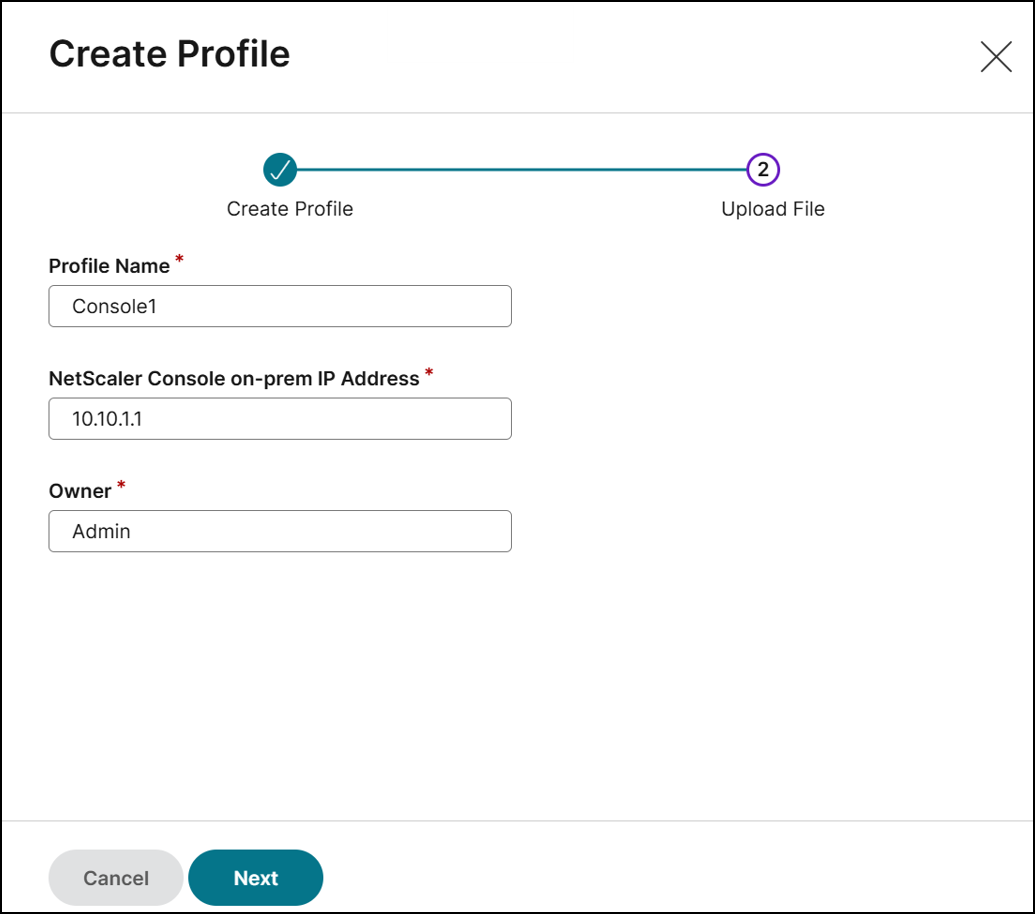
Create Profileページで、以下を指定します。
-
任意のプロファイル名。
-
NetScaler Console on-premのIPアドレス。
-
NetScaler Console on-premの管理者名。
-
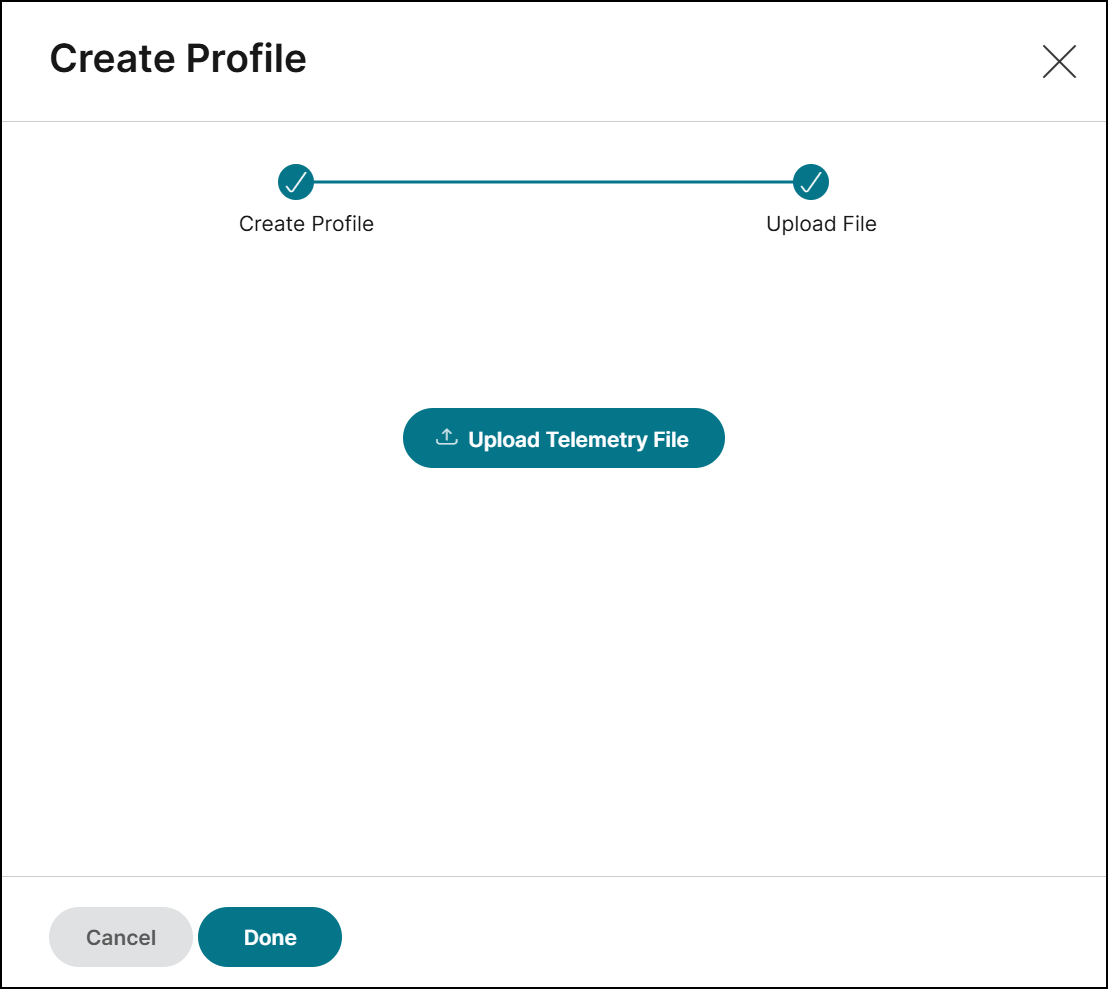
Nextをクリックします。プロファイル名が作成されました。テレメトリーファイルをアップロードして完了をクリックするか、後でアップロードすることができます。
-
すべてのNetScaler Console on-premインスタンスに対して複数のプロファイルを作成するには、この手順を繰り返します。
-
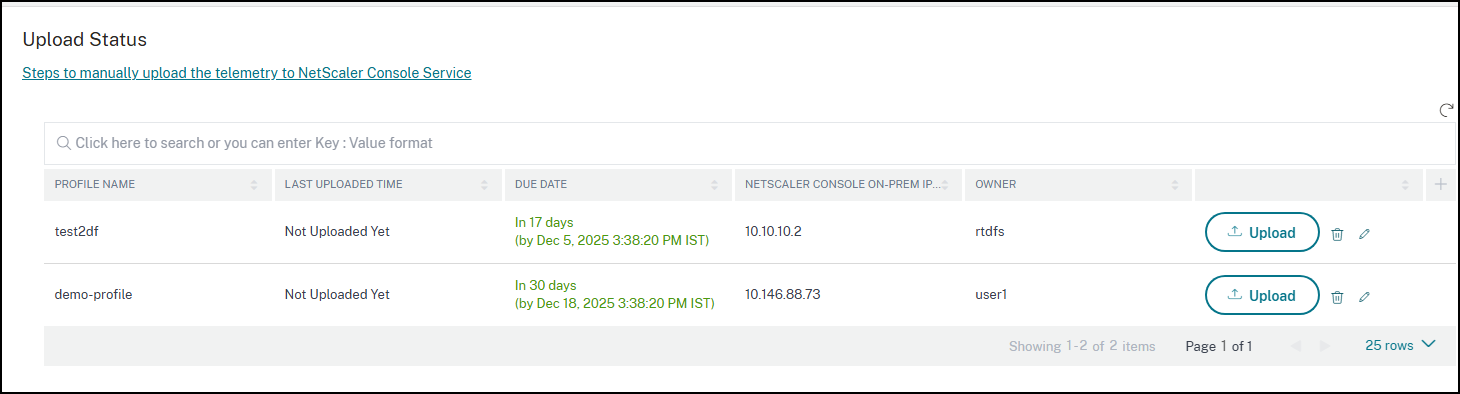
プロファイルを作成した後、作成されたプロファイルを表示できます。
注:
既存のNetScaler Consoleオンプレミスユーザーで、以前にテレメトリファイルをNetScaler Consoleサービスにアップロードしたことがある場合は、新しいプロファイルを作成してからテレメトリファイルをアップロードする必要があります。プロファイルを作成した後、NetScaler Consoleオンプレミスの期限とNetScaler Consoleサービスの期限との間に不一致が見られる場合があります。NetScaler Consoleオンプレミスに表示されている期日までに、テレメトリファイルをNetScaler Consoleサービスにアップロードしてください。この不一致は、新しいプロファイルを使用して1回のアップロードを完了すると解消されます。
NetScaler Consoleサービスでデータテレメトリをアップロードするには:
-
NetScaler Console on-prem uploadページで、作成したプロファイルからUpload Telemetryをクリックし、ダウンロードした(.tgz)ファイルを選択してアップロードプロセスを完了します。
-
手動モードを選択してから30日以内に最初のアップロードを完了します。その後は同じ手順を繰り返し、90日ごとにテレメトリファイルをアップロードします。
注:
-
ファイルが有効な(.tgz)形式でない場合、または整合性チェックに合格しない場合、アップロードは失敗します。再度ダウンロードしてアップロードを再試行することをお勧めします。問題が解決しない場合は、カスタマーケアにお問い合わせください。
-
NetScaler Consoleサービスは、90日以上前のアップロードされたテレメトリファイルを拒否します。再試行するには、新しいテレメトリファイルをダウンロードしてアップロードしてください。
-
オプションのテレメトリデータを無効にできます。無効にするには、NetScaler Consoleオンプレミスで、まずNetScaler TelemetryページでSecurity Advisoryを無効にし、次にSettings > Administration > Enable or disable the Console feature data sharingに移動して、I agree to share Console feature usage dataチェックボックスをオフにする必要があります。
プロファイルを編集または削除するには:
-
Settings > Console on-prem telemetry uploadに移動し、編集または削除したいプロファイルを選択します。
-
編集するには、Editアイコンをクリックします。必要なフィールドを更新し、Saveをクリックします。
-
削除するには、Deleteアイコンをクリックします。