
Console 本地部署上传
此页面仅适用于选择手动模式将其遥测数据上传到 NetScaler Console 服务的 NetScaler® 本地部署用户。请确保您已从 NetScaler Console 本地部署下载了遥测数据(从 NetScaler Telemetry 主页单击 Download Telemetry 以下载包含所需遥测数据的捆绑包 (.tgz) 文件)。
从版本 14.1-43.x 开始,您必须为每个 NetScaler Console 本地部署实例创建一个配置文件,以便将遥测文件上传到 NetScaler Console 服务。您可能在全球部署了多个 NetScaler Console 本地部署实例。通过为每个本地部署实例创建配置文件,您可以为这些本地部署实例上传遥测文件并单独监控上传截止日期。
要创建配置文件:
-
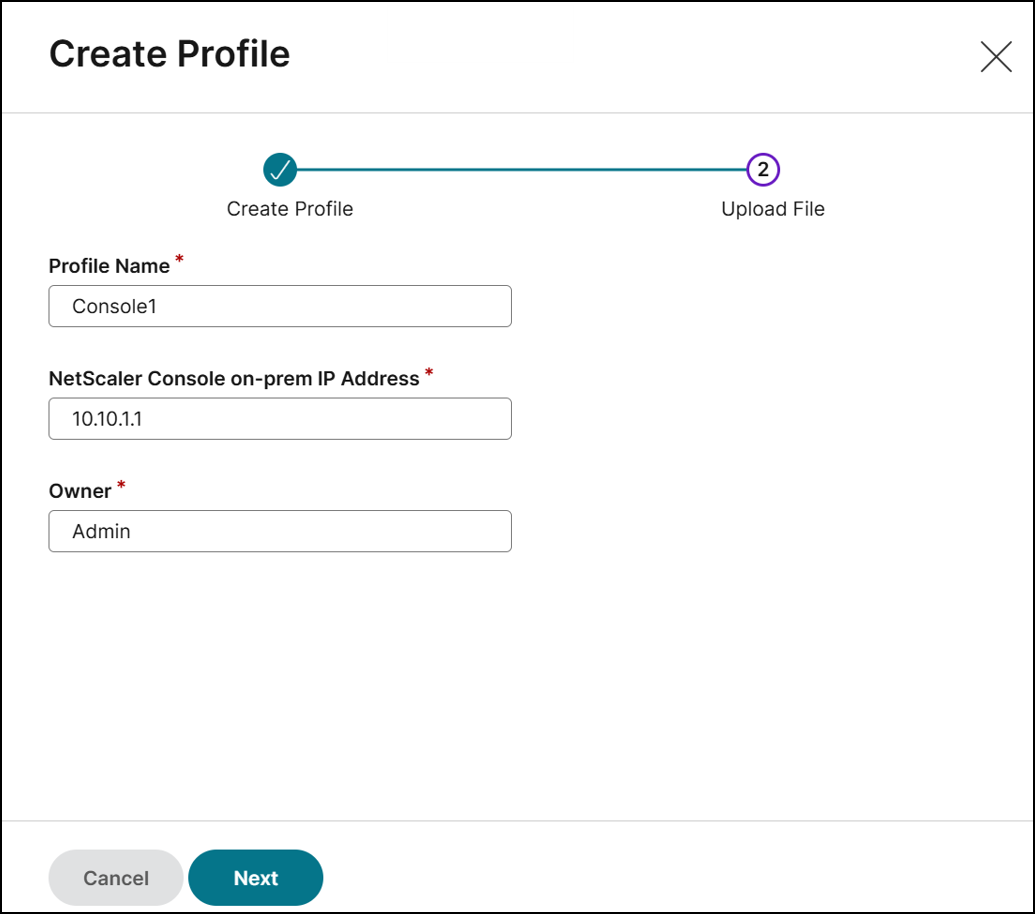
导航到 设置 > Console 本地遥测上传,然后单击 创建配置文件。
-
在 Create Profile 页面中,指定以下内容:
-
您选择的配置文件名称。
-
NetScaler Console 本地部署 IP 地址。
-
NetScaler Console 本地部署的管理员名称。
-
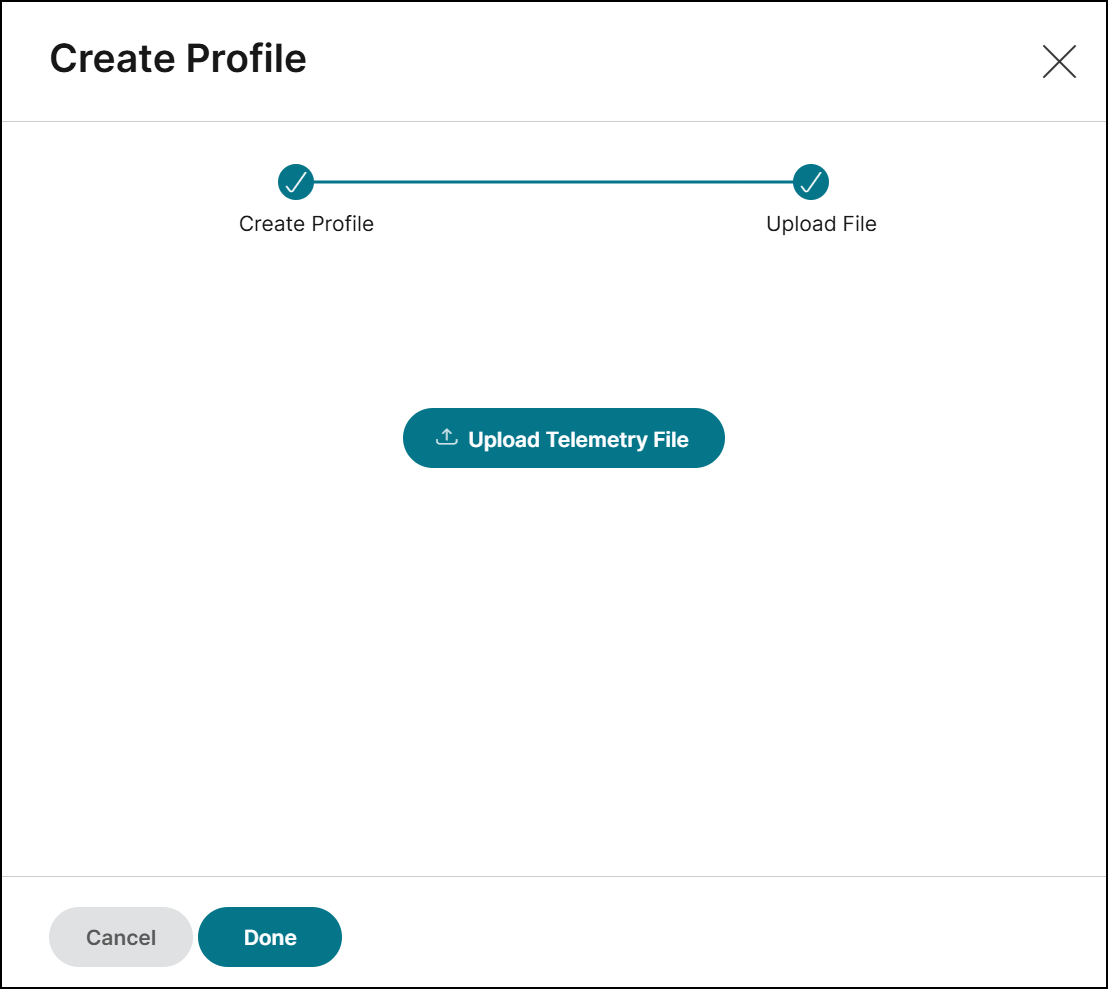
单击 Next。配置文件名称已创建。您可以上传遥测文件并单击“完成”,或者稍后上传。
-
重复此过程,为所有 NetScaler Console 本地部署实例创建多个配置文件。
-
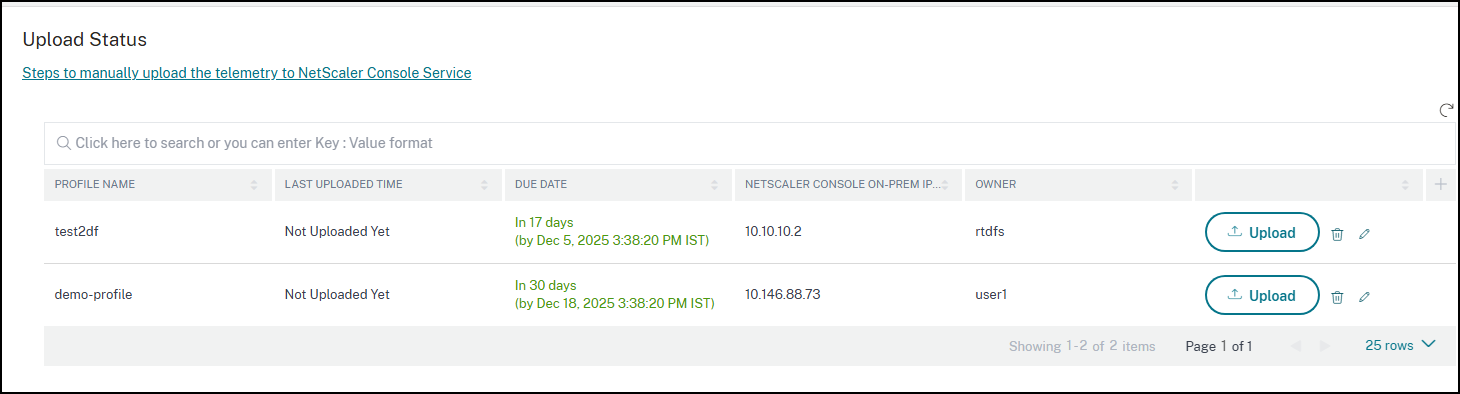
创建配置文件后,您可以查看已创建的配置文件:
注意:
如果您是现有的 NetScaler Console 本地部署用户,并且之前已将遥测文件上传到 NetScaler Console 服务,则必须创建新配置文件,然后上传遥测文件。创建配置文件后,您可能会发现 NetScaler Console 本地部署截止日期与 NetScaler Console 服务截止日期之间存在差异。请确保在 NetScaler Console 本地部署中显示的到期日期或之前将遥测文件上传到 NetScaler Console 服务。使用新配置文件完成一次上传后,此差异将得到解决。
要在 NetScaler Console 服务中上传您的数据遥测:
-
在 NetScaler Console 本地部署上传页面中,从已创建的配置文件中单击上传遥测数据,然后选择下载的 (.tgz) 文件以完成上传过程。
-
在选择手动模式后的 30 天内完成首次上传。此后每 90 天重复相同的步骤并上传遥测文件。
注意:
-
如果文件不是有效的 (.tgz) 格式或文件未通过完整性检查,则上传失败。建议重新下载并重试上传。如果问题仍然存在,请联系客户服务。
-
NetScaler Console 服务会拒绝上传的超过 90 天的遥测文件。要重试,请下载新的遥测文件并上传。
-
您可以禁用可选遥测数据。要禁用,在 NetScaler Console 本地部署中,您必须首先在NetScaler 遥测页面中禁用安全建议,然后导航到设置 > 管理 > 启用或禁用控制台功能数据共享,并清除我同意共享控制台功能使用数据复选框。
要编辑或删除配置文件:
-
导航到设置 > 控制台本地部署遥测上传,然后选择要编辑或删除的配置文件。
-
要编辑,请单击编辑图标。更新必填字段,然后单击保存。
-
要删除,请单击删除图标。