分析应用程序缓慢的根本原因
应用程序缓慢是任何组织都非常关注的问题,因为它会导致业务影响或生产力下降。作为管理员,您必须确保所有应用程序都以最佳状态运行,以避免任何业务影响。当您的用户在访问应用程序时遇到缓慢问题时,您必须确定问题是否出在:
-
客户端网络延迟
-
服务器网络延迟
-
服务器处理时间
NetScaler Console 每小时执行一次异常检查,并根据某些先决条件报告过去 1 小时流量的异常情况。例如,为避免误报,如果响应时间小于 1 毫秒,则会跳过对这些结果的异常检查。
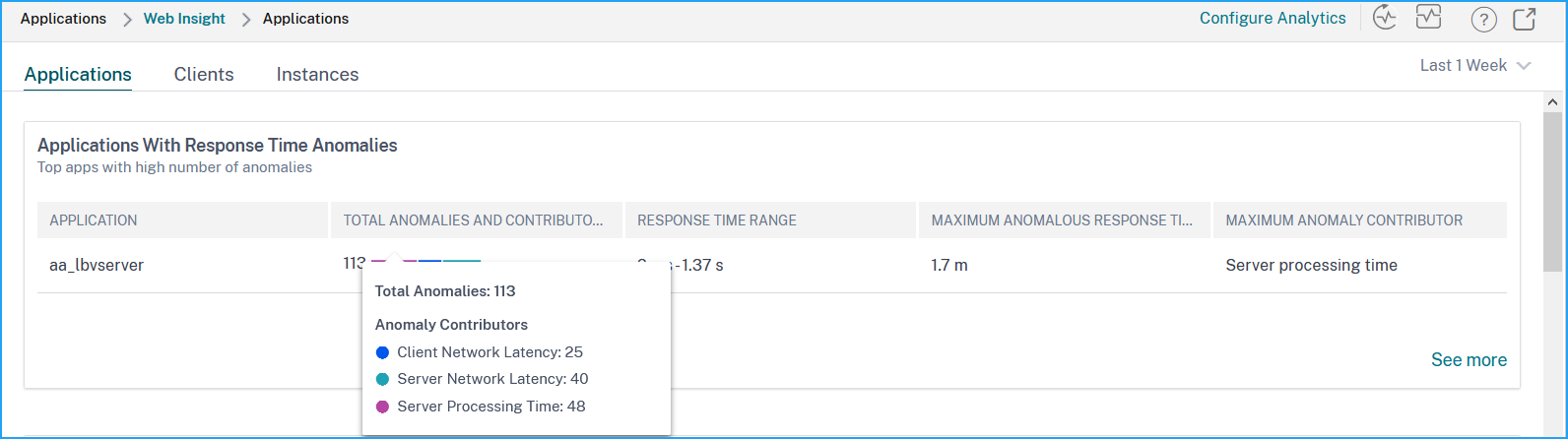
应用程序 > Web Insight 页面使您能够查看所选持续时间内具有响应时间异常的应用程序。具有响应时间异常的应用程序 指标根据总异常数显示前五个应用程序。单击查看更多以查看所有应用程序。
-
应用程序 – 表示应用程序名称。
-
总异常和贡献者 – 表示来自应用程序的总异常。当您将鼠标指针悬停在其上时,您可以分别查看来自客户端网络延迟、服务器网络延迟和服务器处理时间的总异常。
-
响应时间范围 – 表示应用程序的预期响应时间范围。
-
最大异常响应时间 – 表示应用程序的最高响应时间。
-
最大异常贡献者 – 表示应用程序的最大异常数是来自客户端网络延迟、服务器网络延迟还是服务器处理时间。
应用程序深入分析
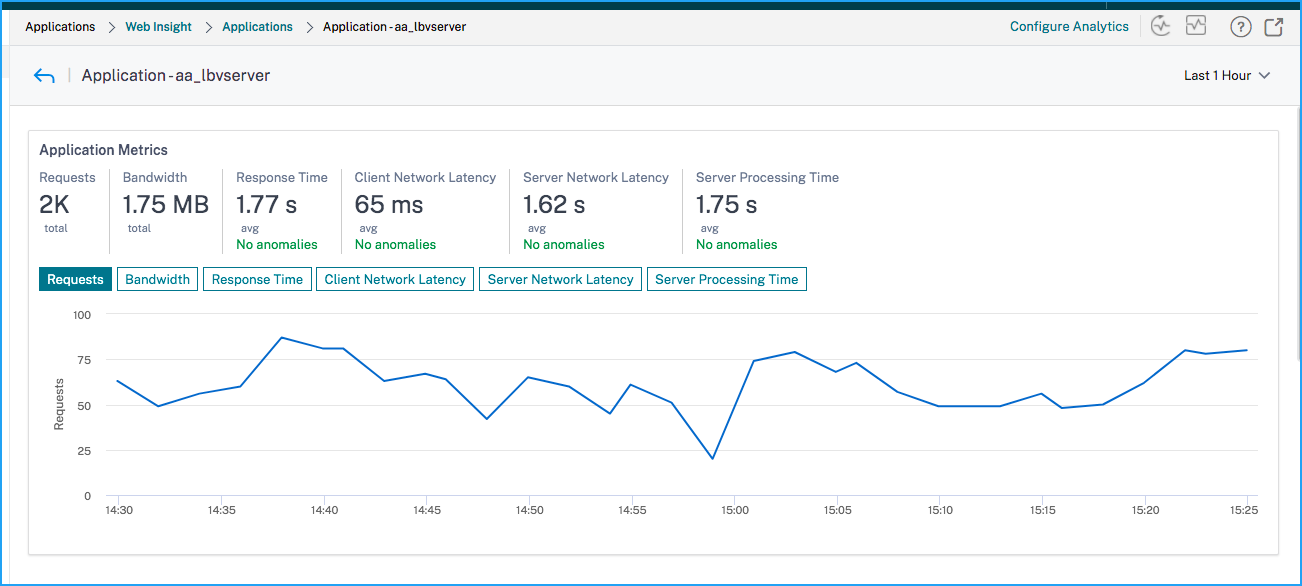
单击应用程序可查看所选持续时间的应用程序指标详细信息。
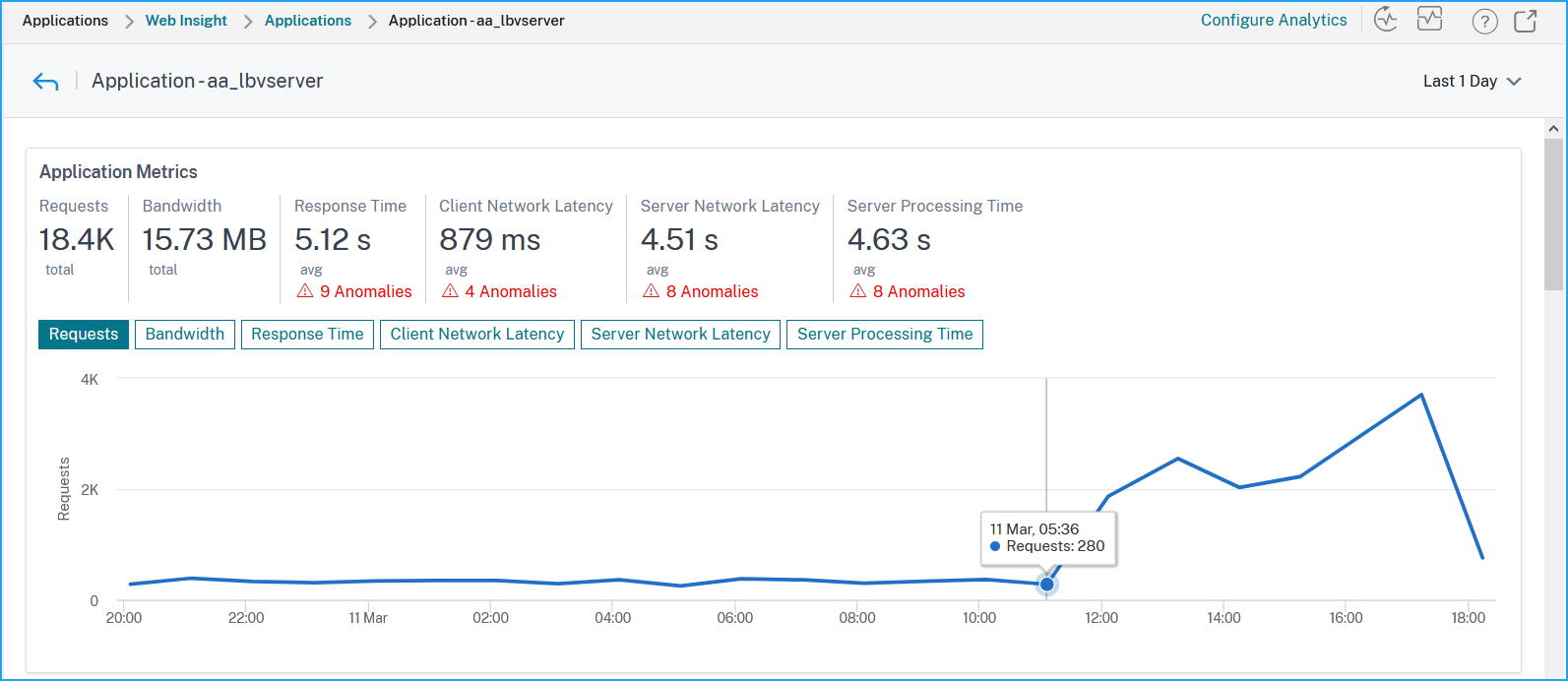
通过 应用程序指标,您可以查看:
-
摘要 – 可视化应用程序性能的概述,例如响应时间、请求和带宽
-
请求 – 应用程序收到的总请求数。您还可以根据总请求数查看前 5 个客户端的请求
-
带宽 – 应用程序处理的总带宽。您还可以根据总带宽消耗查看前 5 个服务器的带宽消耗
-
响应时间 – 在同一图表上可视化客户端网络延迟、服务器网络延迟和服务器处理时间的概述
-
客户端网络延迟 – 平均客户端网络延迟(从客户端到 NetScaler)
-
服务器网络延迟 – 平均服务器网络延迟(从 NetScaler 到服务器)
-
服务器处理时间 – 平均服务器处理时间(从服务器到 NetScaler)
如果应用程序存在异常,您可以查看异常是来自客户端网络延迟、服务器网络延迟还是服务器处理时间。单击每个选项卡可查看详细信息。
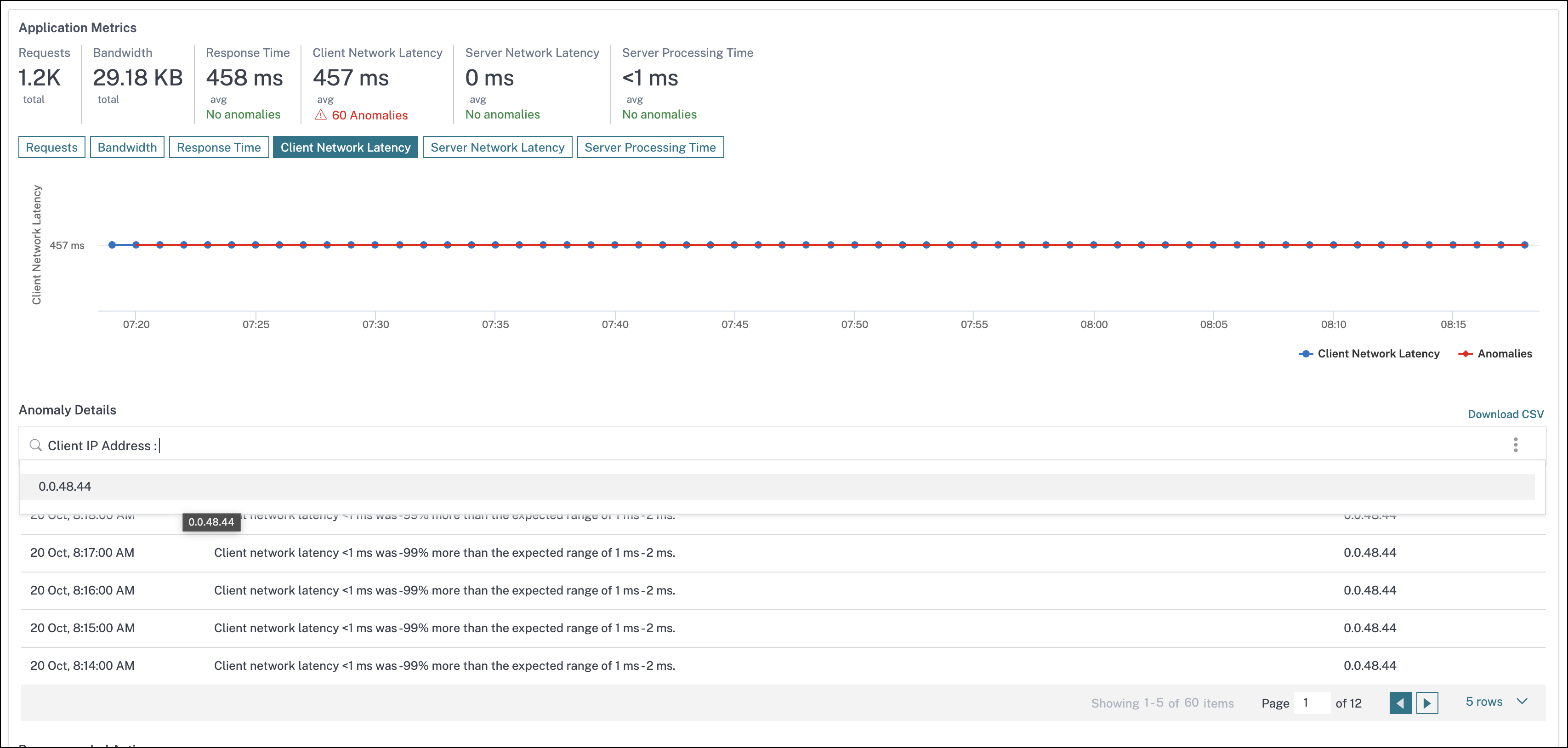
在客户端网络延迟和服务器网络延迟选项卡中,您可以查看:
-
搜索栏 - 单击搜索栏可查看所有客户端(在客户端网络延迟中)和服务器(在服务器网络延迟中)的 IP 地址。您可以选择 IP 地址来筛选结果。
-
导出选项 - 单击下载 CSV 以 CSV 格式导出详细信息。
响应时间
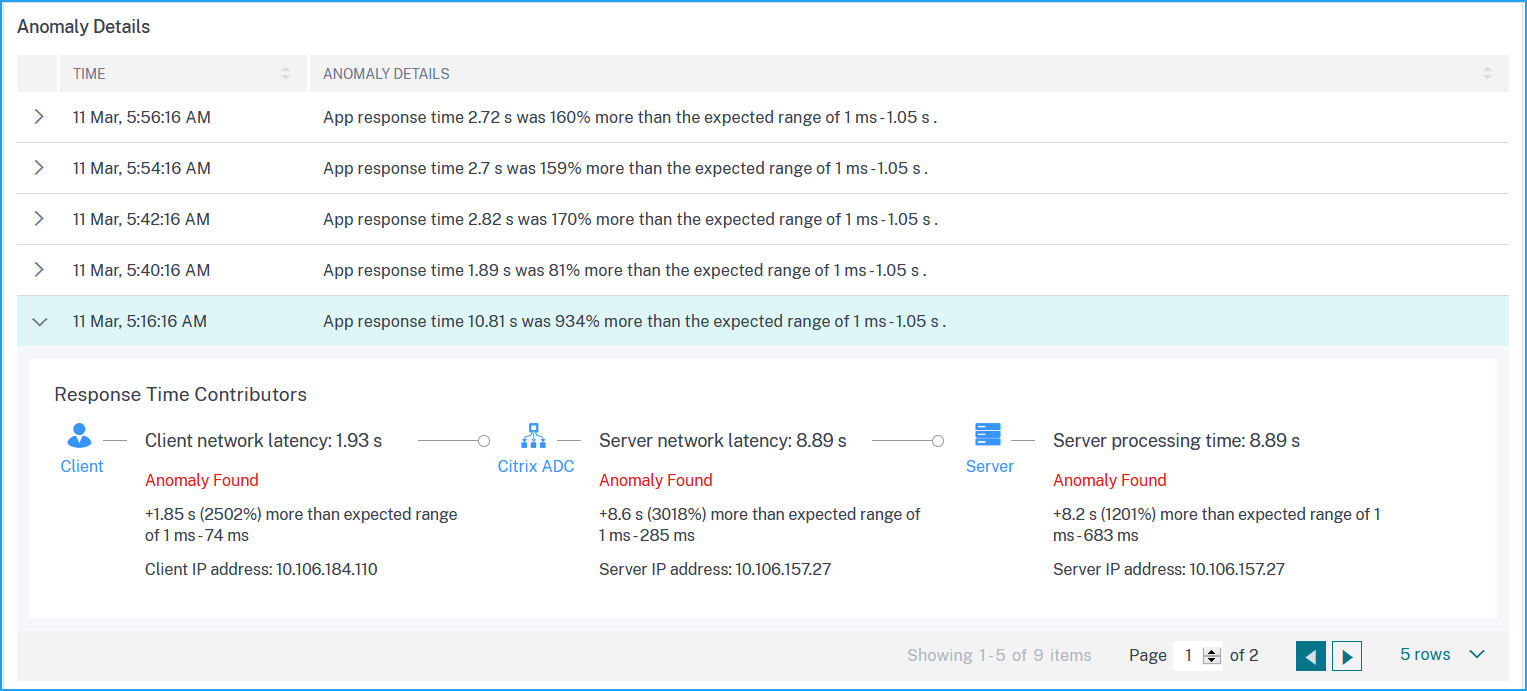
在异常详细信息下,单击以查看响应时间贡献者(从客户端到服务器)的详细信息。以下示例显示了客户端网络延迟、服务器网络延迟和服务器处理时间的异常。您还可以查看预期范围以及超出预期范围的违规情况。
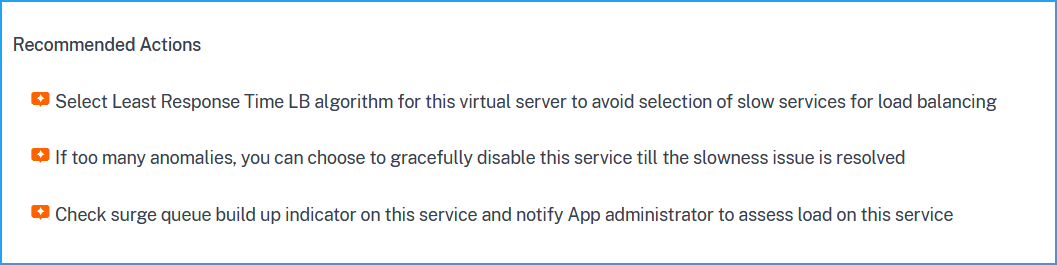
建议操作会为您提供异常的可能解决方案。
同样,您可以单击客户端网络延迟、服务器网络延迟和服务器处理时间选项卡以查看:
-
超出预期范围的异常。
-
建议操作,为您提供可能的解决方案。
如果应用程序运行良好,您可以将应用程序指标视为无异常。