アプリケーションの遅延の根本原因を分析する
アプリケーションの遅延は、ビジネスへの影響や生産性の低下につながるため、どの組織にとっても大きな懸念事項です。管理者として、ビジネスへの影響を避けるために、すべてのアプリケーションが最適に動作することを確認する必要があります。ユーザーがアプリケーションへのアクセスに遅延を感じた場合、問題が次のいずれかにあることを確認する必要があります。
-
クライアントネットワークの遅延
-
サーバーネットワークの遅延
-
サーバー処理時間
NetScaler Consoleは、特定の前提条件に基づいて、1時間ごとに異常チェックを実行し、過去1時間のトラフィックの異常を報告します。たとえば、誤検知を避けるために、応答時間が1ミリ秒未満の場合、その結果に対する異常チェックはスキップされます。
「アプリケーション > Web Insight」ページでは、選択した期間の応答時間異常があるアプリケーションを表示できます。「応答時間異常のあるアプリケーション」メトリックには、合計異常数に基づいて上位5つのアプリケーションが表示されます。すべてのアプリケーションを表示するには、「詳細を表示」をクリックします。
アプリケーション応答時間の異常(/en-us/netscaler-console-service/media/app-anomalies.png)
-
アプリケーション – アプリケーション名を示します。
-
合計異常数と寄与要因 – アプリケーションからの合計異常数を示します。マウスカーソルを合わせると、クライアントネットワークの遅延、サーバーネットワークの遅延、およびサーバー処理時間からの合計異常数をそれぞれ表示できます。
-
応答時間範囲 – アプリケーションからの予想される応答時間範囲を示します。
-
最大異常応答時間 – アプリケーションからの最高の応答時間を示します。
-
最大異常寄与要因 – アプリケーションの最大異常数が、クライアントネットワークの遅延、サーバーネットワークの遅延、またはサーバー処理時間のいずれに起因するかを示します。
アプリケーションのドリルダウン
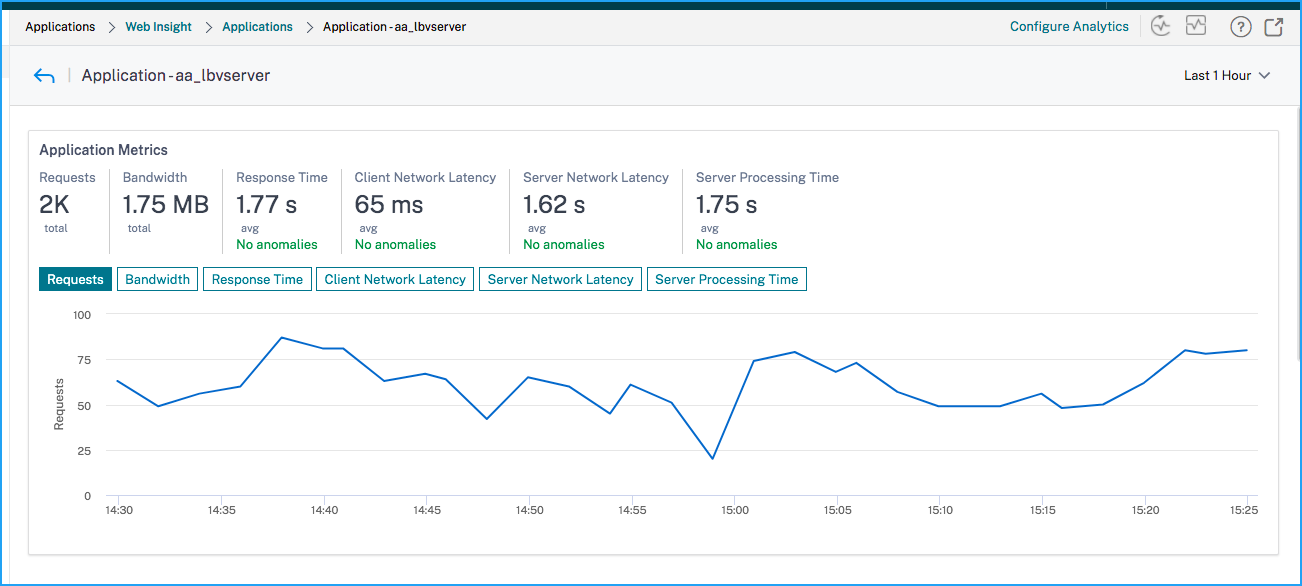
アプリケーションをクリックすると、選択した期間の「アプリケーションメトリック」の詳細が表示されます。
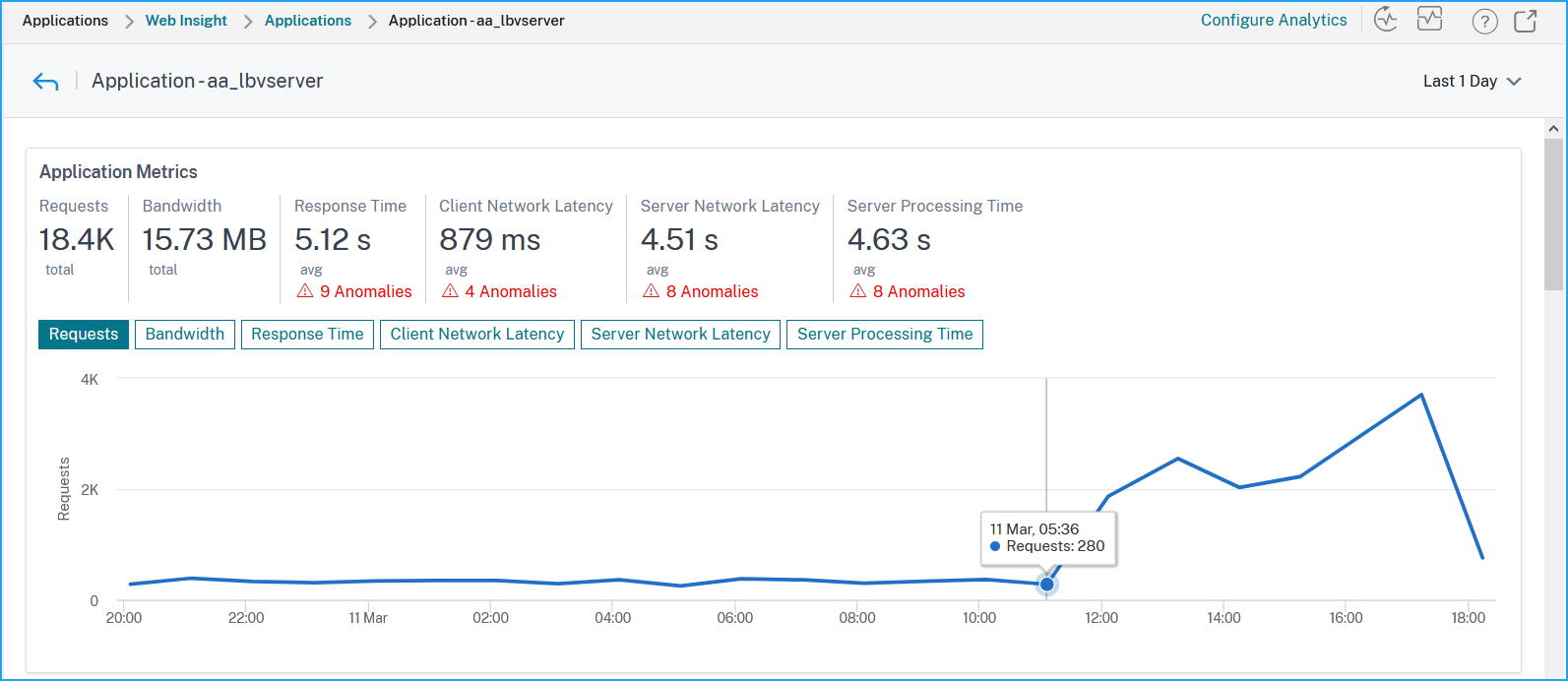
「アプリケーションメトリクス」では、以下を表示できます。
-
概要 – 応答時間、リクエスト、帯域幅などのアプリケーションパフォーマンスを視覚化するための概要
-
リクエスト – アプリケーションが受信した合計リクエスト。合計リクエストに基づいて、上位5つのクライアントからのリクエストも表示できます。
-
帯域幅 – アプリケーションによって処理された合計帯域幅。合計帯域幅消費量に基づいて、上位5つのサーバーからの帯域幅消費量も表示できます。
-
応答時間 – クライアントネットワーク遅延、サーバーネットワーク遅延、サーバー処理時間を同じグラフで視覚化するための概要
-
クライアントネットワーク遅延 – 平均クライアントネットワーク遅延(クライアントからNetScalerまで)
-
サーバーネットワーク遅延 – 平均サーバーネットワーク遅延(NetScalerからサーバーまで)
-
サーバー処理時間 – 平均サーバー処理時間(サーバーからNetScalerまで)
アプリケーションに異常がある場合、その異常がクライアントネットワーク遅延、サーバーネットワーク遅延、またはサーバー処理時間のいずれに起因するかを確認できます。各タブをクリックして詳細を表示します。
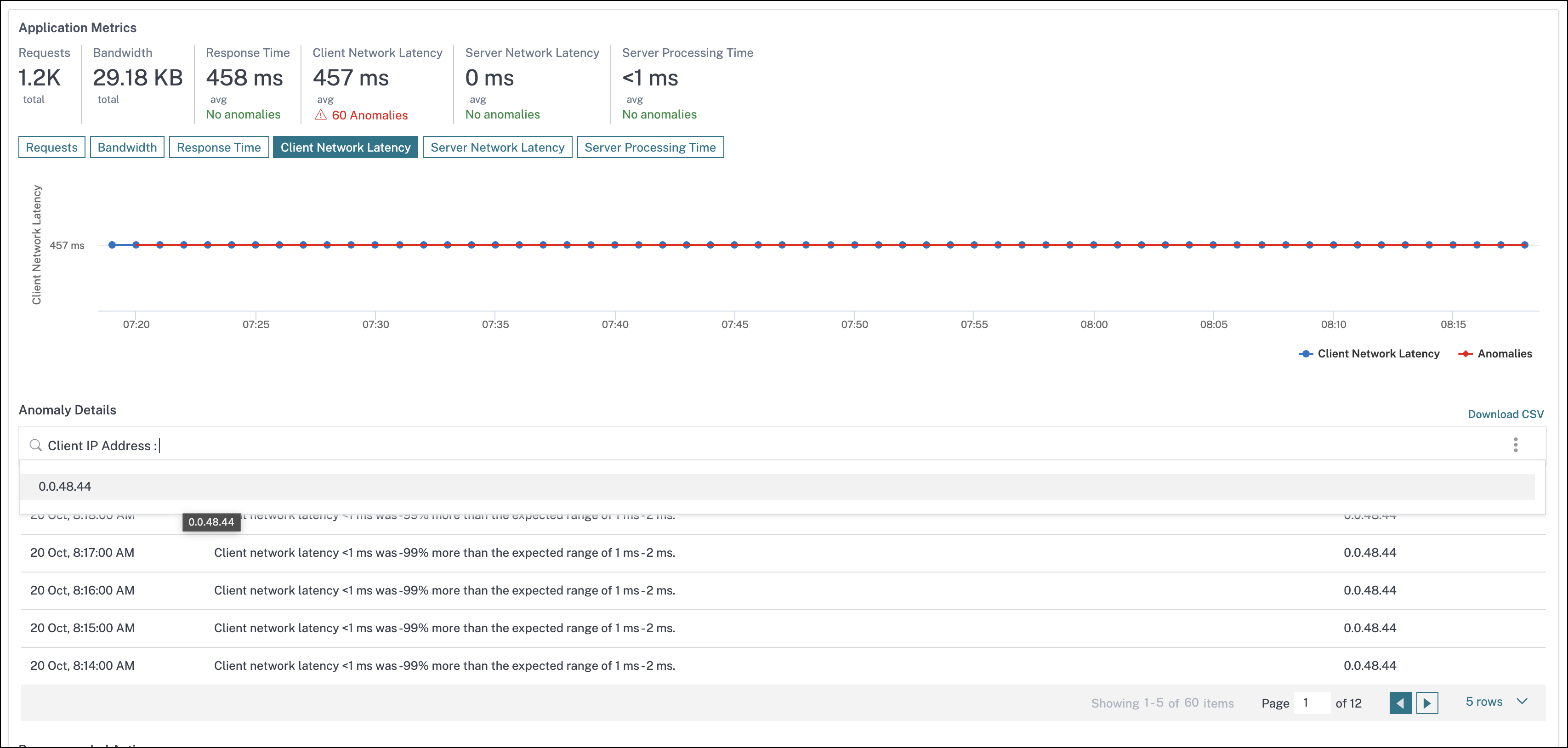
クライアントネットワーク遅延タブとサーバーネットワーク遅延タブでは、以下を表示できます。
-
検索バー - 検索バーをクリックすると、すべてのクライアント(クライアントネットワーク遅延)およびサーバー(サーバーネットワーク遅延)のIPアドレスが表示されます。IPアドレスを選択して結果をフィルタリングできます。
-
エクスポートオプション - CSVのダウンロードをクリックして、詳細をCSV形式でエクスポートします。
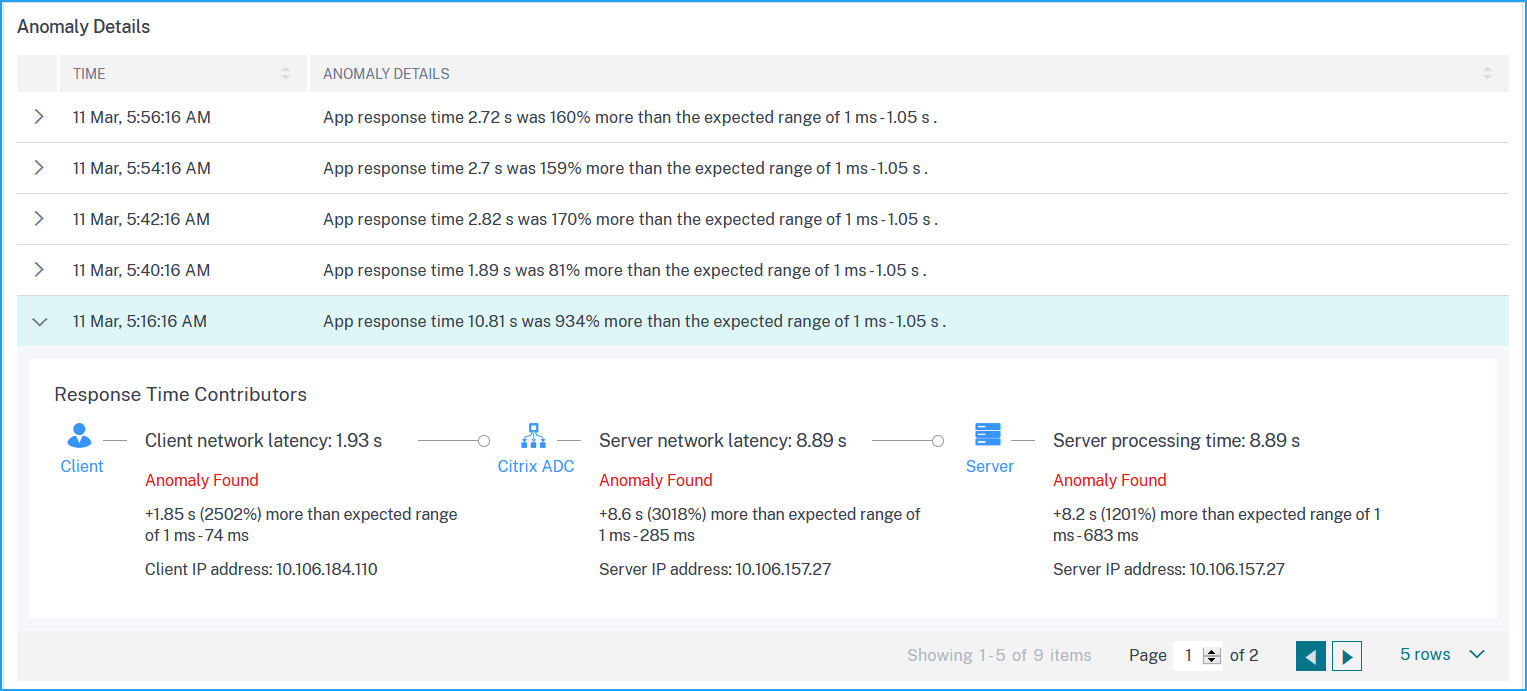
応答時間
Anomaly Detailsで、応答時間の寄与者(クライアントからサーバーまで)の詳細を表示するにはクリックします。以下の例では、クライアントネットワーク遅延、サーバーネットワーク遅延、およびサーバー処理時間の異常があります。また、予想される範囲と、予想範囲を超えて発生した違反も表示できます。
Recommended Actionsは、異常に対する考えられる解決策を提案します。
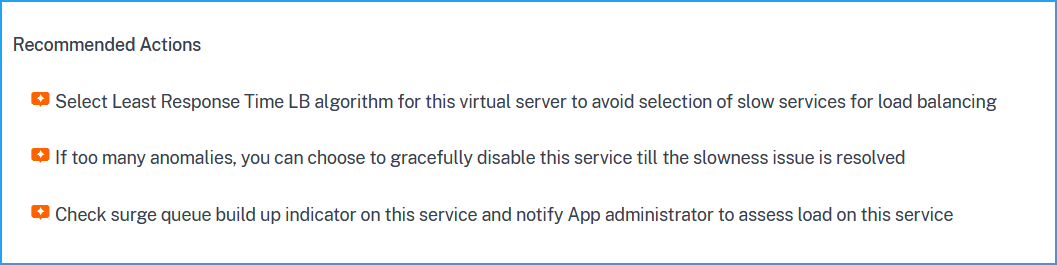
同様に、Client Network Latency、Server Network Latency、およびServer Processing Timeタブをクリックして、以下を表示できます。
-
予想範囲を超えた異常。
-
考えられる解決策を提案する推奨アクション。
アプリケーションが正常に動作している場合、アプリケーションメトリックは異常なしとして表示されます。