Diagnosedetails für teilweise oder keine Daten im Service-Graph anzeigen
Nachdem Sie die erforderliche Service-Graph-Konfiguration abgeschlossen und den Kubernetes-Cluster in NetScaler Console hinzugefügt haben, beginnt der Service-Graph, Daten zu befüllen. In einigen Szenarien stellen Sie möglicherweise fest, dass der Service-Graph entweder teilweise Daten oder gar keine Daten anzeigt. Einige der möglichen Gründe für teilweise oder keine Daten im Service-Graph sind:
-
Statische Route ist nicht konfiguriert
-
Status des Kubernetes-Clusters ist ausgefallen
-
CPX-Registrierung ist fehlgeschlagen
-
CPX-virtuelle Server sind nicht lizenziert
-
Die erforderliche Analysekonfiguration ist nicht festgelegt, was verhindert, dass der Service-Graph alle Daten lädt
Als Administrator kann es schwierig sein, die Gründe zu analysieren, wenn der Service-Graph teilweise oder keine Daten anzeigt. Die Diagnoseinformationen auf der Service-Graph-Seite ermöglichen es Ihnen, die möglichen Gründe und erforderlichen Maßnahmen zur Behebung des Problems mit teilweisen oder fehlenden Daten zu sehen.
Navigieren Sie in NetScaler Console zu Anwendungen > Service-Graph und klicken Sie auf die Registerkarte Microservices.
Diagnose bei fehlenden Daten
Wenn der Service-Graph keine Daten anzeigt, wird die folgende Diagnosemeldung angezeigt.

Klicken Sie auf > um Details anzuzeigen. Sie können die möglichen Gründe dafür anzeigen, dass der Service-Graph keine Daten anzeigt. Die folgende Abbildung ist ein Beispiel für fehlende Daten im Service-Graph.
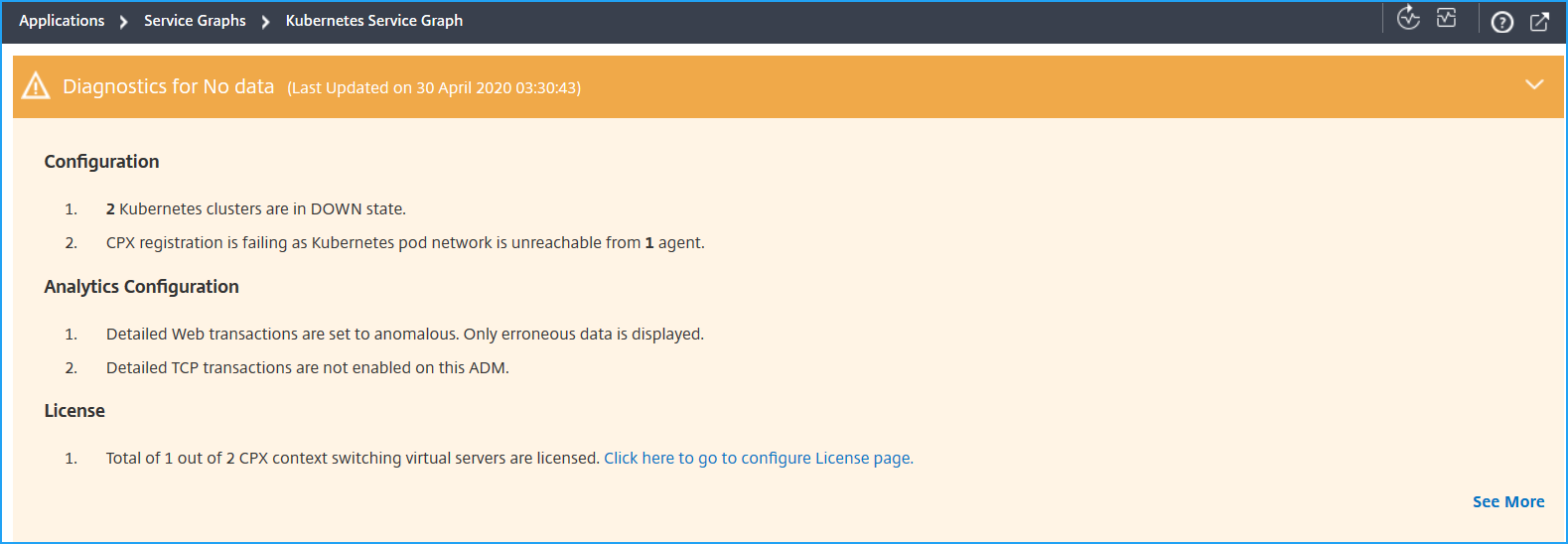
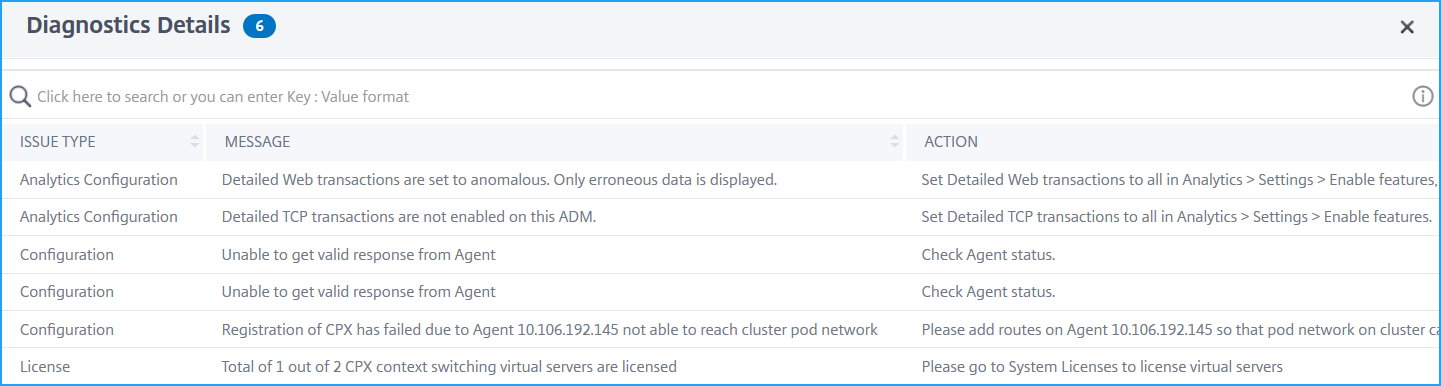
Klicken Sie auf Mehr anzeigen, um Details zu den Problemen anzuzeigen.
-
Problemtyp – Gibt an, ob die Probleme aufgrund von Konfiguration, Analyseeinstellungen oder Lizenzierung auftreten.
-
Meldung – Gibt an, was das Problem verursacht hat.
-
Aktion – Gibt an, welche Aktion zur Behebung des Problems durchgeführt werden muss.
Diagnose für Teildaten
Wenn der Service-Graph nur Teildaten anzeigt, klicken Sie auf die Schaltfläche Diagnose anzeigen, um die Diagnoseinformationen anzuzeigen.
Das folgende Beispiel zeigt an, dass die TCP-Transaktionen deaktiviert sind.

Für dieses Beispiel müssen Sie die TCP-Transaktionseinstellungen auf Alle aktivieren, indem Sie zu Einstellungen > Analyseeinstellungen navigieren.
Fehlerbehebung
Als Administrator können Sie diese Diagnosemeldungen verwenden, um diese Probleme zu überprüfen und zu beheben. Nach der Fehlerbehebung führt NetScaler Console automatisch in regelmäßigen Abständen eine periodische Diagnoseprüfung durch. Nach Abschluss der Diagnoseprüfung wird das Problem mit Teildaten oder fehlenden Daten im Service-Graph behoben.
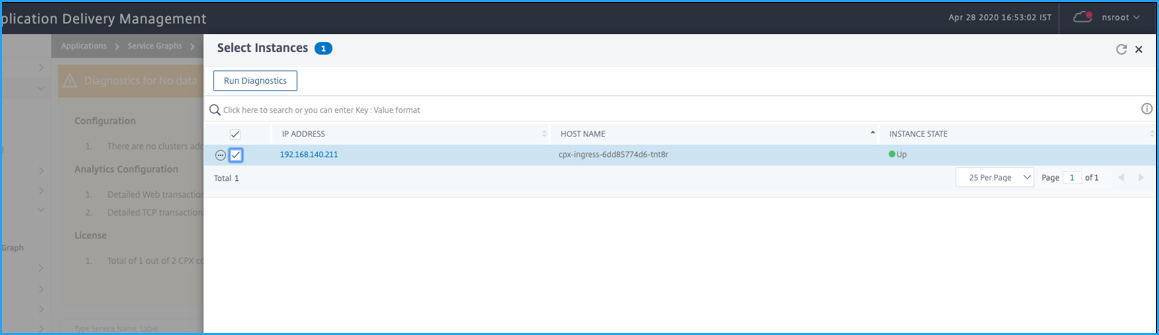
Sie können auch auf Diagnose ausführen klicken, die CPX-Instanzen auswählen und erneut auf Diagnose ausführen klicken.