
Agent-Upgrade-Einstellungen konfigurieren
In NetScaler Console werden Agents, die auf Softwareversion 12.0 Build 507.110 und höher ausgeführt werden, von NetScaler Console automatisch auf neuere und empfohlene Versionen aktualisiert. Der Agent wird entweder aktualisiert, wenn eine neue Version verfügbar ist, oder zu einem von Ihnen festgelegten Zeitpunkt.
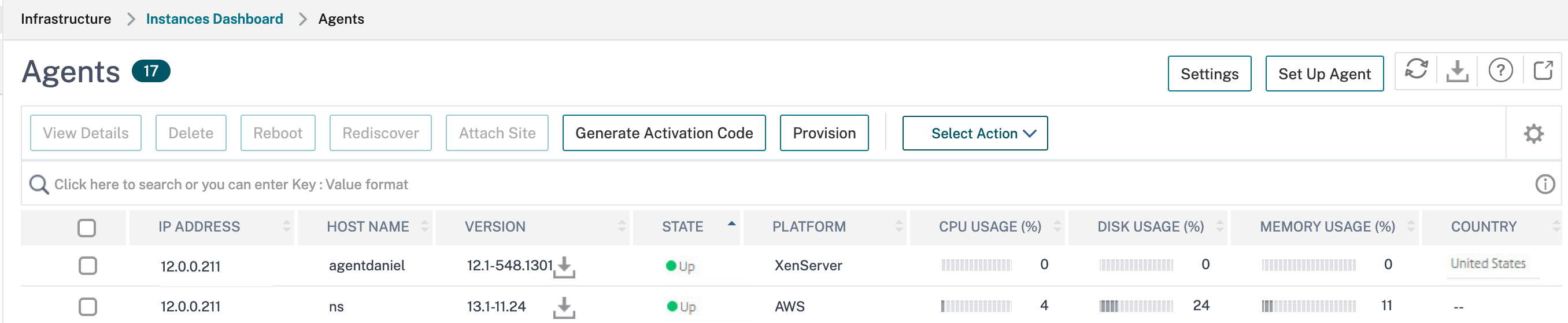
Sie können die aktuelle Version und die empfohlene Version Ihrer Agents anzeigen, indem Sie zu Infrastructure > Instances > Agents navigieren.
Standardmäßig wird ein Agent automatisch aktualisiert, wenn eine neuere Version verfügbar ist. Sie können jedoch ein Upgrade für jeden der Agents planen.
Während des Upgrades kann es zu einer Ausfallzeit von etwa fünf Minuten kommen.
So konfigurieren Sie die Agent-Upgrade-Einstellungen:
-
Navigieren Sie zu Infrastructure > Instances > Agents, klicken Sie auf Settings.
-
Geben Sie an, wann das Upgrade für jeden Agenten beginnen soll.Sie können eine der folgenden Optionen verwenden, um den Agenten zu aktualisieren:
-
Automatisiertes Upgrade – Wählen Sie Auto-Upgrade, damit der Agent aktualisiert wird, wenn ein neues Agent-Image verfügbar ist. Wenn Sie keinen Wert eingeben, ist Auto-Upgrade standardmäßig ausgewählt.
-
Legen Sie eine bestimmte Zeit fest: Geben Sie die Uhrzeit (im Format hh:mm) ein und wählen Sie die Zeitzone aus, zu der NetScaler Console den Agenten automatisch aktualisieren soll.
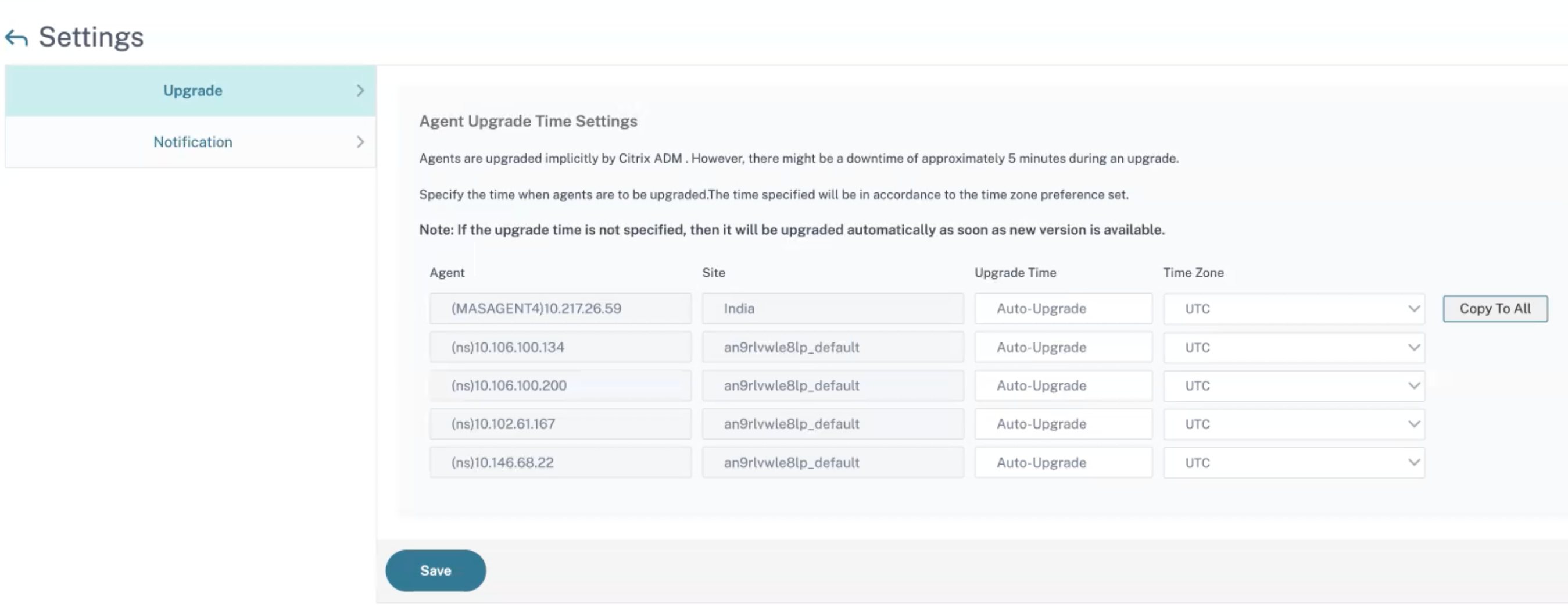 Sie können auf Copy to All klicken, um dieselbe Upgrade-Zeit auf alle Agents anzuwenden.
 -
-
Klicken Sie auf Save.Diese Einstellungen bleiben für zukünftige Agent-Upgrades bestehen, bis Sie die Einstellungen ändern.
Agent manuell aktualisieren
In einigen Szenarien werden die Agents möglicherweise nicht automatisch aktualisiert und laufen weiterhin auf einer älteren Version. In solchen Szenarien müssen Sie den Agent manuell aktualisieren. Sie können überprüfen, ob der Agent auf der neuesten Version läuft, indem Sie zu Infrastructure > Instances > Agents navigieren und den Build unter Version überprüfen. Wenn Sie ein Download-Symbol sehen, läuft der Agent auf einer älteren Version.
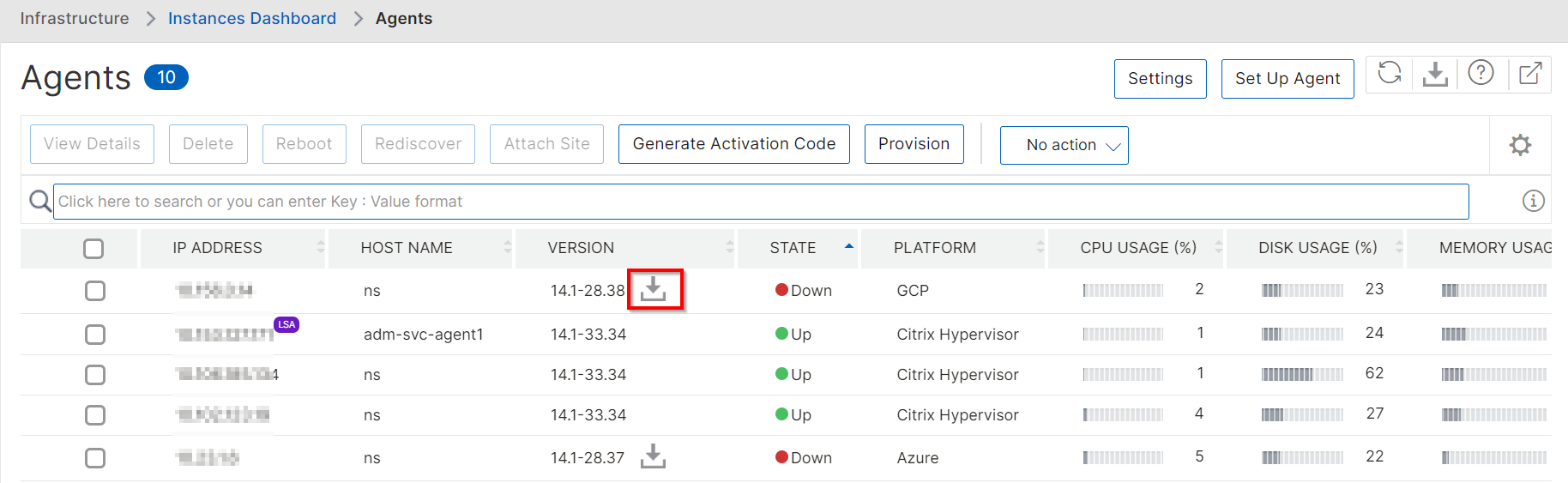
So aktualisieren Sie den externen Agent manuell:
-
Laden Sie unter Infrastructure > Instances > Agents den neuesten Build herunter, indem Sie auf das Download-Symbol klicken, das in der Version verfügbar ist.
-
Kopieren Sie das Agent-Paket (
build-masagent.tgz) mit einem FTP-Client an den/var/mps/mps_agent_images/latestSpeicherort des Agents. -
Melden Sie sich mit einem SSH-Client beim NetScaler-Agent an.
-
Entpacken Sie das Agent-Paket.
cd /var/mps/mps_agent_images/latesttar -xzvf build-masagent.tgz -
Führen Sie
./installmasagentaus
Der Installationsvorgang beginnt, und der Agent wird nach Abschluss des Upgrades neu gestartet.
So aktualisieren Sie den integrierten Agent manuell:
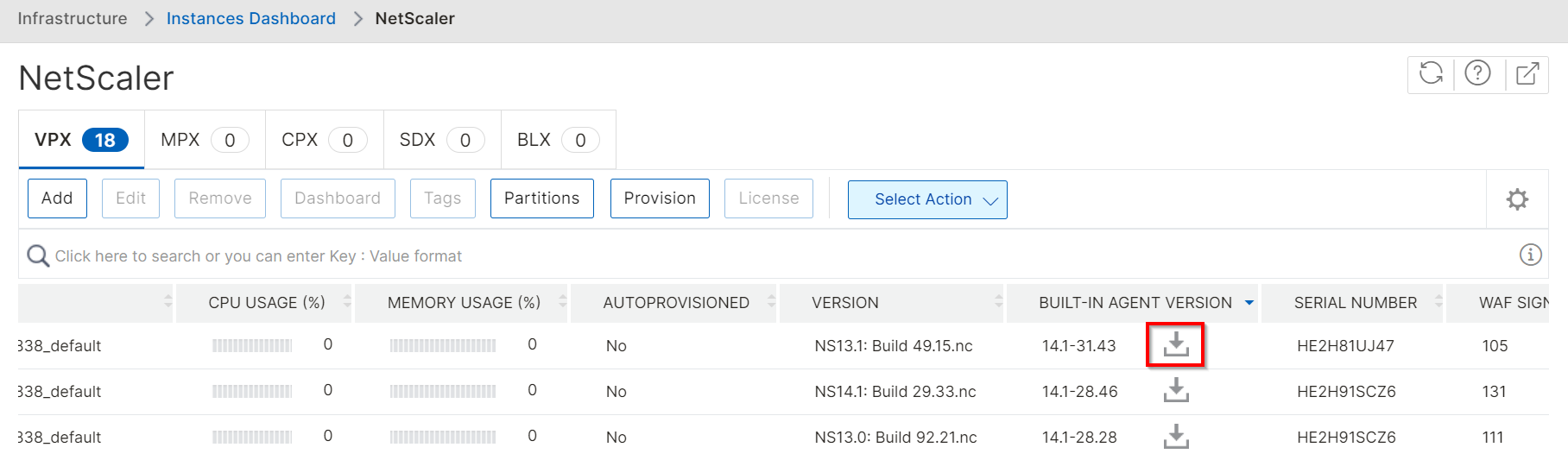
Navigieren Sie zu Infrastructure > Instances > NetScaler und scrollen Sie nach rechts, um die Build-in agent version anzuzeigen. Wenn Sie ein Download-Symbol sehen, läuft der Agent auf einer älteren Version.
-
Unter Infrastructure > Instances > NetScaler laden Sie den neuesten Build herunter, indem Sie auf das Download-Symbol klicken, das in der Version verfügbar ist.
-
Kopieren Sie mit einem FTP-Client das mastools-Paket an den Speicherort
/var/mastools directory. -
Melden Sie sich mithilfe eines SSH-Clients bei NetScaler an.
-
Führen Sie
/var/mastools/scripts/mastoolsd stopaus. -
Führen Sie
tar xvzf <package_name_with_path> -C /var/mastoolsaus.Hinweis:Sie müssenpackage_name_with_pathdurch den genauen Pfad Ihres Paketspeicherorts ersetzen. -
Führen Sie
/bin/sh /var/mastools/scripts/admautoreg/admautoregd_ctl restart_if_runningaus. -
Führen Sie
/var/mastools/scripts/mastoolsd restartaus.