
Datenerfassung für im Single-Hop-Modus bereitgestellte NetScaler Gateway Appliances aktivieren
Wenn NetScaler Gateway im Single-Hop-Modus bereitgestellt wird, befindet sich das NetScaler Gateway am Netzwerkrand und leitet ICA-Verbindungen an die Desktop-Bereitstellungsinfrastruktur weiter. Diese Bereitstellung ist die einfachste und häufigste Bereitstellung. Dieser Modus bietet Sicherheit, wenn ein externer Benutzer versucht, auf das interne Netzwerk einer Organisation zuzugreifen. Im Single-Hop-Modus greifen Benutzer über ein virtuelles privates Netzwerk (VPN) auf die NetScaler Appliances zu.
Um mit der Erfassung der Berichte zu beginnen, müssen Sie die NetScaler Gateway Appliance zum NetScaler Console-Inventar hinzufügen und AppFlow auf NetScaler Console aktivieren. Die folgende Abbildung zeigt eine im Single-Hop-Modus bereitgestellte NetScaler Console
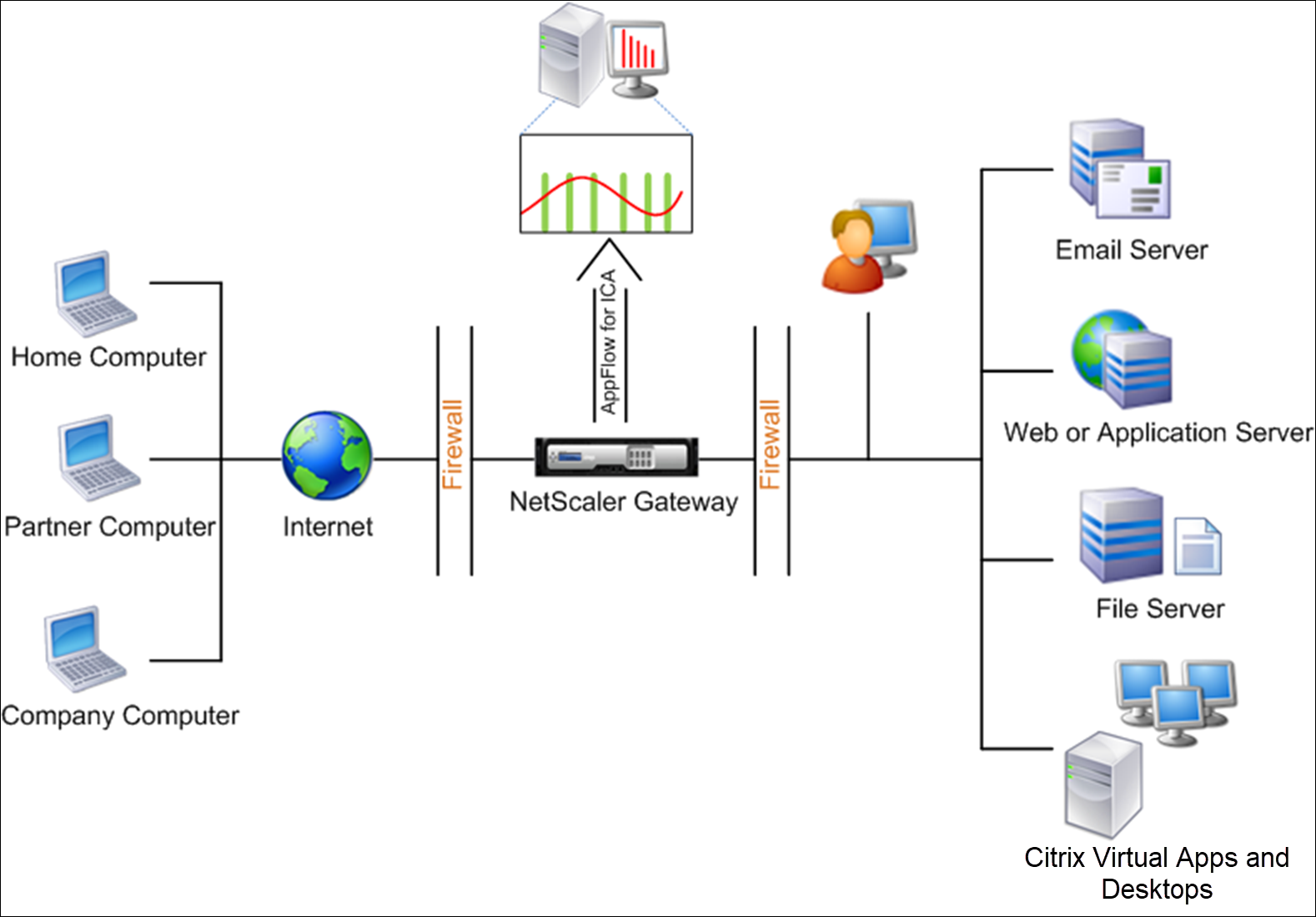
AppFlow-Funktion über NetScaler Console aktivieren
-
Navigieren Sie zu Infrastruktur > Instanzen, und wählen Sie die NetScaler-Instanz aus, für die Sie Analysen aktivieren möchten.
-
Wählen Sie aus der Liste Aktion auswählen die Option Analysen konfigurieren.
-
Wählen Sie die VPN-virtuellen Server aus und klicken Sie auf Analysen aktivieren.
-
Wählen Sie Web Insight.
-
Klicken Sie auf OK.
Hinweis
Die folgenden Befehle werden im Hintergrund ausgeführt, wenn Sie AppFlow® im Single-Hop-Modus aktivieren. Diese Befehle werden hier explizit zu Fehlerbehebungszwecken angegeben.
-
add appflow collector \<name\> -IPAddress \<ip\_addr\> -
add appflow action \<name\> -collectors \<string\> -
set appflow param -flowRecordInterval \<secs\> -
disable ns feature AppFlow -
enable ns feature AppFlow -
add appflow policy \<name\> \<rule\> \<expression\> -
set appflow policy \<name\> -rule \<expression\> -
bind vpn vserver \<vsname\> -policy \<string\> -type \<type\> >-priority \<positive\_integer\> -
set vpn vserver \<name\> -appflowLog ENABLED -
save ns config