
Beheben Sie Probleme mit dem Diagnosetool oder der NetScaler Console GUI
Hinweis
Das Diagnosetool ist nur für NetScaler-Instanzen anwendbar, die über das Console Advisory Connect-basierte Low-Touch-Onboarding integriert wurden oder integriert werden sollen.
Weitere Informationen finden Sie unter Low-Touch-Onboarding von NetScaler-Instanzen mithilfe von NetScaler Console Connect.
Wenn Sie eine NetScaler-Instanz in die NetScaler Console integrieren, können einige Probleme auftreten, die eine erfolgreiche Integration der NetScaler-Instanz verhindern. Als Administrator müssen Sie den Grund für den Fehler bei der Integration kennen. Sie können Diagnoseprüfungen mit dem Diagnosetool durchführen, wenn Sie:
-
Probleme beim automatischen Onboarding oder skriptbasierten Onboarding auftreten
-
Sicherstellen möchten, ob die NetScaler-Instanz für das Onboarding bereit ist
-
Probleme bei bereits integrierten NetScaler-Instanzen analysieren möchten, die in der NetScaler Console GUI den Status „Down“ anzeigen
Wenn (/de-de/citrix-adc/13/adm-service-connect.html#how-to-enable-and-disable-citrix-adm-service-connect) auf der NetScaler-Instanz aktiviert ist, werden die Diagnosedetails automatisch an Citrix gesendet, und Sie können die Details in der (#view-pagecitrix-adc-generic-diagnostic-information-in-pageadm-product-name-long-gui) anzeigen. Wenn Console Advisory Connect nicht aktiviert ist, können Sie (#manually-use-the-diagnostic-tool).
Diagnosetool manuell verwenden
Das Diagnosetool ist als Teil des
mastools (13.1-2.x oder höher) verfügbar und unter /var/mastools/scripts zugänglich. Sie können die mastools Version überprüfen, indem Sie den Befehl cat /var/mastools/version.txt in der NetScaler-Instanz ausführen.
So führen Sie das Diagnosetool aus:
-
Melden Sie sich mit einem SSH-Client bei der NetScaler-Instanz an.
-
Geben Sie „shell“ ein und drücken Sie die Eingabetaste, um in den Bash-Modus zu wechseln.
-
Geben Sie
cd /var/mastools/scriptsein. -
Geben Sie
sh mastools_diagein.
Das Tool startet und zeigt die Ergebnisse für die folgenden Diagnoseprüfungen an:
-
nscli
-
DNS-Konfiguration
-
Internetverbindung
-
Instanz-zu-ADM-Verbindung
-
Benutzerberechtigung
Wenn die Probleme auch nach der Fehlerbehebung weiterhin bestehen, können Sie den Support kontaktieren. Wenn Sie den Support kontaktieren, müssen Sie die Konfigurationsinformationen bereitstellen, die nach dem Ausführen des Diagnosetools angezeigt werden.
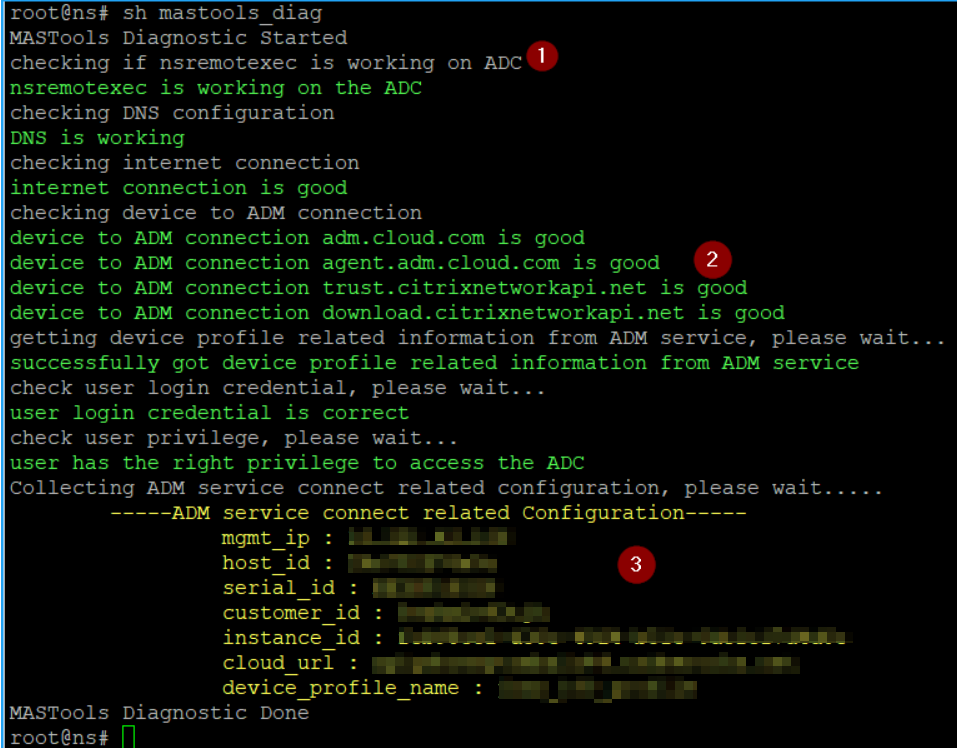
Das Folgende ist ein Beispiel für Diagnoseergebnisse für eine NetScaler-Instanz, die keine Probleme aufweist:
-
1 – Zeigt den Typ der Diagnoseprüfung an
-
2 – Zeigt die Ergebnisse der Diagnoseprüfung entweder in Grün oder in Rot an. Grün bedeutet, dass das Ergebnis erfolgreich ist, und Rot bedeutet, dass das Ergebnis nicht erfolgreich ist.
-
3 – Zeigt die NetScaler Console-Konfigurationsinformationen jedes Mal, wenn Sie das Diagnosetool ausführen, in Gelb an. Wenn Sie den NetScaler-Support kontaktieren möchten, müssen Sie diese Informationen bereitstellen.
Überprüfen Sie die Bereitschaft der NetScaler-Instanz für das Onboarding mit dem Diagnosetool
Bevor Sie die NetScaler-Instanz in NetScaler Console integrieren, können Sie die Bereitschaft der NetScaler-Instanz überprüfen, indem Sie das Diagnosetool auf der NetScaler-Instanz ausführen. Wenn die NetScaler-Instanz keine Probleme aufweist und bereit für das Onboarding ist, zeigt das Tool die Meldung device not claimed on ADM an.
Gerät nicht in NetScaler Console beansprucht(/en-us/netscaler-console-service/media/device-not-claimed.png)
NetScaler-Diagnoseinformationen in der NetScaler Console GUI anzeigen
Navigieren Sie zu Infrastructure > Instances > NetScaler und klicken Sie auf Asset Inventory, um die neu hinzugefügte Option Onboarding Readiness anzuzeigen, die den Onboarding-Bereitschaftsstatus der NetScaler-Instanz angibt, wie z. B. Überprüfung erforderlich oder OK.
-
Überprüfung erforderlich. Die NetScaler-Instanz weist Probleme auf, die behoben werden müssen.
-
OK. Die NetScaler-Instanz ist bereit für das Onboarding.
Hinweis:
Wenn die Onboarding Readiness leer angezeigt wird, bedeutet dies, dass die NetScaler-Instanz nicht mit dem neuesten Image ausgeführt wird, das Diagnoseunterstützung bietet.
Wenn die NetScaler-Instanz Probleme aufweist, wird die Option Überprüfung erforderlich angezeigt, und Sie können darauf klicken, um weitere Details anzuzeigen.
Automatische Diagnosemeldung(/en-us/netscaler-console-service/media/auto-diagnostic-info.png)
Nachdem Sie auf Überprüfung erforderlich geklickt haben, zeigt die Seite NetScaler Diagnostics Details die Problemdetails an.
Details zum automatischen Diagnoseproblem(/en-us/netscaler-console-service/media/auto-diagnostic-issue.png)
-
Kategorie. Gibt die Problemkategorie an.
-
Status. Gibt den Problemstatus an, wie z. B. Überprüfung erforderlich, OK oder Nicht zutreffend.
-
Empfehlung. Gibt die erforderliche Empfehlung zur Behebung des Problems an.
Nachdem Sie das Problem behoben haben, ändert sich der Status in der Onboarding Readiness zu OK.
Fehlerbehebung
Im Folgenden sind einige Probleme mit NetScaler-Instanzen und deren Schritte zur Fehlerbehebung aufgeführt:
Ungültiger Benutzername oder ungültiges Kennwort
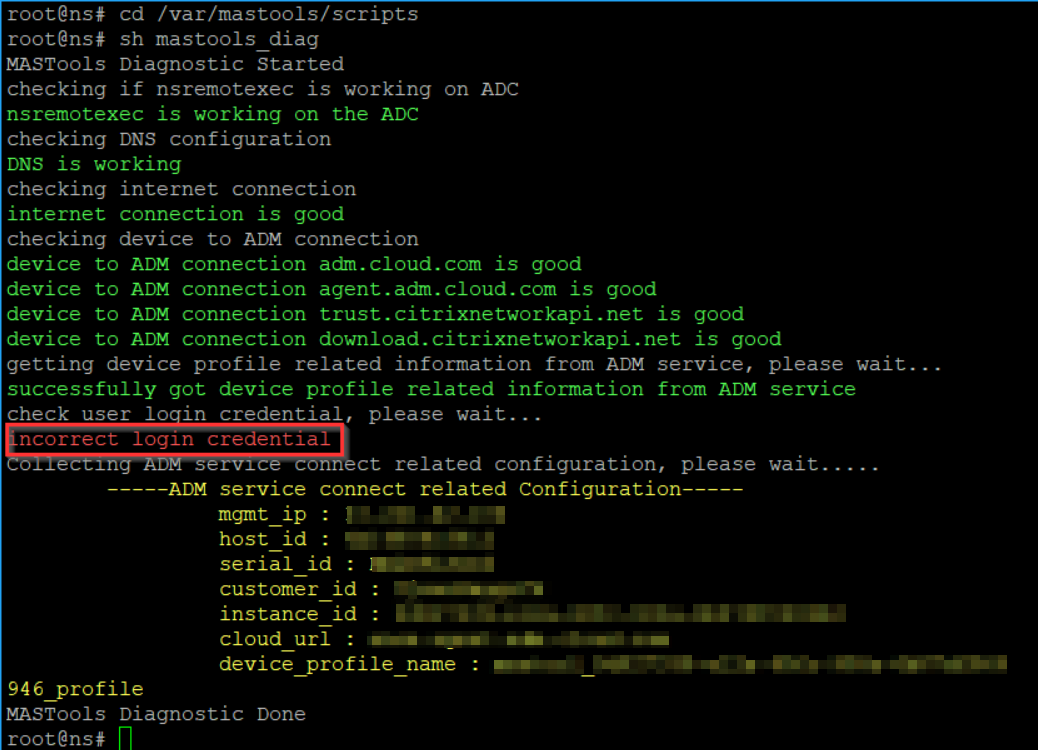
Problemumgehung: Stellen Sie sicher, dass der im Administratorprofil angegebene Benutzername und das Kennwort korrekt sind. Wenn Sie das Kennwort der NetScaler-Instanz geändert haben, müssen Sie die Administratorprofile der Instanzen ändern. Weitere Informationen finden Sie unter Administratorprofil ändern.
DNS-Konfigurationsfehler
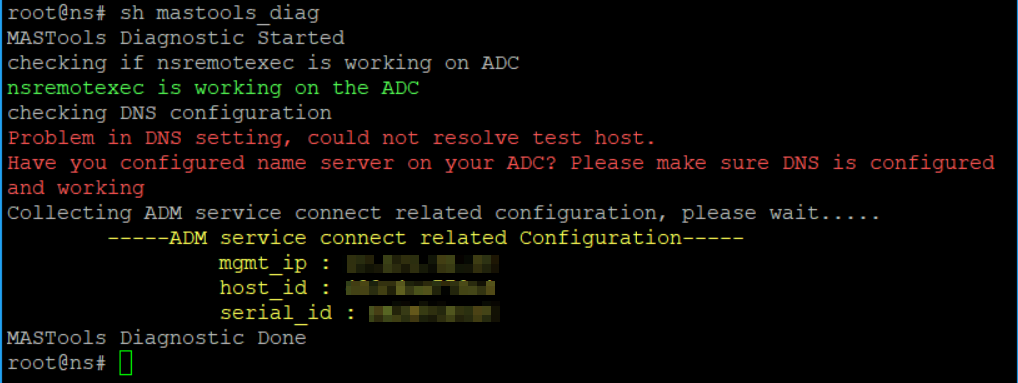
Problemumgehung: Stellen Sie sicher, dass DNS konfiguriert ist oder die DNS-IP-Adresse gültig ist. Weitere Informationen finden Sie unter DNS-Konfiguration.
Keine Internetverbindung
Problemumgehung: Stellen Sie sicher, dass die Firewall-Einstellung den Internetzugang nicht blockiert und der erforderliche Proxy konfiguriert ist.
Keine Verbindung zum NetScaler Console-Endpunkt
Problemumgehung: Überprüfen Sie die Firewall-Einstellungen und stellen Sie sicher, dass die folgenden NetScaler Console-Endpunkte in der Firewall nicht blockiert sind:
ADM_GRP_EP = "adm.cloud.com"

 ADM_AGENT_EP = "agent.adm.cloud.com"

 ADM_TRUST_EP = "trust.citrixnetworkapi.net"

 ADM_DOWNLOAD_EP = "download.citrixnetworkapi.net"
Wenn bei den Diagnoseprüfungen kein Problem gefunden wurde und das Verbindungsproblem weiterhin besteht, notieren Sie sich die NetScaler Console-Konfigurationsinformationen (in Gelb verfügbar) und wenden Sie sich an den NetScaler-Support.
Wenn Sie einen Testlauf durchführen, um sicherzustellen, dass die NetScaler-Instanz für das Onboarding bereit ist, können die folgenden Probleme auftreten:
Timeout des integrierten Agent-Testlaufs
Wenn die Ergebnisse des Probelaufs nicht innerhalb von 5 Minuten abgerufen werden, wird eine Timeout-Meldung angezeigt.
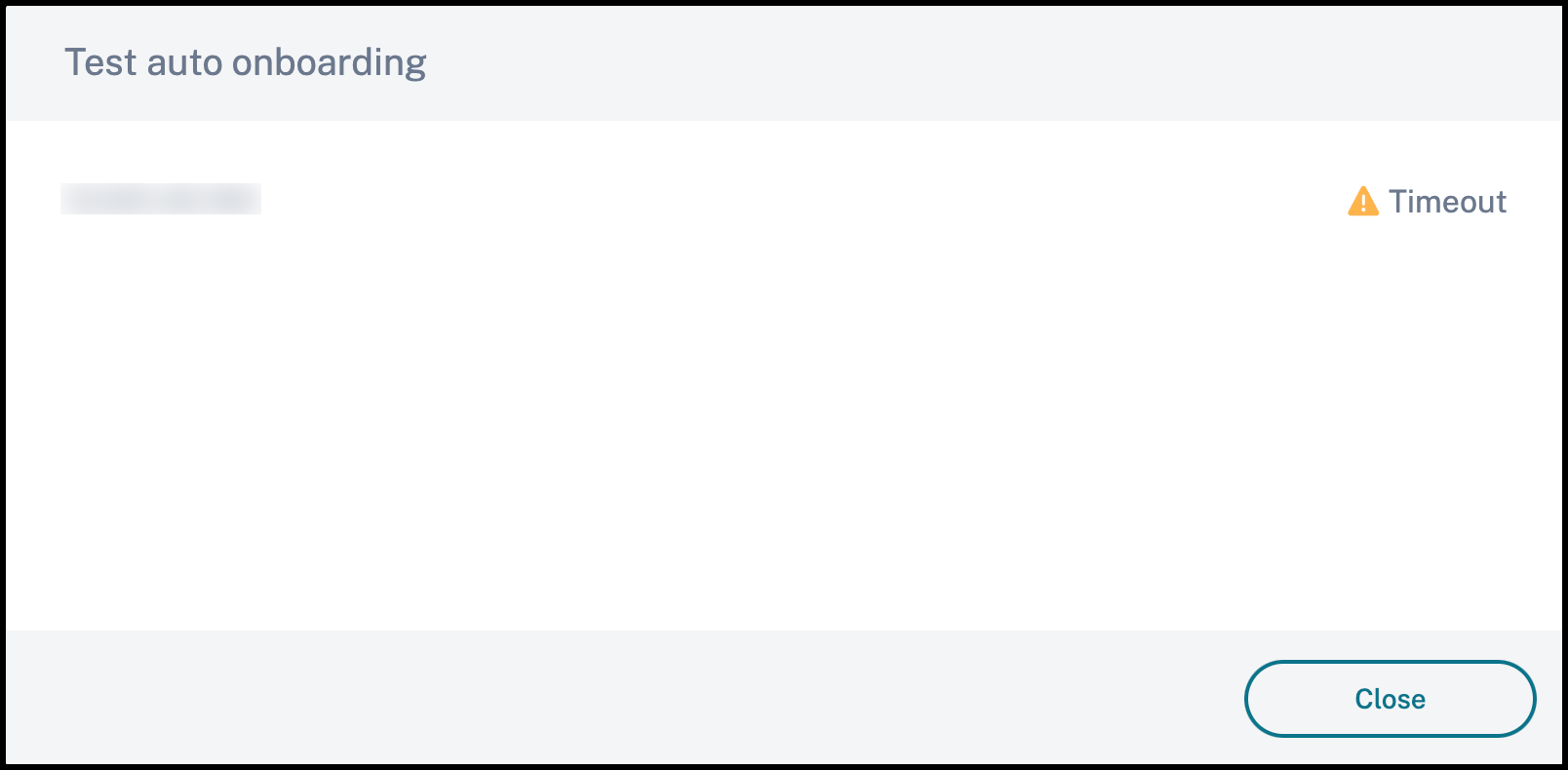
Empfehlung: Es wird empfohlen, zu überprüfen, ob die NetScaler-Instanz mit dem neuesten Image läuft, das Diagnoseunterstützung bietet. Außerdem wird in der Tabelle „Asset-Auswahl“ die Spalte „Onboarding-Bereitschaft“ leer angezeigt.
Roter Umriss im Dropdown-Menü des Geräteprofils
Die NetScaler-Authentifizierung schlägt während des Probelaufs fehl, und im Dropdown-Menü des Geräteprofils wird ein roter Umriss angezeigt.
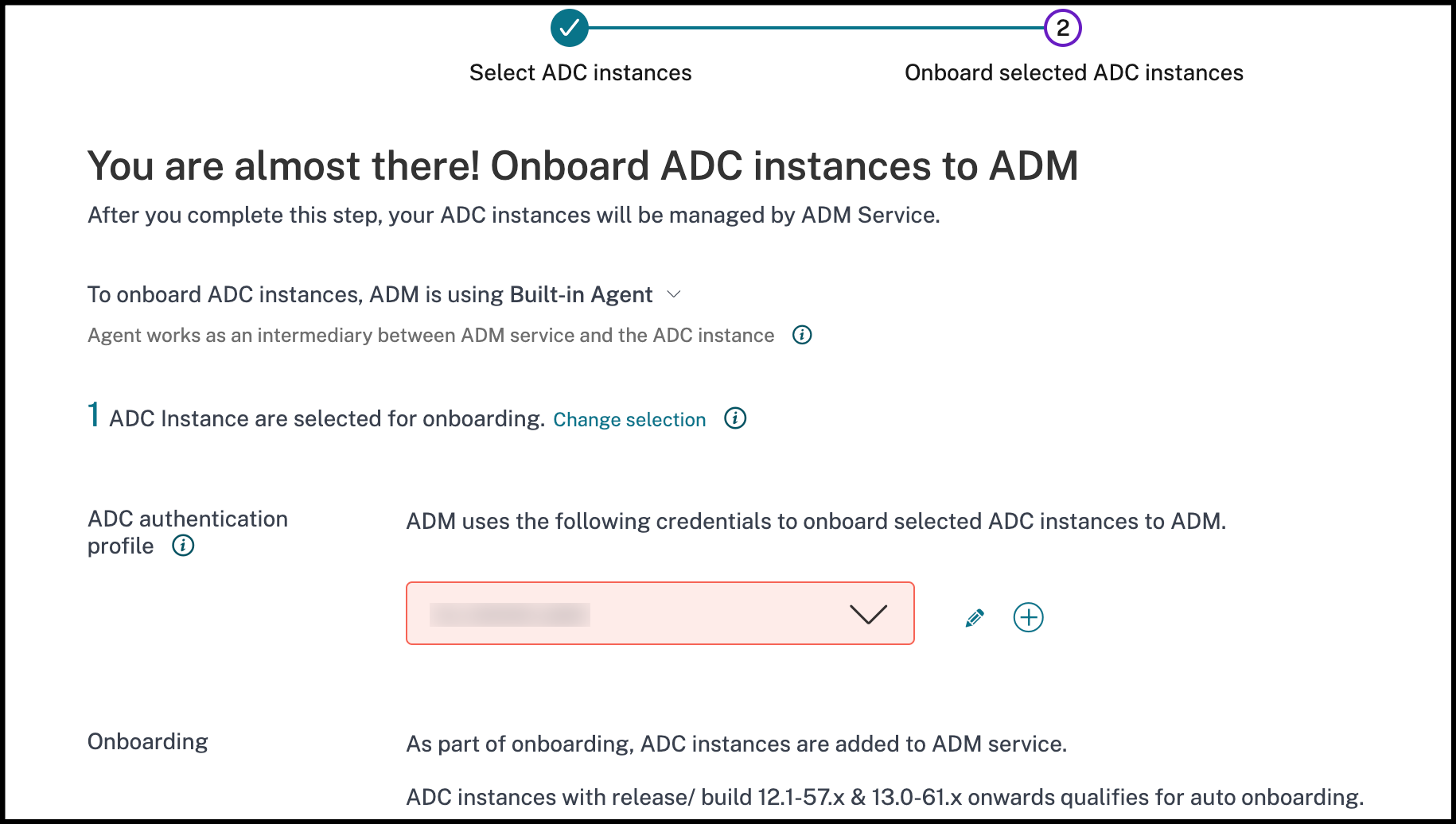
Empfehlung: Geben Sie die NetScaler-Benutzer-Admin-Anmeldeinformationen erneut ein, erstellen Sie das Geräteprofil und klicken Sie auf „Testen“, um den Probelauf erneut auszuführen.