
ヘルプとサポートの利用方法
Citrix Cloud™ユーザーとして、インフラストラクチャが円滑に機能していることを確認するために、ヘルプが必要になる場合があります。このトピックでは、さまざまなヘルプとサポートのオプション、およびそれらにアクセスする方法について詳しく説明します。
Citrix Cloudアカウントの作成
Citrix Cloudアカウントのサインアップ時にエラーが発生した場合は、Citrixカスタマーサービスにお問い合わせください。
アカウントにサインインする
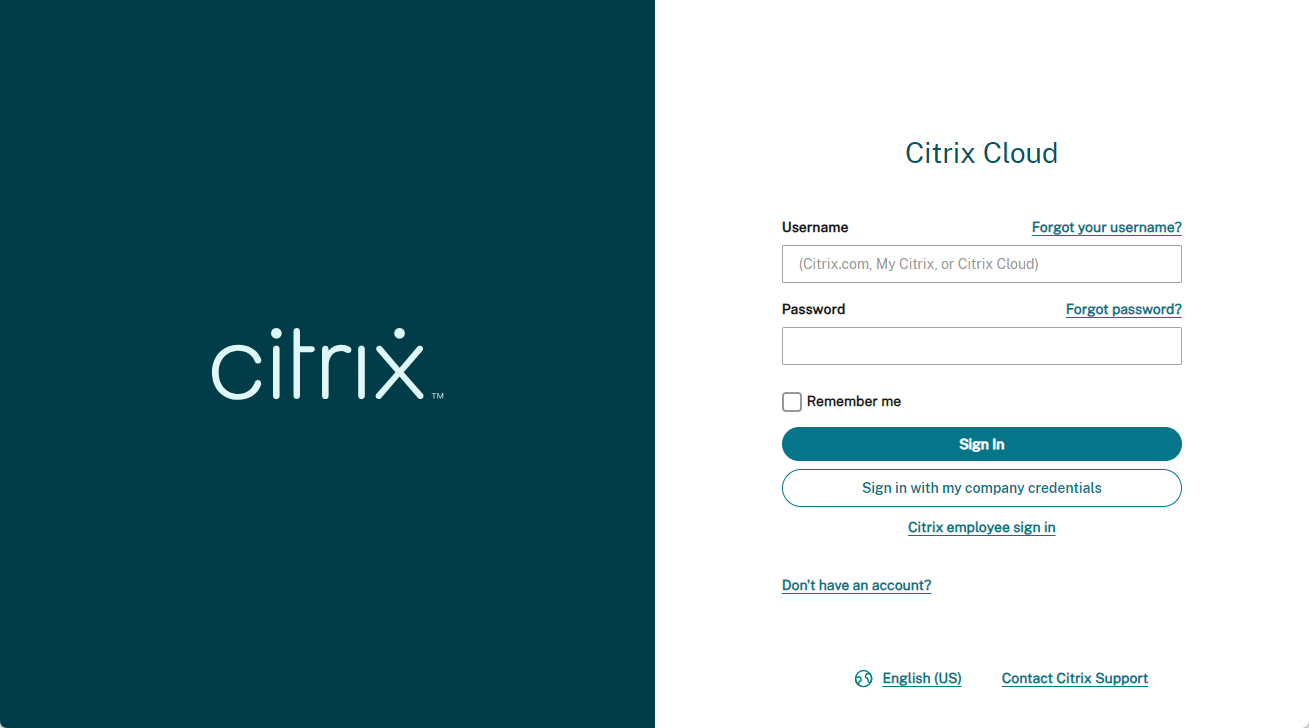
Citrix Cloudアカウントへのサインインで問題が発生した場合は、次の点を確認してください。
-
アカウント登録時に提供したメールアドレスとパスワードでサインインしていることを確認してください。
-
次の場合、Citrix Cloudはサインインする前にパスワードのリセットを自動的に促します。
-
しばらくCitrix Cloudにサインインしていない場合
-
パスワードがCitrix Cloudの要件を満たしていない場合
-
-
詳細については、この記事のパスワードの変更を参照してください。
パスワードの変更
Citrix Cloudアカウントのパスワードを忘れた場合は、 をクリックし、アカウントのメールアドレスを入力します。パスワードをリセットするためのメールが届きます。パスワードリセットメールが届かない場合、またはさらにサポートが必要な場合は、Citrixカスタマーサービスにお問い合わせください。
アカウントのパスワードを安全に保つために、Citrix Cloud はサインインしようとしたときにパスワードのリセットを求める場合があります。このプロンプトは次の場合に表示されます。
-
パスワードが Citrix Cloud の複雑さの要件を満たしていません。パスワードは 8 文字以上で、以下を含む必要があります。
-
少なくとも 1 つの数字
-
少なくとも 1 つの大文字
-
少なくとも 1 つの記号:
! @ # $ % \^ * ? + = -
-
-
パスワードに辞書に載っている単語が含まれています。
-
パスワードが、侵害されたパスワードの既知のデータベースにリストされています。
-
過去 6 か月間 Citrix Cloud にサインインしていません。
プロンプトが表示されたら、パスワードのリセットを選択して、アカウントの新しい強力なパスワードを作成します。
Citrix Cloud サポートフォーラム
Citrix Cloud サポートフォーラム では、ヘルプの入手、フィードバックや改善提案の提供、他のユーザーとの会話の閲覧、または独自のトピックの開始ができます。
NetScaler® のサポートスタッフはこれらのフォーラムを追跡しており、お客様の質問に答える準備ができています。他の Citrix Cloud コミュニティメンバーもヘルプを提供したり、ディスカッションに参加したりする場合があります。
フォーラムのトピックを読むためにログインする必要はありません。ただし、トピックを投稿したり返信したりするにはログインする必要があります。ログインするには、既存の Citrix アカウントの資格情報を使用するか、Citrix Cloud アカウントを作成したときに提供したメールアドレスとパスワードを使用します。Citrix アカウントを作成するには、アカウントの作成またはリクエスト にアクセスしてください。
サポート記事とドキュメント
NetScaler は、Citrix Cloud を最大限に活用し、NetScaler 製品で発生する可能性のある多くの問題を解決するのに役立つ、豊富な製品およびサポートコンテンツを提供しています。
Citrix Cloudリソースセンター
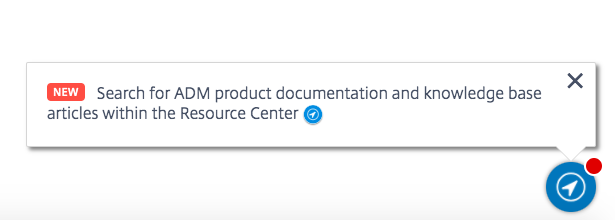
Citrix Cloudリソースセンターは、Citrix Cloudサービスの利用開始、機能の詳細学習、問題解決に役立ついくつかのリソースを提供します。表示されるリソースは、現在作業しているCitrix Cloudの機能またはサービスに適用されます。たとえば、Virtual Apps and Desktopsサービス管理コンソールを使用している場合、リソースセンターには次のリソースが表示されます。
Citrix Cloudコンソールの右下にある青いコンパスアイコンをクリックすると、いつでもリソースセンターにアクセスできます。
-
開始する: 現在作業しているサービスに特化した主要タスクの簡単なガイド付きウォークスルーを提供します。また、サービスの機能について詳しく学び、エンドユーザーが成功できるようにするためのトレーニングおよびオンボーディングリソースへのリンクも提供されます。
-
お知らせ: 新しくリリースされた機能の通知と、重要なCitrixコミュニケーションへのリンクを提供します。機能通知をクリックすると、その機能の簡単なガイド付きウォークスルーが表示されます。
-
記事を検索: 一般的なタスクに関する製品ドキュメントとナレッジセンターの記事のリストを提供し、Citrix Cloudを離れることなく、より多くの記事を見つけるのに役立ちます。作業中のサービスに基づいて記事を絞り込んだリストを表示するには、How do I... ボックスに検索クエリを入力します。通常、サポート記事がリストの最初に表示され、その後に製品ドキュメント記事が続きます。
シトリックス テックゾーン
Citrix Tech Zoneには、Citrix Cloudおよびその他のNetScaler製品について詳しく学ぶのに役立つ豊富な情報が含まれています。ここでは、Citrixテクノロジーの設計、構築、展開に関する洞察を提供するリファレンスアーキテクチャ、図、ビデオ、技術文書を見つけることができます。
テクニカルサポート
技術的なヘルプが必要な問題が発生した場合は、画面の右上にあるFeedback and Supportアイコンをクリックし、Open a Ticketを選択します。
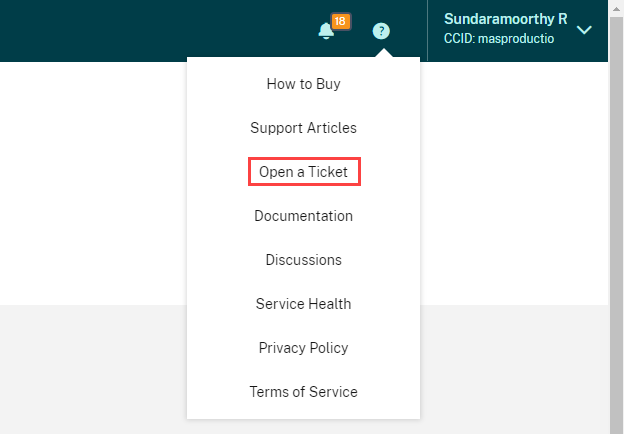
Go to My Supportをクリックし、次にMy Supportをクリックして、My Supportポータルからチケットを開きます。My Supportポータルを使用して、既存のチケットを追跡したり、現在の製品エンタイトルメントを表示したりすることもできます。
サービス稼働状況ダッシュボード
Citrix Cloudサービス稼働状況ダッシュボードは、各地域におけるCitrix Cloudプラットフォームとサービスのリアルタイムの可用性の概要を提供します。Citrix Cloudで問題が発生した場合は、サービス稼働状況ダッシュボードを確認して、Citrix Cloudまたは特定のサービスが正常に動作していることを確認してください。
サービス稼働状況ダッシュボード(/en-us/netscaler-console-service/media/service-health-dashboard.png)
ダッシュボードを使用して、次の条件について詳しく確認できます。
-
地理的地域別にグループ化された、すべてのCitrix Cloudサービスの現在の可用性ステータス
-
過去7日間(デフォルト)またはそれ以前の7日間ごとの各サービスのサービス稼働状況履歴
-
特定のサービスのメンテナンス期間
デフォルトでは、サービス稼働状況はリストとして表示されますが、カレンダービューで表示することもできます。次へまたは前へを選択して、7日間ごとのサービス稼働状況履歴をスクロールします。影響を受けるサービスのみを表示するようにリストをフィルタリングすることもできます。
サービス履歴ビュー(/en-us/netscaler-console-service/media/service-health-history-view.png)
影響を受けるサービスのサービス稼働状況インシデントに関する詳細情報を表示するには:
-
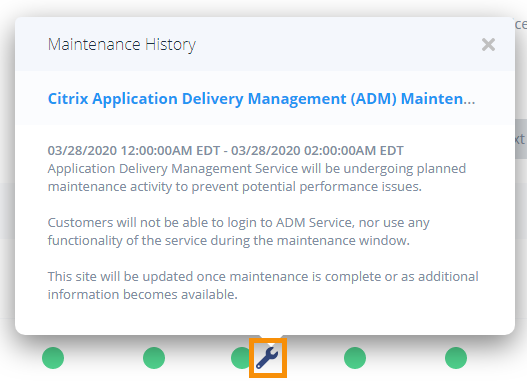
リストビューから、サービスインジケーターの横にあるアイコンをクリックして、サービス稼働状況インシデントに関する詳細情報を表示します。
-
カレンダービューから、サービスエントリをクリックして、サービス稼働状況インシデントのステータスを表示します。

サービス稼働状況のサブスクリプション
サービス稼働状況の通知を受け取るには、ダッシュボードの右上にある購読をクリックし、使用したい通知方法を選択します。
購読リンクが強調表示されたサービス稼働状況ダッシュボード(/en-us/netscaler-console-service/media/service-health-subscribe-link.png)
すべてのサービスの通知を購読することも、選択したサービスのみの通知を購読することもできます。デフォルトでは、サービス稼働状況インシデントに関するすべての通知を受け取ります。インシデント中の通知の頻度を制限するには、最初と最後の通知のみを受け取るように選択できます。
サービス稼働状況の購読オプション(/en-us/netscaler-console-service/media/service-health-subscribe-customizations.png)
購読方法に応じて、購読確認メッセージ(電話通知を購読する場合など)または各通知メッセージ(メール通知を購読する場合など)に、購読解除および設定変更のリンクが含まれています。
電話によるサービスヘルス購読確認(/en-us/netscaler-console-service/media/service-health-subscribe-confirm-phone.jpg)
購読オプションが強調表示されたサービスヘルス通知メール(/en-us/netscaler-console-service/media/service-health-subscribe-edit-email.png)
購読を解除するか、購読設定を変更するには:
-
既存の通知を見つけ、購読解除または通知設定変更のリンクを選択します。
-
購読を解除する場合は、Unsubscribe を選択し、キャンセルしたい通知方法を選択します。すべての通知方法から購読解除するには、Remove all subscriptions を選択します。
-
設定を変更する場合は、通知方法を選択し、サービスと最小インシデント通知に適切な変更を加え、Save を選択します。