
统一仪表板,用于查看实例关键指标详细信息
在 NetScaler Console 中,您可以查看有关应用程序使用情况和性能、NetScaler 基础架构、安全(Bot 和 WAF)违规等方面的各种洞察。作为管理员,您可能需要导航到 NetScaler Console GUI 中的各种选项才能查看多个洞察。例如,要检查虚拟服务器(应用程序)和 NetScaler 实例洞察:
-
您必须首先导航到 应用程序 > 仪表板 才能查看应用程序的洞察。
-
然后,您必须导航到 基础架构 > 基础架构分析 才能查看 NetScaler 实例的洞察。
为了获得更好的监控体验,您需要拥有一个包含所有所需洞察概览的权限。导航到 概览 > 仪表板 以可视化一个单窗格仪表板,其中包含基于以下类别的关键指标详细信息概览:
-
应用程序
-
NetScaler 基础架构
-
应用程序安全
-
网关
-
API 分析
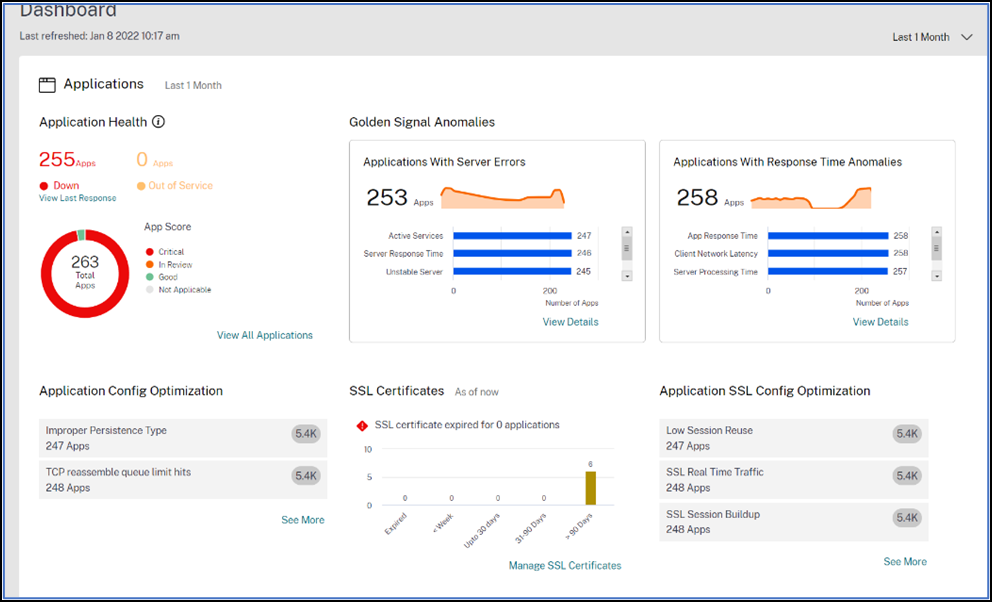
应用程序
在 应用程序 下,您可以查看:
-
应用程序运行状况 – 提供处于 关闭 和 停止服务 状态的应用程序概览,并根据其状态(例如 严重、审核中、良好 和 不适用)进行分类。单击 查看所有应用程序 以在应用程序仪表板中查看详细信息。
-
黄金信号异常 – 提供具有服务器错误和响应时间异常的应用程序概览。单击 查看详细信息 以获取更多信息。
-
应用程序配置优化 – 提供具有性能问题的应用程序总数概览。单击 查看更多 以在应用程序仪表板中查看问题详细信息。
-
SSL 证书 – 提供 SSL 证书及其有效期的概述。单击“管理 SSL 证书”可在 SSL 控制板中查看更多信息。
-
应用程序 SSL 配置优化 – 提供存在 SSL 相关问题的应用程序总数的概述。单击“查看更多”可查看问题详细信息。
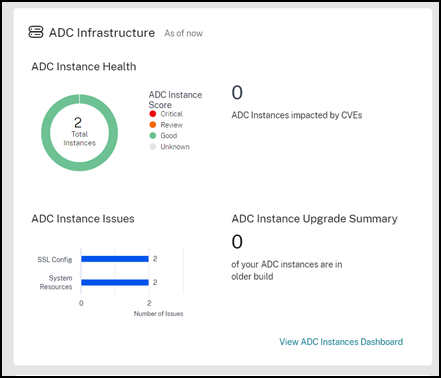
NetScaler 基础架构
在“NetScaler 基础架构”下,您可以查看以下与 NetScaler 实例相关的关键指标:
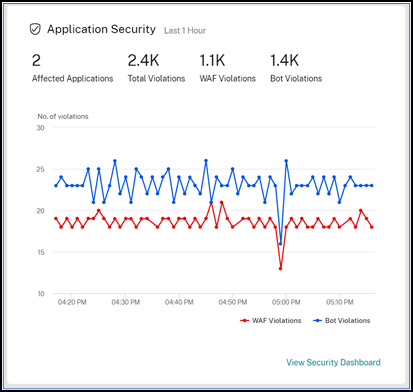
应用程序安全性
提供所选持续时间内报告的受影响应用程序总数和违规总数(Bot 和 WAF)的概述。单击“查看安全控制板”可查看安全和 Bot 违规详细信息。
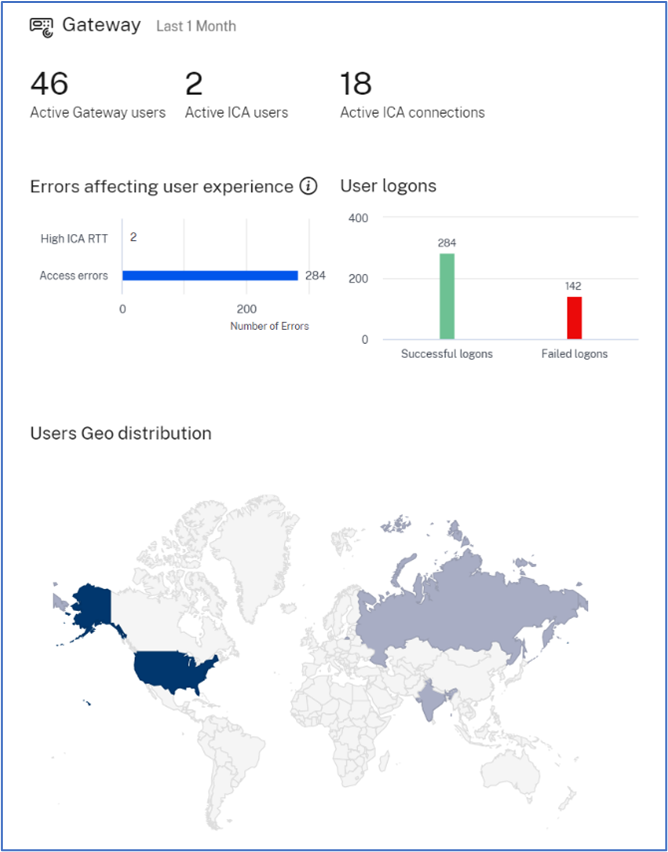
网关
提供活动网关用户总数、活动 ICA® 用户总数和活动 ICA 连接总数的概述。您还可以查看错误、用户登录详细信息以及提供用户位置详细信息的地理地图。
API 分析
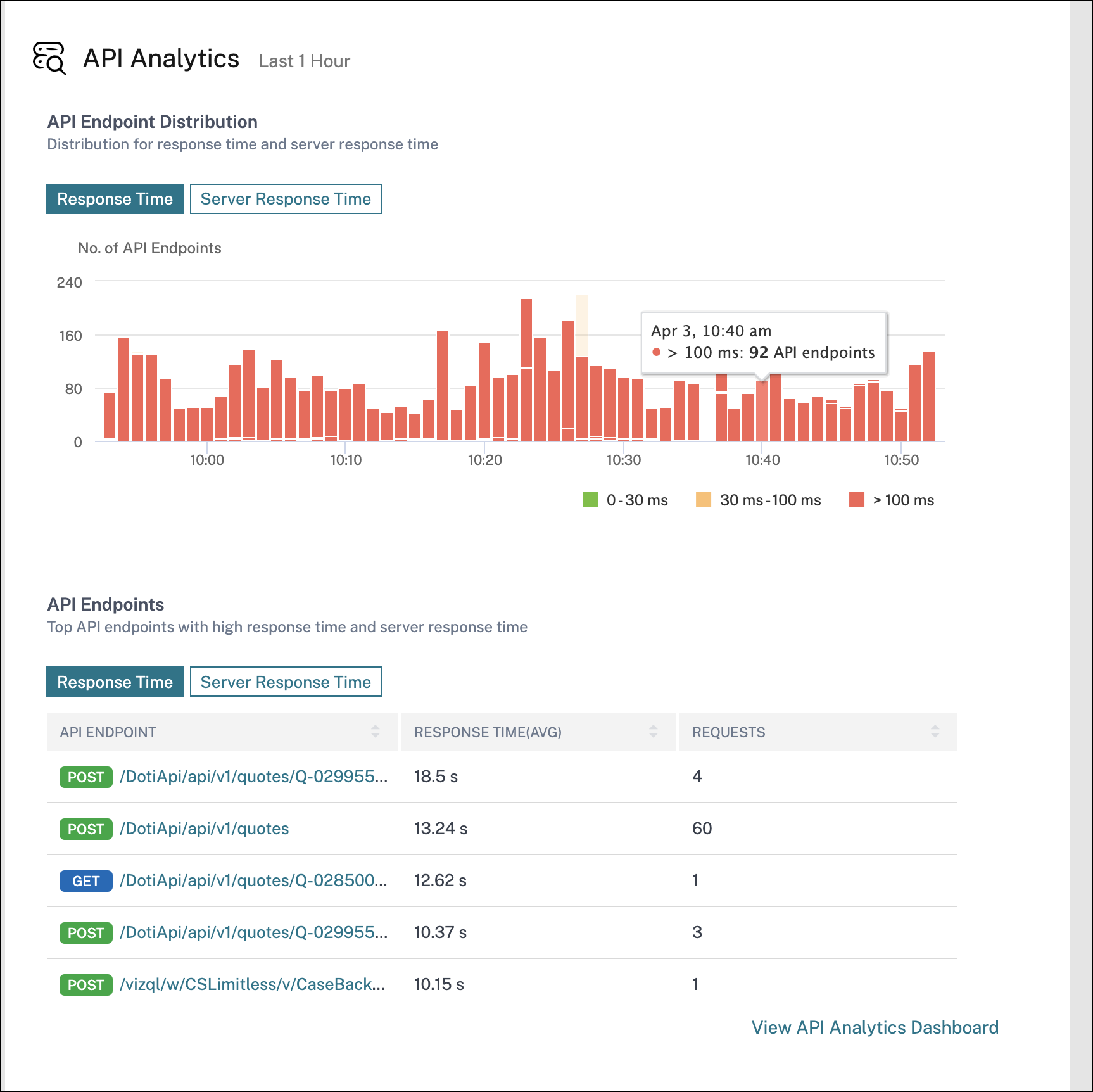
提供通过 NetScaler Console 配置的 API 端点的性能和使用情况概览。您可以查看:
-
API 端点的应用程序和服务器响应时间分布。
-
应用程序和服务器响应时间高的端点。
自定义仪表板
您可以使用“编辑仪表板”选项,根据您的选择自定义仪表板视图。使用“编辑仪表板”选项,您可以:
-
拖动小组件
-
删除整个小组件(应用程序、NetScaler 基础架构、网关或应用程序安全)。
-
删除每个小组件下存在的较小的小组件。
-
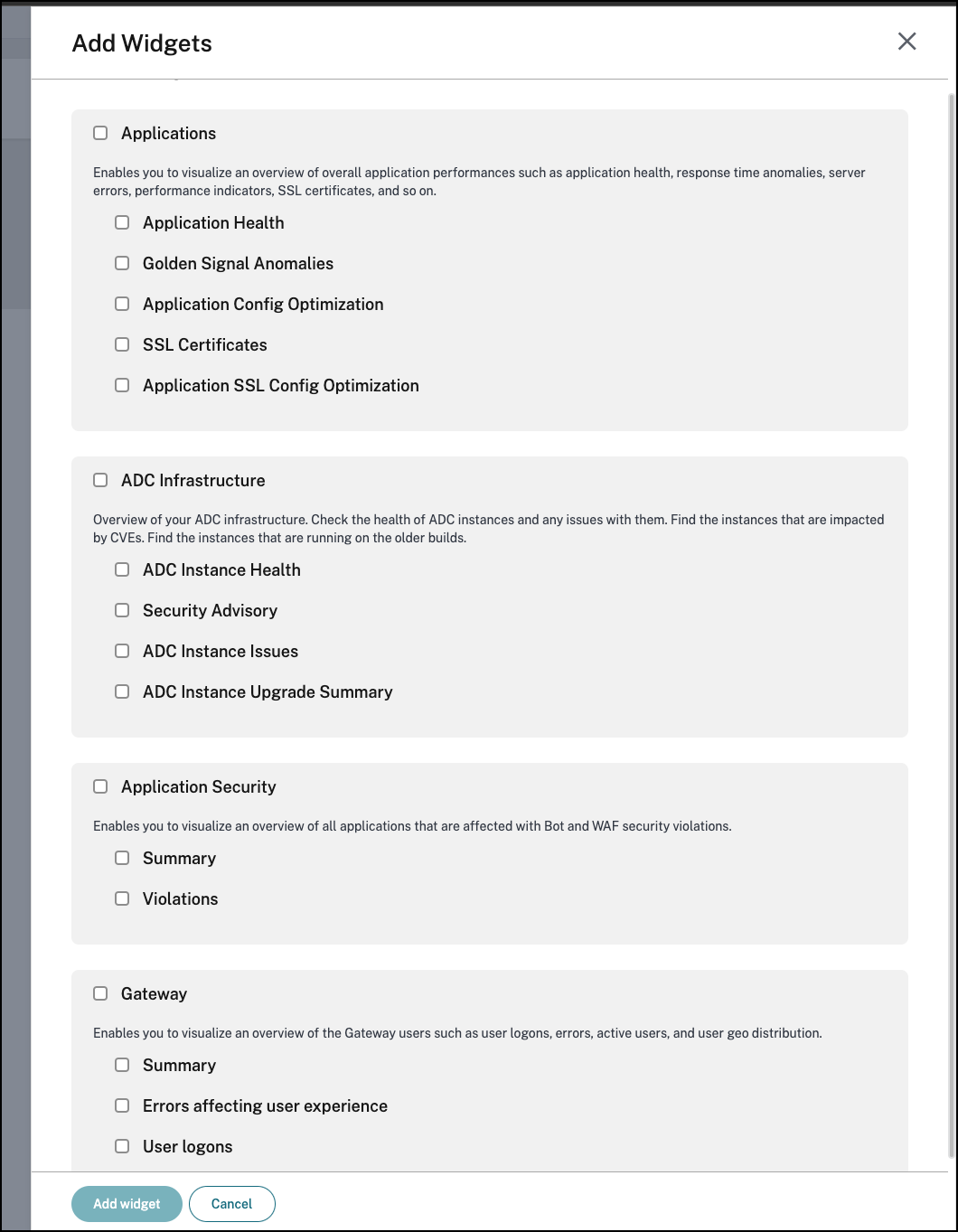
单击“添加小组件”,然后选择要在每个小组件下查看所需的关键指标。
-
重置为默认值
-
重置为上次保存
进行更改后,单击保存。
注意
-
默认情况下,所有小组件都会显示。如果您自定义仪表板、保存更改并再次使用重置为默认值选项,则所有小组件都会添加到仪表板中。
-
重置为上次保存选项会加载以前保存的配置。
查看代理详细信息
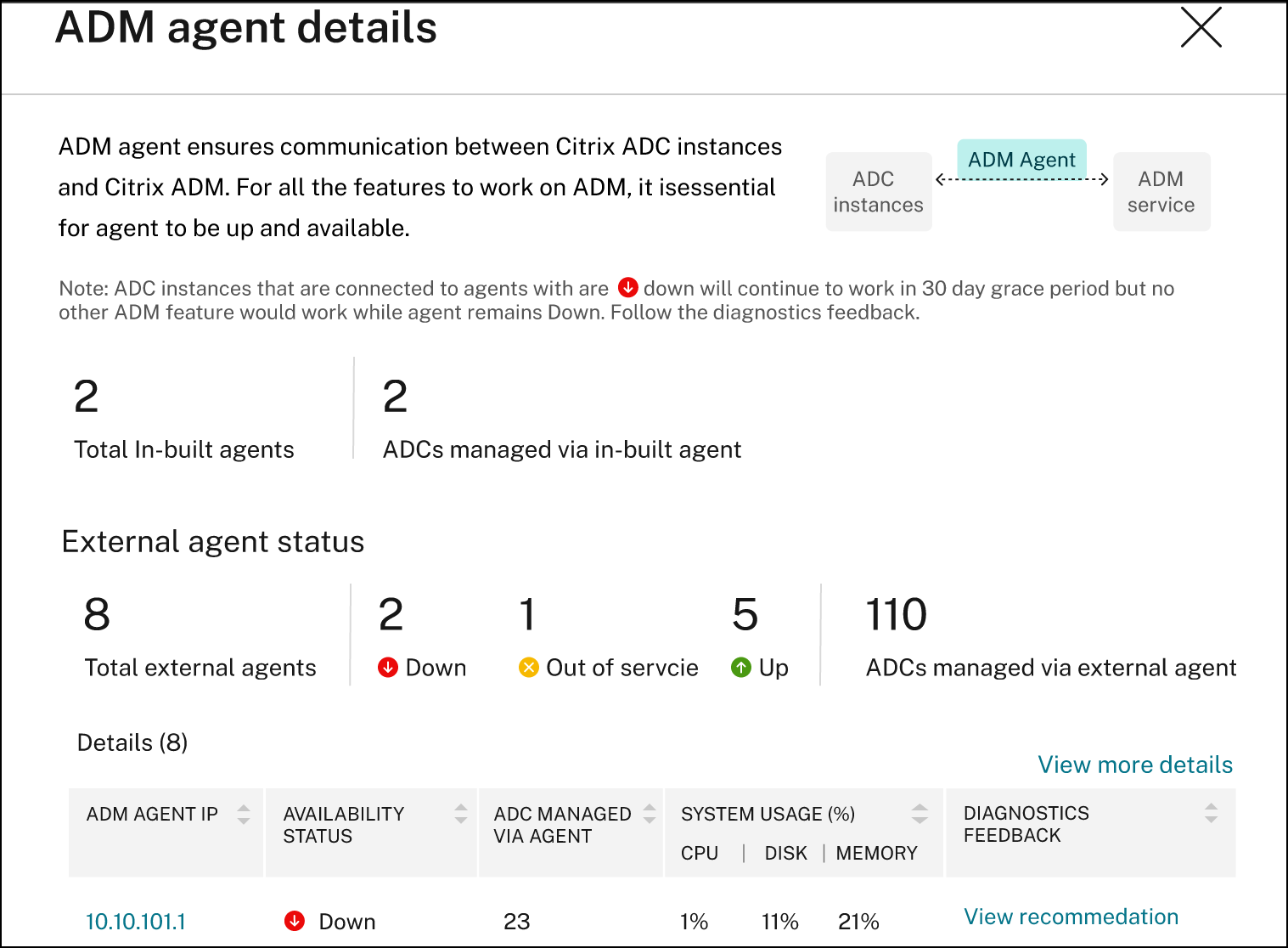
在统一仪表板中,您可以可视化代理详细信息的概览。在概览 > 仪表板中,在代理状态旁边,您可以查看以下状态,这些状态使您能够分析代理的整体可用性:
单击查看详细信息可可视化代理详细信息的概览,例如内置代理总数、外部代理总数、代理 IP、状态、系统使用情况、诊断检查等。
创建并应用筛选器
您可以仅针对以下选定的实例或应用程序应用筛选器并查看洞察:
-
应用程序
-
NetScaler 基础设施
-
应用程序安全
默认情况下,所有应用程序均已选中。您可以通过单击磁贴中可用的筛选器图标,从仪表板创建自定义筛选器。
在“筛选应用程序”窗口中:
-
选择“创建新筛选器”。
-
根据您的选择提供筛选器名称。
-
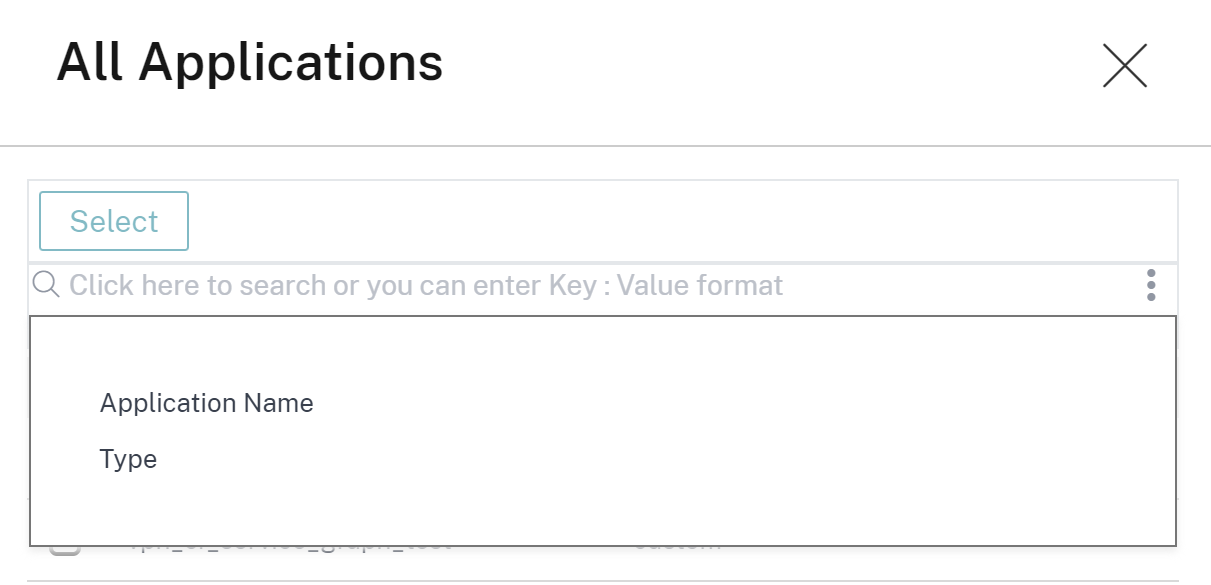
单击“选择应用程序”并添加筛选器所需的所有应用程序。选择应用程序时,您还可以使用筛选器(应用程序名称和类型),然后选择应用程序。
-
单击“创建并应用筛选器”。
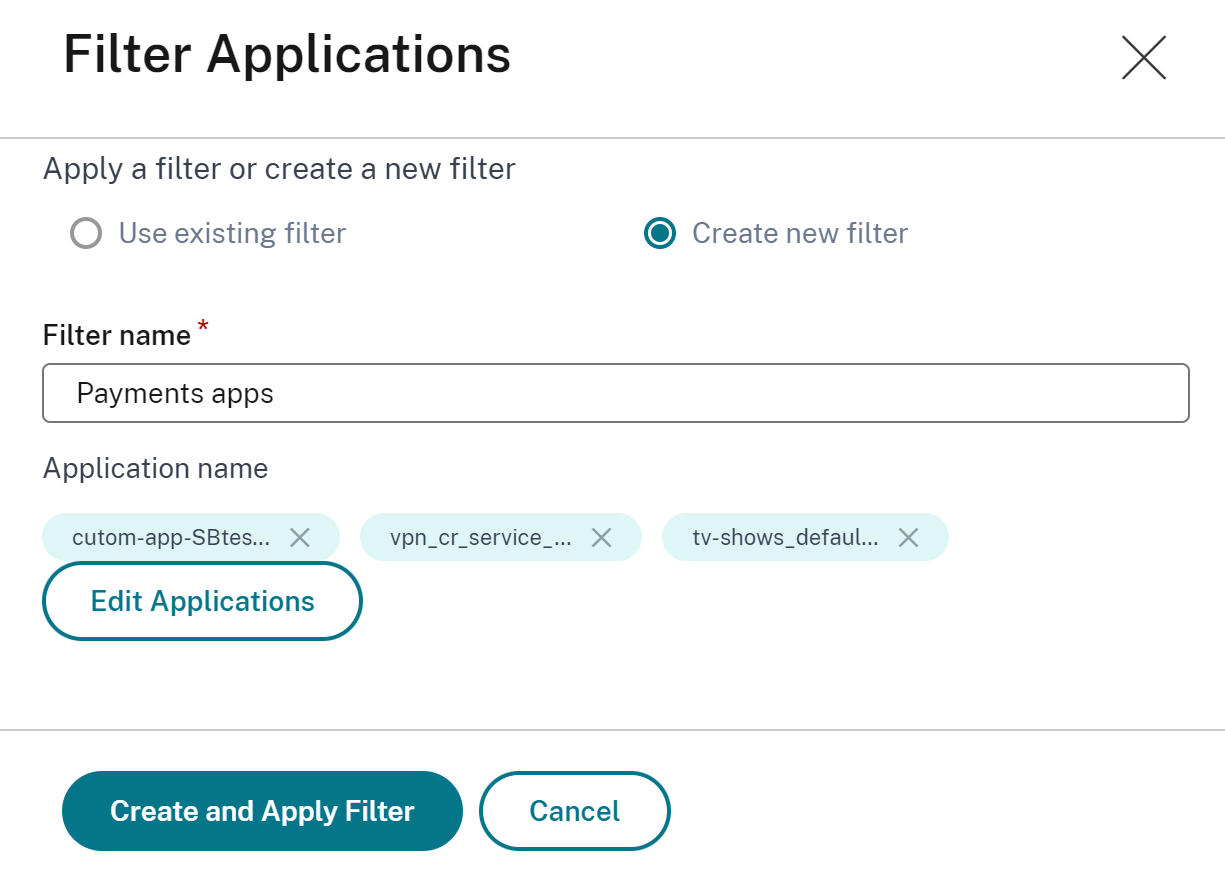
筛选器现已创建并应用。您可以按照相同的步骤创建更多筛选器。创建筛选器后,可以通过“从现有筛选器中选择筛选器”列表选择并应用筛选器。
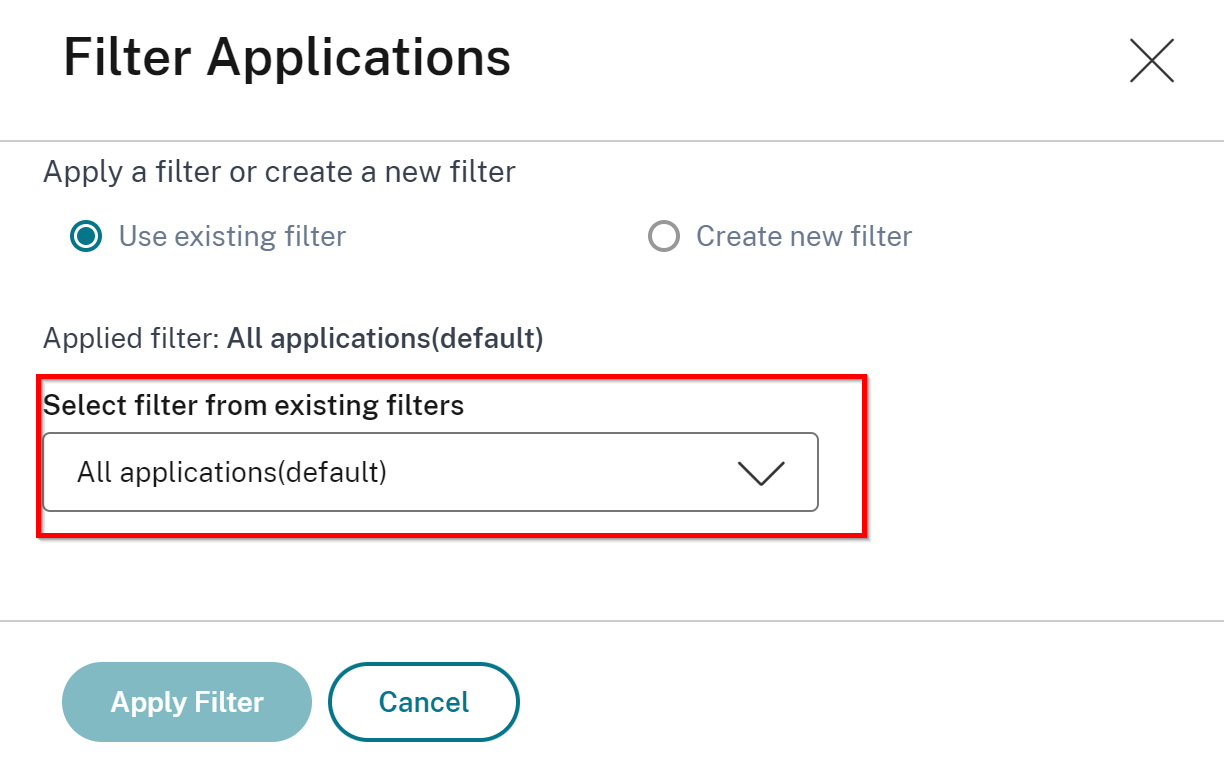
编辑筛选器
您可以通过从列表中选择筛选器并单击“编辑”来编辑筛选器。使用编辑选项,您可以添加或删除应用程序,然后更新筛选器。
编辑筛选器(/en-us/netscaler-console-service/media/edit-filters.png)
要删除筛选器,请从列表中选择筛选器,然后单击“删除”。
注意
当您创建包含应用程序的筛选器时,如果应用程序仪表板中删除了其中一个应用程序,则应用程序详细信息将立即从统一仪表板中删除。