
使用诊断工具或 NetScaler Console GUI 排查问题
注意
诊断工具仅适用于使用基于 Console Advisory Connect 的低接触式载入方式已载入或将要载入的 NetScaler 实例。
有关详细信息,请参阅 使用 NetScaler Console Connect 低接触式载入 NetScaler 实例。
将 NetScaler 实例载入 NetScaler Console 时,您可能会遇到一些问题,导致 NetScaler 实例无法成功载入。作为管理员,您必须了解载入失败的原因。在以下情况下,您可以使用诊断工具执行诊断检查:
-
在自动载入或基于脚本的载入过程中遇到任何问题
-
想要确保 NetScaler 实例已准备好载入
-
想要分析在 NetScaler Console GUI 中显示“关闭”状态的已载入 NetScaler 实例的问题
如果在 NetScaler 实例上启用了 Console Advisory Connect,诊断详细信息将自动发送到 Citrix,您可以在 NetScaler Console GUI 中查看详细信息。如果未启用 Console Advisory Connect,您可以 手动使用诊断工具。
手动使用诊断工具
诊断工具作为
mastools 升级(13.1-2.x 或更高版本)的一部分提供,可在 /var/mastools/scripts 访问。您可以通过在 NetScaler 实例中运行 cat /var/mastools/version.txt 命令来验证 mastools 版本。
要运行诊断工具:
-
使用 SSH 客户端登录到 NetScaler 实例。
-
键入 shell 并按 Enter 键切换到 bash 模式。
-
键入
cd /var/mastools/scripts。 -
键入
sh mastools_diag。
该工具启动并显示以下诊断检查的结果:
-
nscli 工具
-
DNS 配置
-
Internet 连接
-
实例到 ADM 连接
-
用户权限
如果故障排除后问题仍然存在,您可以联系支持。联系支持时,您必须提供运行诊断工具后显示的配置信息。
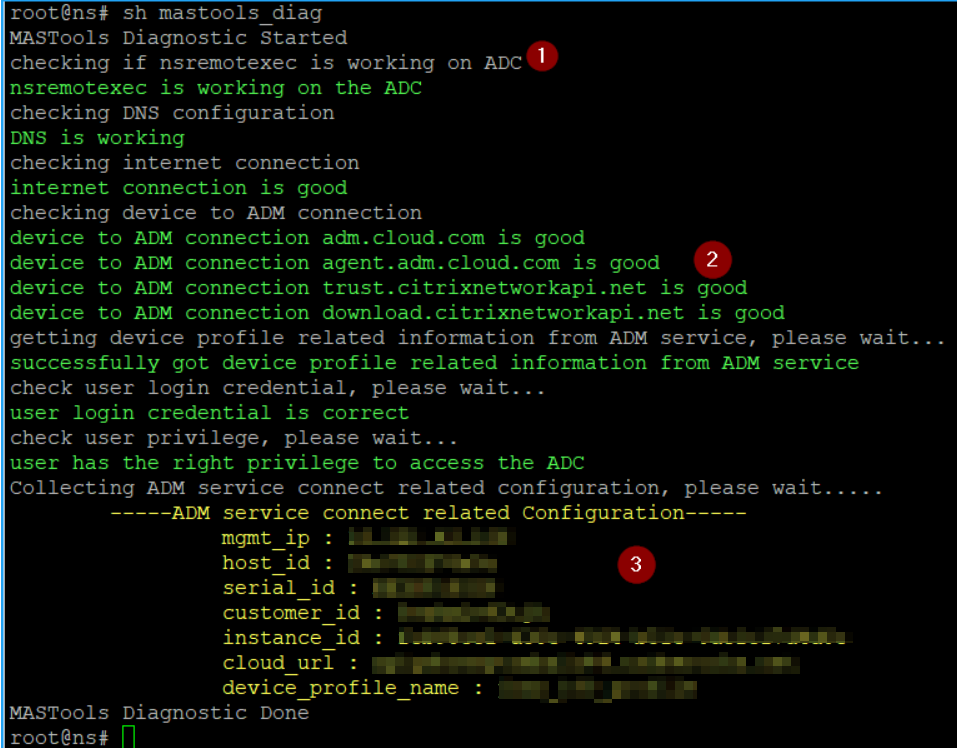
以下是没有问题的 NetScaler 实例的诊断结果示例:
-
1 – 显示诊断检查的类型
-
2 – 以绿色或红色显示诊断检查结果。绿色表示结果成功,红色表示结果不成功。
-
3 – 每次运行诊断工具时,以黄色显示 NetScaler Console 配置信息。如果您想联系 NetScaler 支持,必须提供此信息。
使用诊断工具验证 NetScaler 实例是否已准备好进行载入
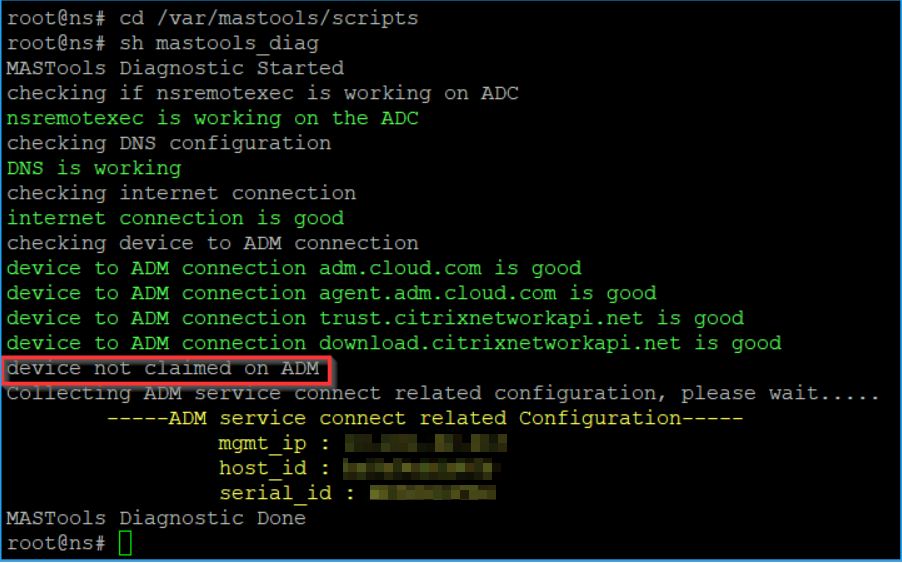
在将 NetScaler 实例载入 NetScaler Console 之前,您可以通过在 NetScaler 实例上运行诊断工具来检查 NetScaler 实例的准备情况。如果 NetScaler 实例没有问题并已准备好载入,该工具将显示 device not claimed on ADM 消息。
在 NetScaler Console GUI 中查看 NetScaler 诊断信息
导航到 Infrastructure > Instances > NetScaler,然后单击 Asset Inventory 以查看新添加的 Onboarding Readiness 选项,该选项提供 NetScaler 实例的入职准备状态,例如 Needs Review 或 OK。
-
Needs Review(需要审查)。NetScaler 实例存在需要修复的问题。
-
OK(正常)。NetScaler 实例已准备好入职。
注意:
如果 Onboarding Readiness 显示为空白,则表示 NetScaler 实例未运行具有诊断支持的最新映像。
如果 NetScaler 实例存在任何问题,则会显示 Needs Review 选项,您可以单击该选项查看更多详细信息。
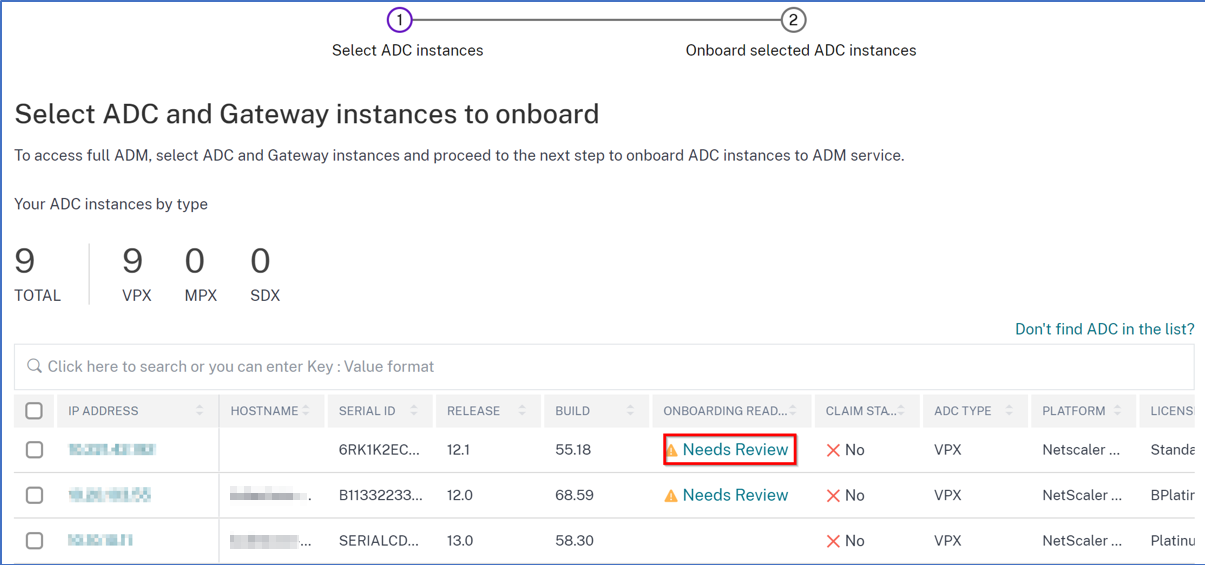
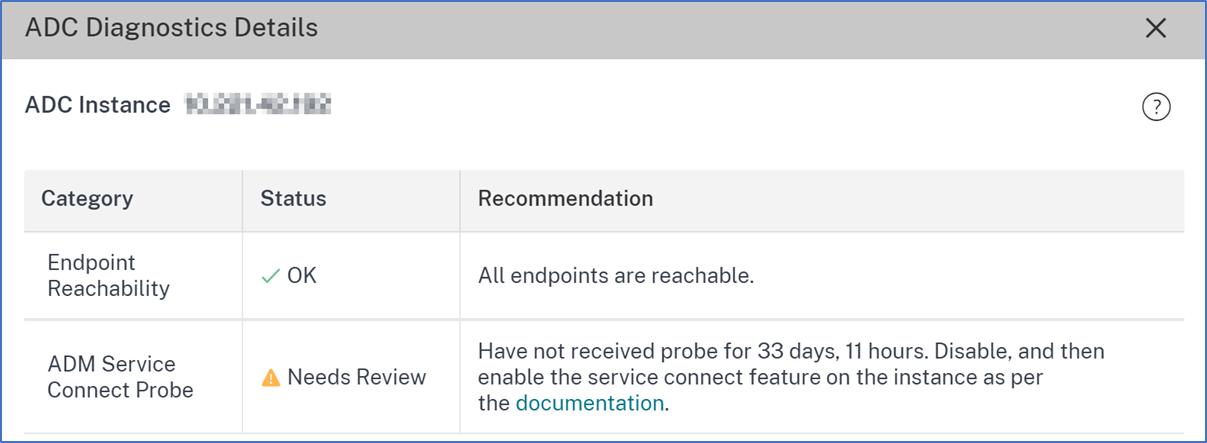
单击 Needs Review 后,NetScaler Diagnostics Details 页面将显示问题详细信息。
-
Category(类别)。提供问题类别。
-
Status(状态)。提供问题状态,例如 Needs Review(需要审查)、OK(正常)或 Not Applicable(不适用)。
-
Recommendation(建议)。提供解决问题所需的建议。
修复问题后,Onboarding Readiness 中的状态将更改为 OK(正常)。
故障排除
以下是一些 NetScaler 实例问题及其故障排除步骤:
用户名或密码无效
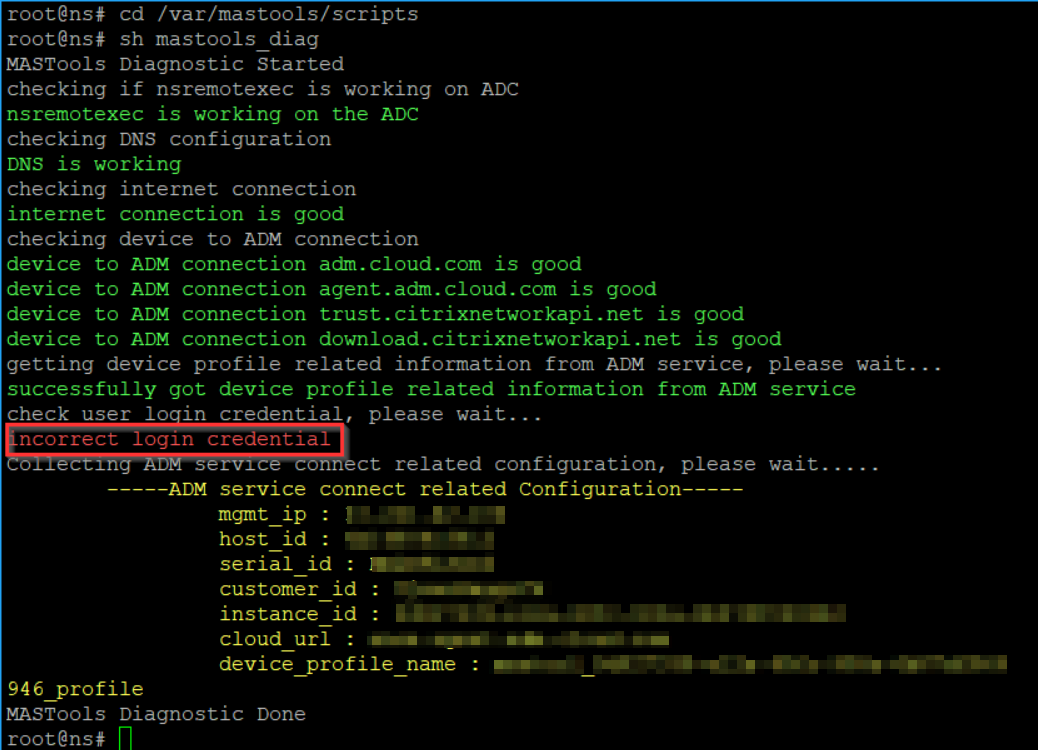
解决方法:确保管理员配置文件中提供的用户名和密码正确。如果您修改了 NetScaler 实例密码,则必须修改实例的管理员配置文件。有关详细信息,请参阅修改管理员配置文件。
DNS 配置错误
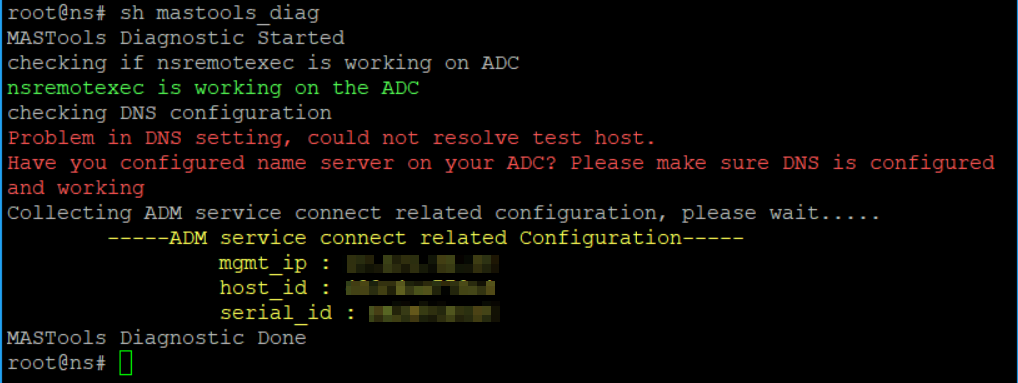
解决方法:确保 DNS 已配置或 DNS IP 地址有效。有关详细信息,请参阅DNS 配置。
无 Internet 连接
解决方法:确保防火墙设置未阻止 Internet 访问,并且已配置所需的代理。
无法连接到 NetScaler Console 端点
解决方法:确保检查防火墙设置,并且防火墙中未阻止以下 NetScaler Console 端点:
ADM_GRP_EP = "adm.cloud.com"

 ADM_AGENT_EP = "agent.adm.cloud.com"

 ADM_TRUST_EP = "trust.citrixnetworkapi.net"

 ADM_DOWNLOAD_EP = "download.citrixnetworkapi.net"
如果诊断检查中未发现问题且连接问题仍然存在,请记下 NetScaler Console 配置信息(以黄色显示)并联系 NetScaler 支持。
当您执行测试运行以确保 NetScaler 实例已准备好进行载入时,可能会出现以下问题:
内置代理空运行超时
如果试运行结果在 5 分钟内未获取,则会出现超时消息。
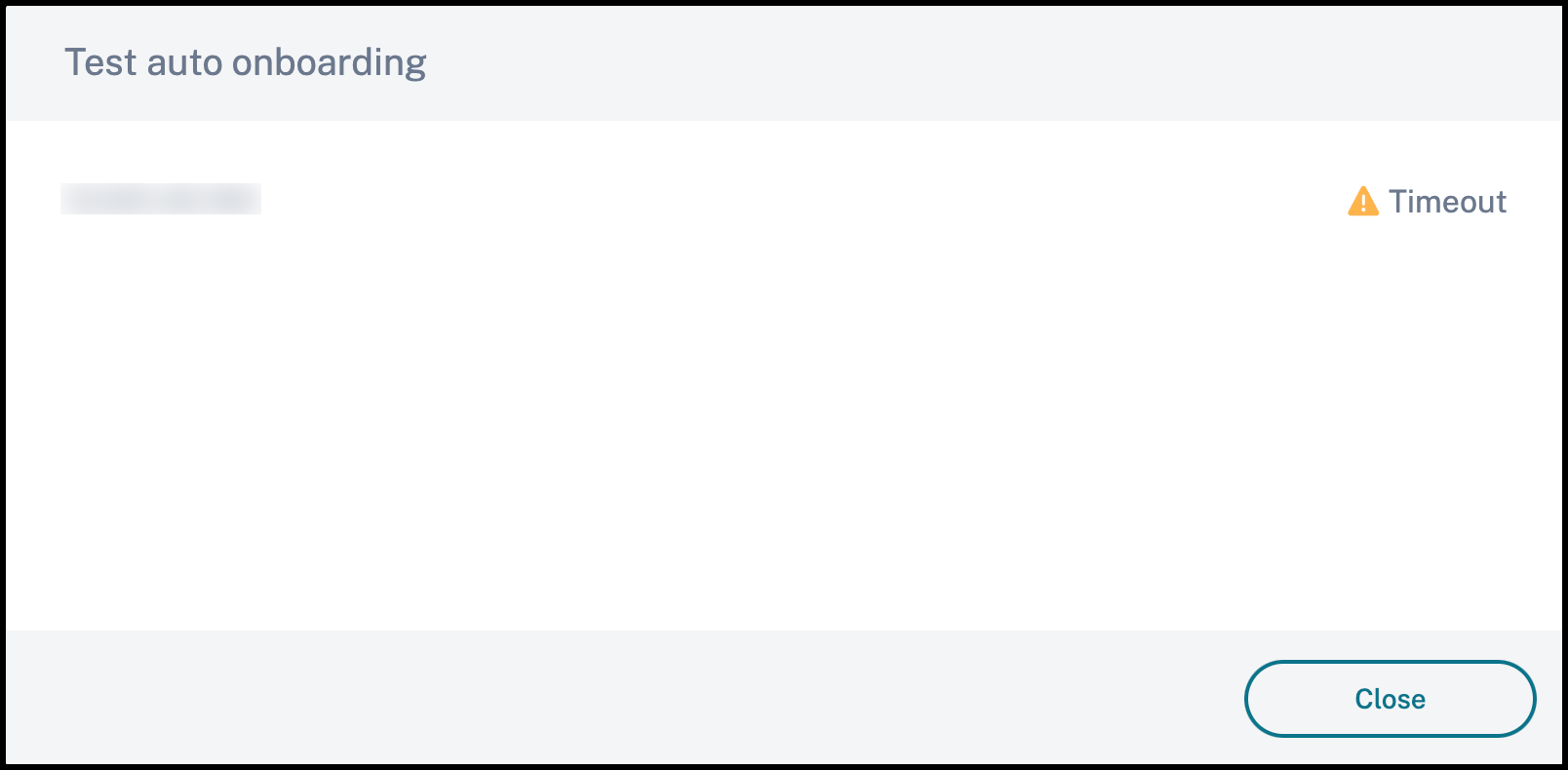
建议:建议您验证 NetScaler 实例是否正在运行具有诊断支持的最新映像。此外,在资产选择表中,“入职准备情况”列显示为空白。
设备配置文件下拉菜单上的红色轮廓
NetScaler 身份验证在试运行期间失败,并且设备配置文件下拉菜单上出现红色轮廓。
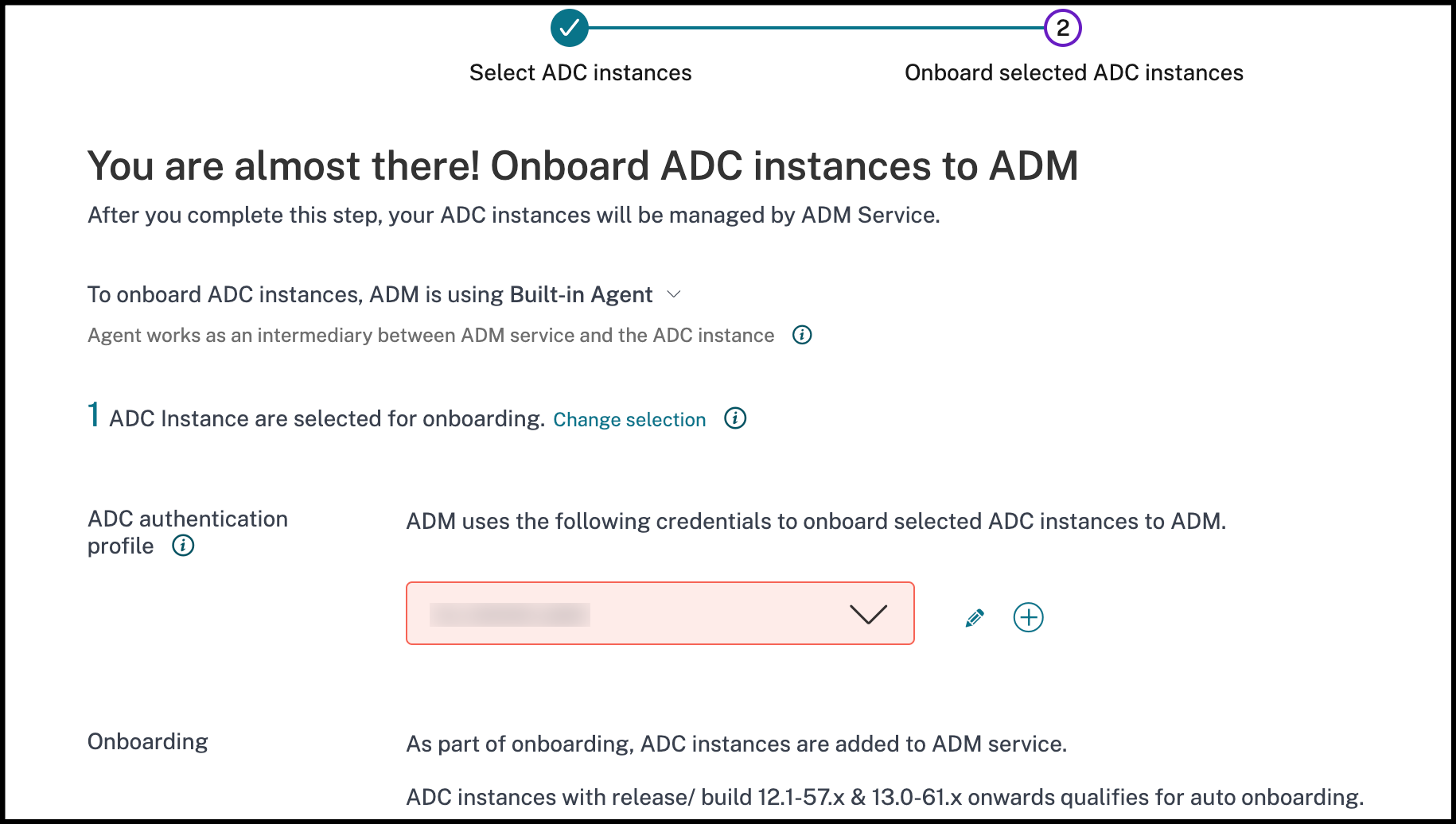
建议:重新输入 NetScaler 用户管理员凭据,创建设备配置文件,然后单击“测试”再次运行试运行。