
エージェントのアップグレード設定を構成する
NetScaler Console では、ソフトウェアバージョン 12.0 ビルド 507.110 以降で実行されているエージェントは、NetScaler Console によって、より新しい推奨バージョンに自動的にアップグレードされます。エージェントは、新しいバージョンが利用可能になったとき、または指定した時間にアップグレードされます。
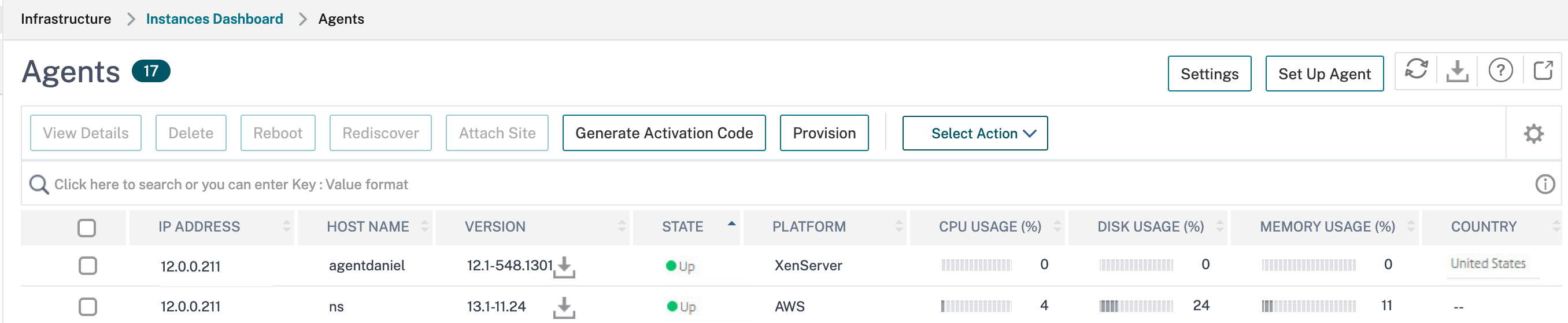
Infrastructure > Instances > Agents に移動して、エージェントの現在のバージョンと推奨バージョンを表示できます。
デフォルトでは、新しいバージョンが利用可能になると、エージェントは自動的にアップグレードされます。ただし、各エージェントのアップグレードをスケジュールできます。
アップグレード中、約5分間のダウンタイムが発生する可能性があります。
エージェントのアップグレード設定を構成するには:
-
Infrastructure > Instances > Agents に移動し、Settings をクリックします。
-
各エージェントのアップグレードを開始するタイミングを指定します。エージェントをアップグレードするには、次のいずれかのオプションを使用できます。
-
自動アップグレード - 新しいエージェントイメージが利用可能になったときにエージェントをアップグレードするには、Auto-Upgrade を選択します。値を入力しない場合、デフォルトで Auto-Upgrade が選択されます。
-
特定の時間を設定:NetScaler Console がエージェントを自動的にアップグレードするタイミングで、時間(hh:mm 形式)を入力し、タイムゾーンを選択します。
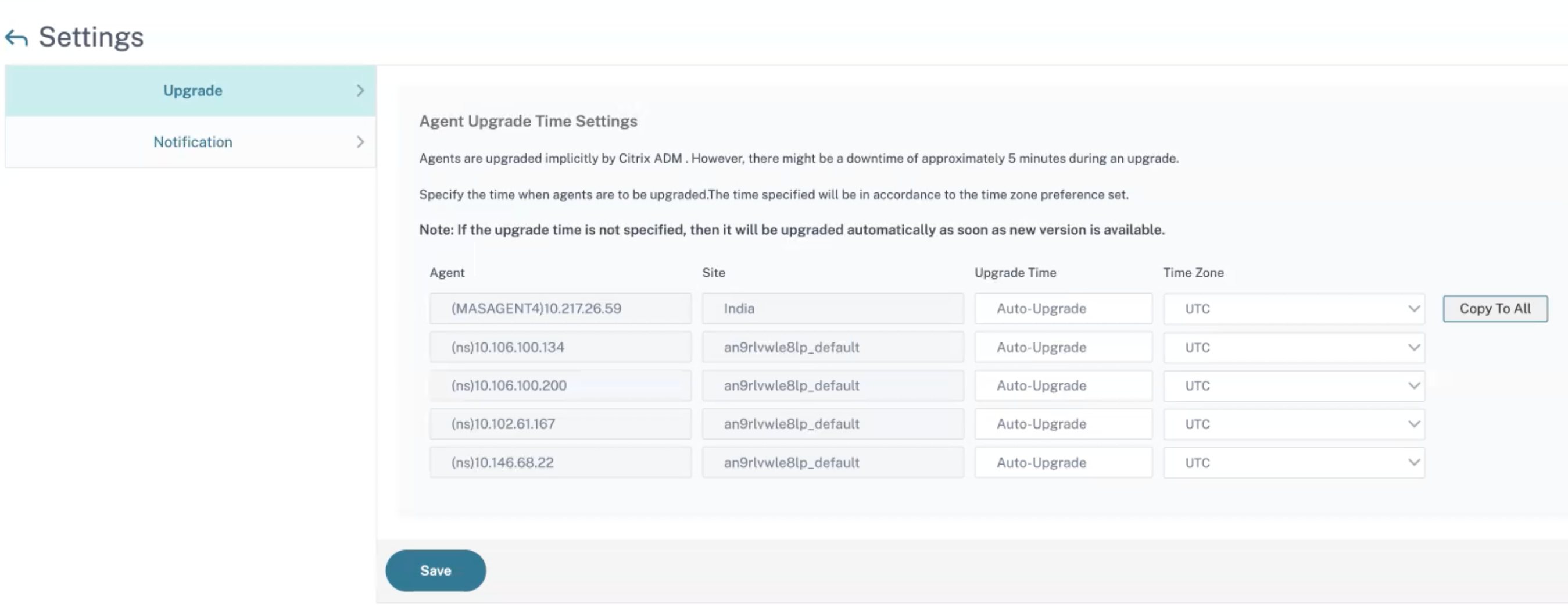 Copy to All をクリックすると、すべてのエージェントに同じアップグレード時間を適用できます。
 -
-
Save をクリックします。これらの設定は、設定を変更するまで、今後のエージェントアップグレードにわたって保持されます。
エージェントを手動でアップグレードする
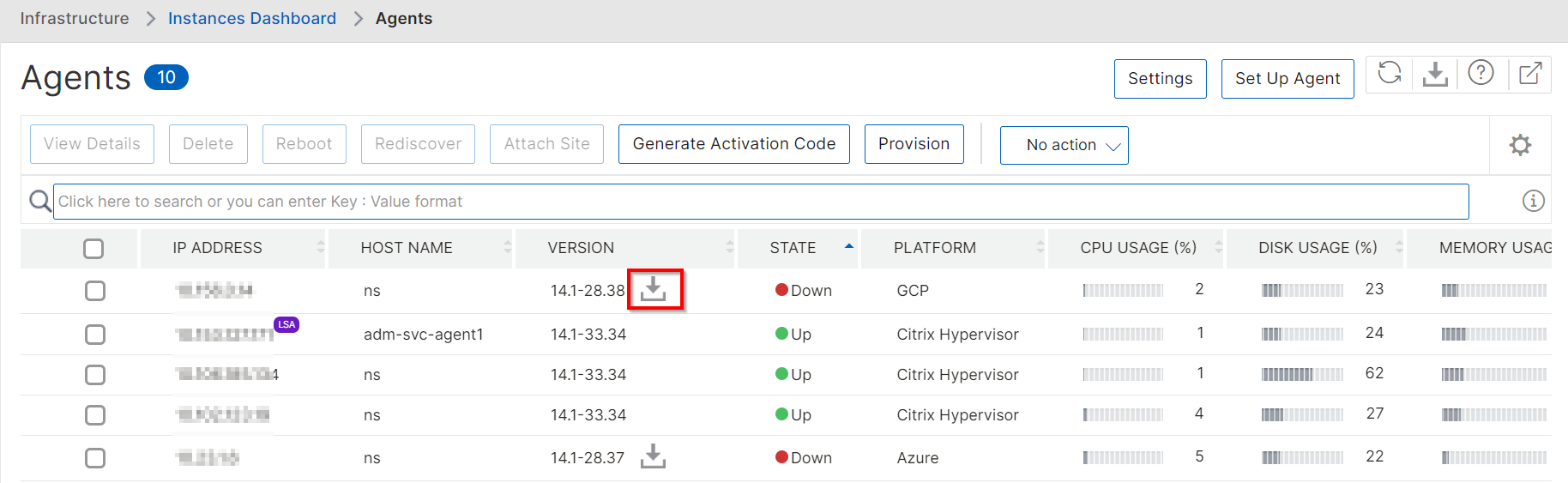
一部のシナリオでは、エージェントが自動的にアップグレードされず、古いバージョンで実行されている場合があります。このようなシナリオでは、エージェントを手動でアップグレードする必要があります。エージェントが最新バージョンで実行されているかどうかは、Infrastructure > Instances > Agents に移動し、Version の下のビルドを確認することで検証できます。ダウンロードアイコンが表示されている場合、エージェントは古いバージョンで実行されています。
外部エージェントを手動でアップグレードするには:
-
Infrastructure > Instances > Agents で、バージョンで利用可能なダウンロードアイコンをクリックして、最新のビルドをダウンロードします。
-
FTPクライアントを使用して、エージェントパッケージ (
build-masagent.tgz) をエージェントの/var/mps/mps_agent_images/latestの場所にコピーします。 -
SSHクライアントを使用してNetScalerエージェントにログオンします。
-
エージェントパッケージを解凍します。
cd /var/mps/mps_agent_images/latesttar -xzvf build-masagent.tgz -
./installmasagentを実行します
インストールプロセスが開始され、アップグレードが完了するとエージェントが再起動します。
組み込みエージェントを手動でアップグレードするには:
Infrastructure > Instances > NetScaler に移動し、右にスクロールして Build-in agent version を表示します。ダウンロードアイコンが表示されている場合、エージェントは古いバージョンで実行されています。
エージェントのバージョン(/en-us/netscaler-console-service/media/built-in-agent-version.png)
-
Infrastructure > Instances > NetScalerで、バージョンで利用可能なダウンロードアイコンをクリックして、最新のビルドをダウンロードします。
-
FTPクライアントを使用して、mastoolsパッケージを
/var/mastools directoryの場所にコピーします。 -
SSHクライアントを使用してNetScalerにログオンします。
-
/var/mastools/scripts/mastoolsd stopを実行します。 -
tar xvzf <package_name_with_path> -C /var/mastoolsを実行します。注:package_name_with_pathをパッケージの場所の正確なパスに置き換える必要があります。 -
/bin/sh /var/mastools/scripts/admautoreg/admautoregd_ctl restart_if_runningを実行します。 -
/var/mastools/scripts/mastoolsd restartを実行します。