Erweiterte grafische Benutzeroberfläche
Die grafische Benutzeroberfläche (GUI) der NetScaler Console bietet ein bereicherndes Erlebnis mit mehreren wichtigen Funktionen. Diese Funktionen bieten:
-
Optimierter Bildschirmplatz: Benutzer können die Seitenleiste nach ihren Wünschen ein- oder ausblenden.
-
Schneller Zugriff auf Favoriten: Häufig verwendete Menüpunkte für eine schnellere Navigation anheften.
-
Verbesserte Sichtbarkeit von Untermenüs: Fahren Sie mit der Maus über Menüpunkte, um Untermenüs anzuzeigen und eine klarere Ansicht aller verfügbaren Optionen zu erhalten.
-
Verbesserte Untermenüstruktur: Ein konsistentes, dreistufiges Untermenüsystem gewährleistet eine nahtlose Navigation in der NetScaler Console und bietet durchgängig ein einheitliches Erlebnis.
Diese Seite führt Sie durch die Funktionen der NetScaler Console GUI und bietet ein bereicherndes Benutzererlebnis.
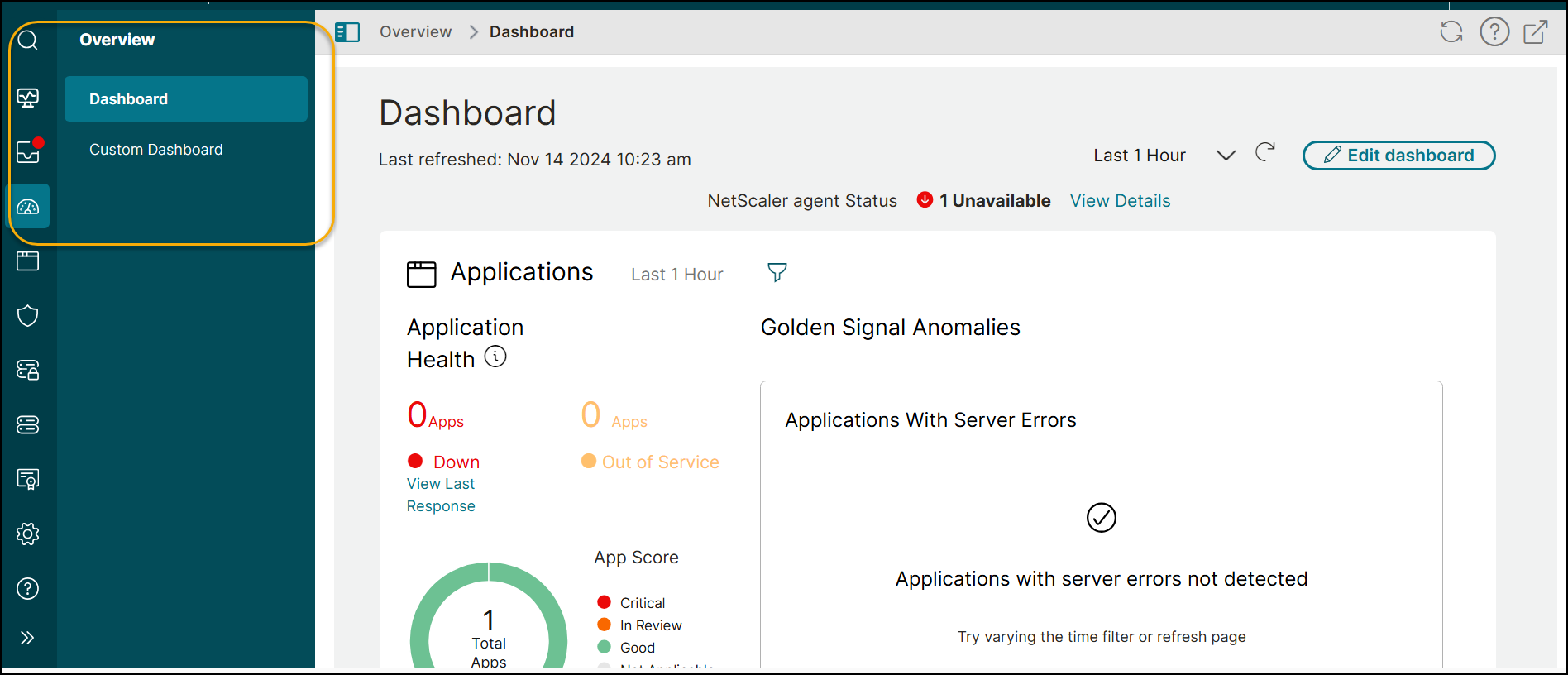
Menü bei Mauszeigerbewegung anzeigen
Zuvor wurde das Untermenü der zweiten Ebene in einer Baumstruktur angezeigt. Die NetScaler Console GUI bietet eine nahtlose Navigation, bei der das sekundäre Menü beim Überfahren mit der Maus angezeigt wird und das Untermenü enthüllt. Diese Navigation verbessert das Anzeigeerlebnis, indem alle Untermenüoptionen ohne Scrollen angezeigt werden.
Optimierte Menühierarchie
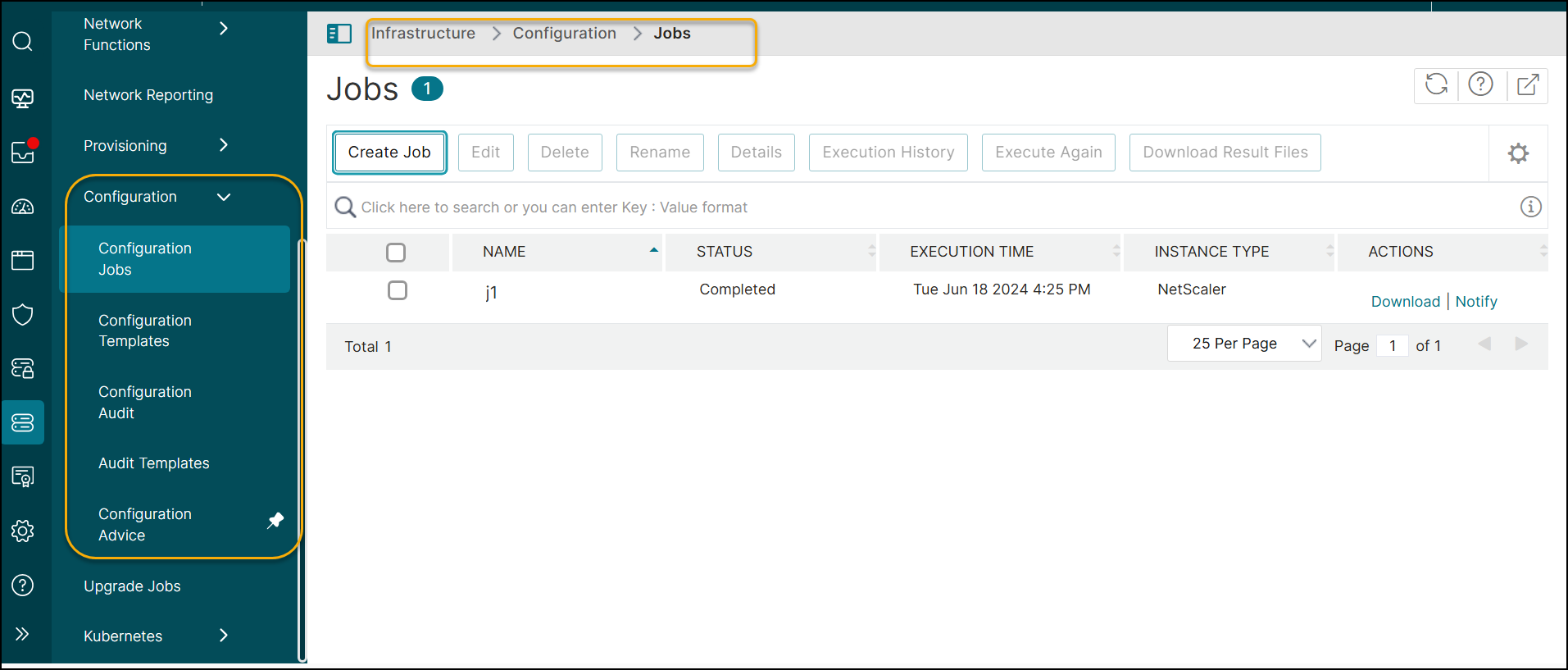
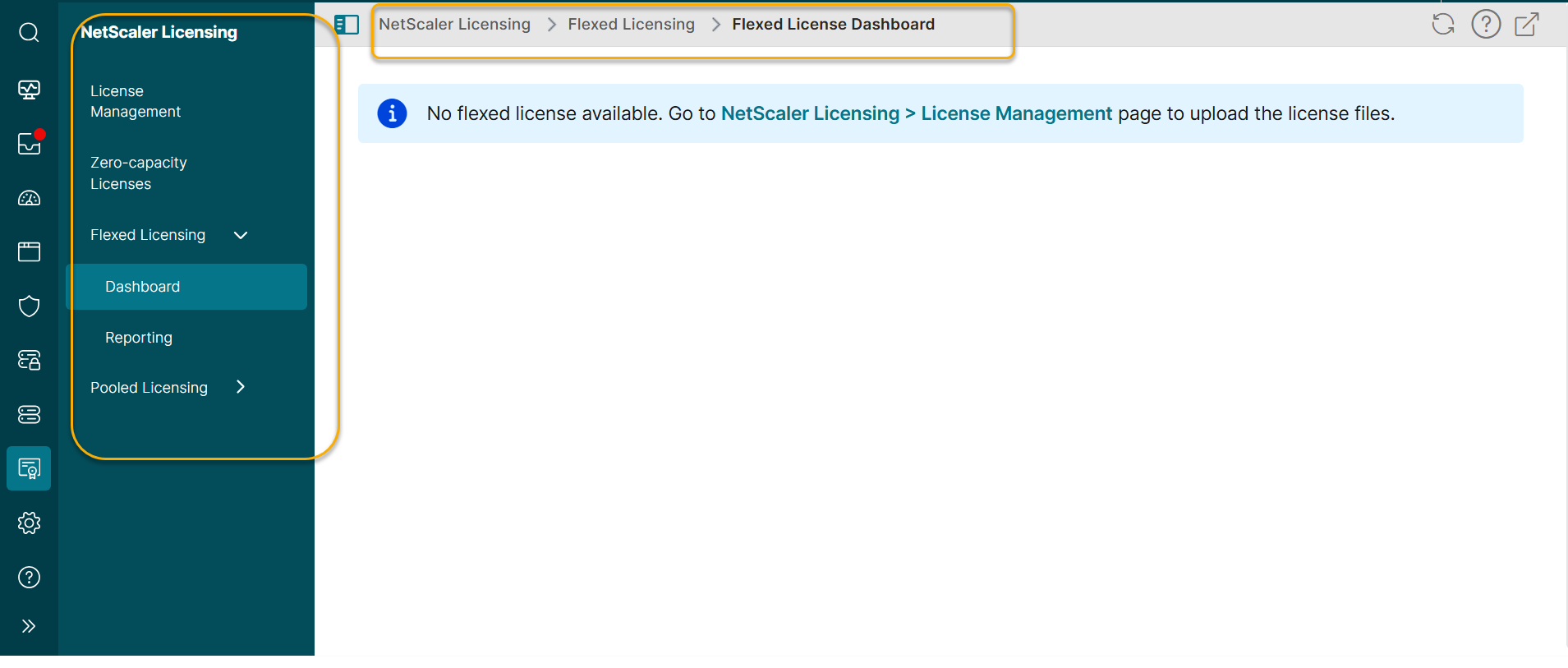
Die Menühierarchie ist auf maximal drei Ebenen optimiert. Untermenüs, die zuvor über die dritte Ebene hinaus angezeigt wurden, sind jetzt auf der dritten Ebene positioniert. Die Navigation wurde für Folgendes aktualisiert:
-
Infrastruktur > Konfiguration
-
NetScaler® Lizenzierung > Pooled Licensing
-
Gateway > HDX™ Insight
Aktualisierte Untermenübezeichnungen
Die Namen einiger Untermenüs wurden geändert, um sie an diesen Navigationsansatz anzupassen. Die Änderungen an der Bildschirmnavigation und die Aktualisierungen der Untermenübezeichnungen sind:
Infrastruktur > Konfiguration
| Vorherige Bildschirmnavigation | Geänderte Bildschirmnavigation | Gibt es eine Änderung in der Untermenübezeichnung? |
|---|---|---|
| Konfiguration > Konfigurationsaufträge > Aufträge | Konfiguration > Konfigurationsaufträge | Ja |
| Konfiguration > Konfigurationsaufträge > Konfigurationsvorlagen | Konfiguration > Konfigurationsvorlagen | Nein |
| Konfiguration > Konfigurationsprüfung > Übersicht | Konfiguration > Konfigurationsprüfung | Ja |
| Konfiguration > Konfigurationsaudit > Audit-Vorlagen | Konfiguration > Audit-Vorlagen | Nein |
| Konfiguration > Konfigurationsaudit > Konfigurationshinweise | Konfiguration > Konfigurationshinweise | Nein |
NetScaler-Lizenzierung > Pool-Lizenzierung
| Vorherige Bildschirmnavigation | Geänderte Bildschirmnavigation | Gibt es eine Änderung der Untermenübezeichnung? |
|---|---|---|
| Pool-Lizenzierung > Durchsatzkapazitätslizenzen > Durchsatzkapazität | Pool-Lizenzierung > Durchsatzkapazität | Nein |
| Pool-Lizenzierung > Durchsatzkapazitätslizenzen > CPX-Lizenzen | Pool-Lizenzierung > CPX-Lizenzen | Nein |
| Pool-Lizenzierung > Durchsatzkapazitätslizenzen > CICO | Pool-Lizenzierung > CICO | Nein |
| Pool-Lizenzierung > Durchsatzkapazitätslizenzen > FIPS-Instanzen | Pool-Lizenzierung > FIPS-Instanzen | Nein |
| Pool-Lizenzierung > Selbstverwaltet > Informationen zum Lizenzablauf | Pool-Lizenzierung > Informationen zum selbstverwalteten Ablauf | Ja |
| Pool-Lizenzierung > Selbstverwaltet > Durchsatzkapazitätslizenzen > Selbstverwalteter Pool | Pool-Lizenzierung > Selbstverwalteter Durchsatz | Ja |
| Gepoolte Lizenzierung > Selbstverwaltet > Selbstverwaltete VCPU | Gepoolte Lizenzierung > Selbstverwaltete VCPU | Nein |
Gateway > HDX Insight
| Vorherige Bildschirmnavigation | Geänderte Bildschirmnavigation | Gibt es eine Änderung der Untermenübezeichnung? |
|---|---|---|
| HDX Insight > Lizenzen > SSL-VPN-Lizenzen | HDX Insight > Lizenzen | Ja |
Einstellungen
Es gibt keine weiteren Änderungen unter Einstellungen, außer der Änderung der Untermenübezeichnung oder des Namens.
| Vorherige Bildschirmnavigation | Geänderte Bildschirmnavigation | Gibt es eine Änderung der Untermenübezeichnung? |
|---|---|---|
| Einstellungen > Datenspeicherverwaltung | Es gibt keine Änderung in der Bildschirmnavigation. | Die Untermenübezeichnung wurde geändert in Einstellungen > Datenspeicher |
Einklappbares Menü
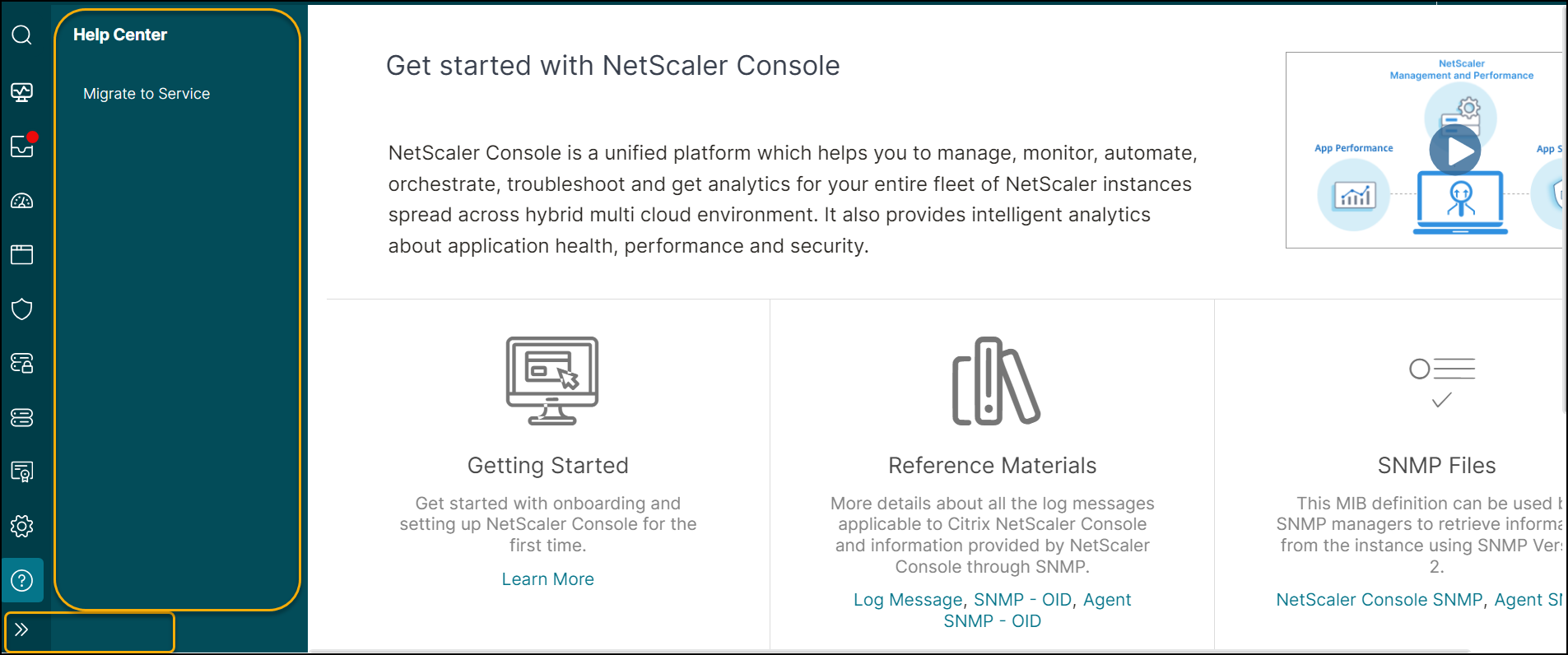
Sie können das gesamte Menü durch Klicken auf ein Symbol einklappen oder erweitern.
Erweitertes Menü
Klicken Sie auf das Symbol >> im Bereich, um das gesamte Menü zu erweitern.
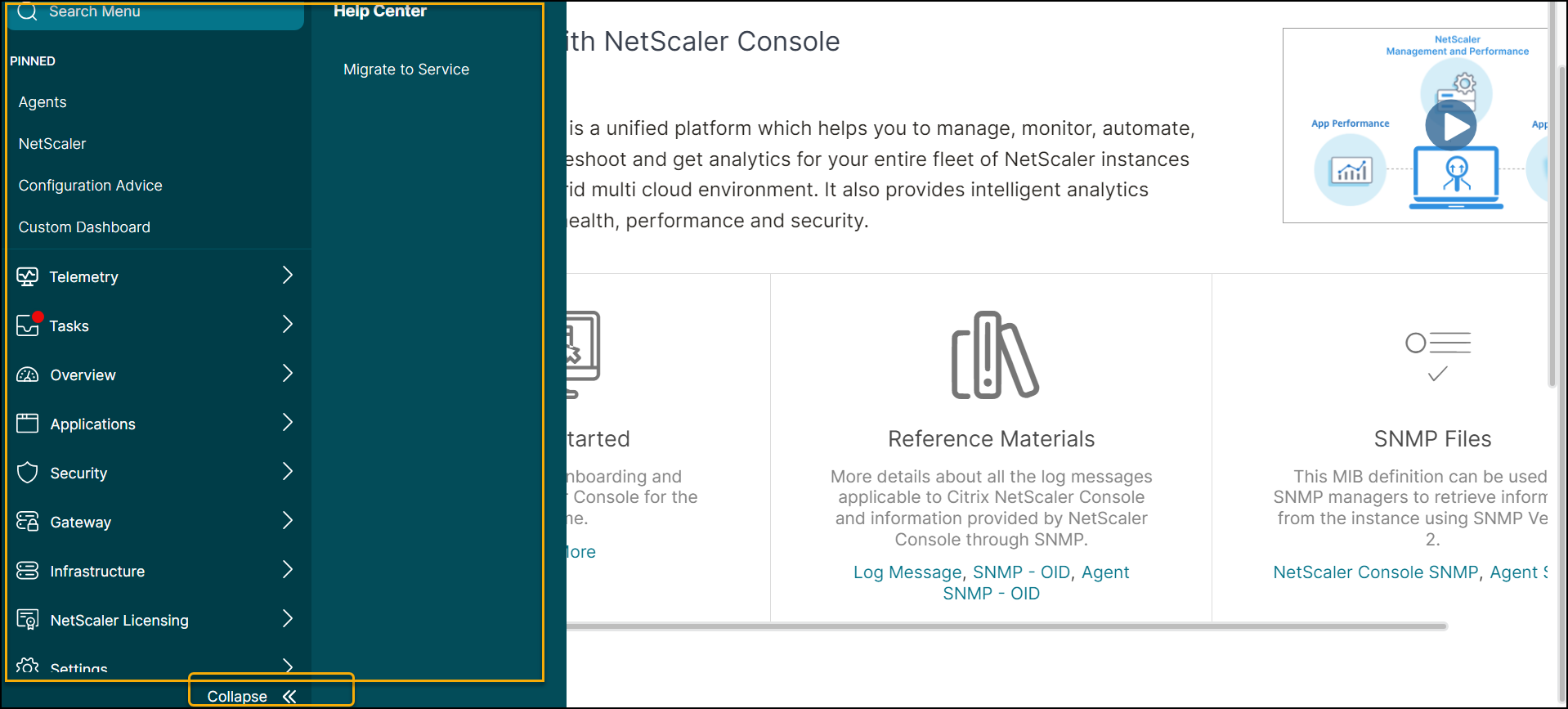
Eingeklapptes Menü
Klicken Sie im Bereich auf Collapse <<, um das gesamte Menü einzuklappen.
Seitenleisten-Umschalter
Sie können den Bildschirmplatz optimieren, indem Sie die Sichtbarkeit der Seitenleiste umschalten. Klicken Sie auf die Umschalttaste in der Breadcrumb-Navigation, um die Seitenleiste auszublenden oder anzuzeigen.
Seitenleiste anzeigen
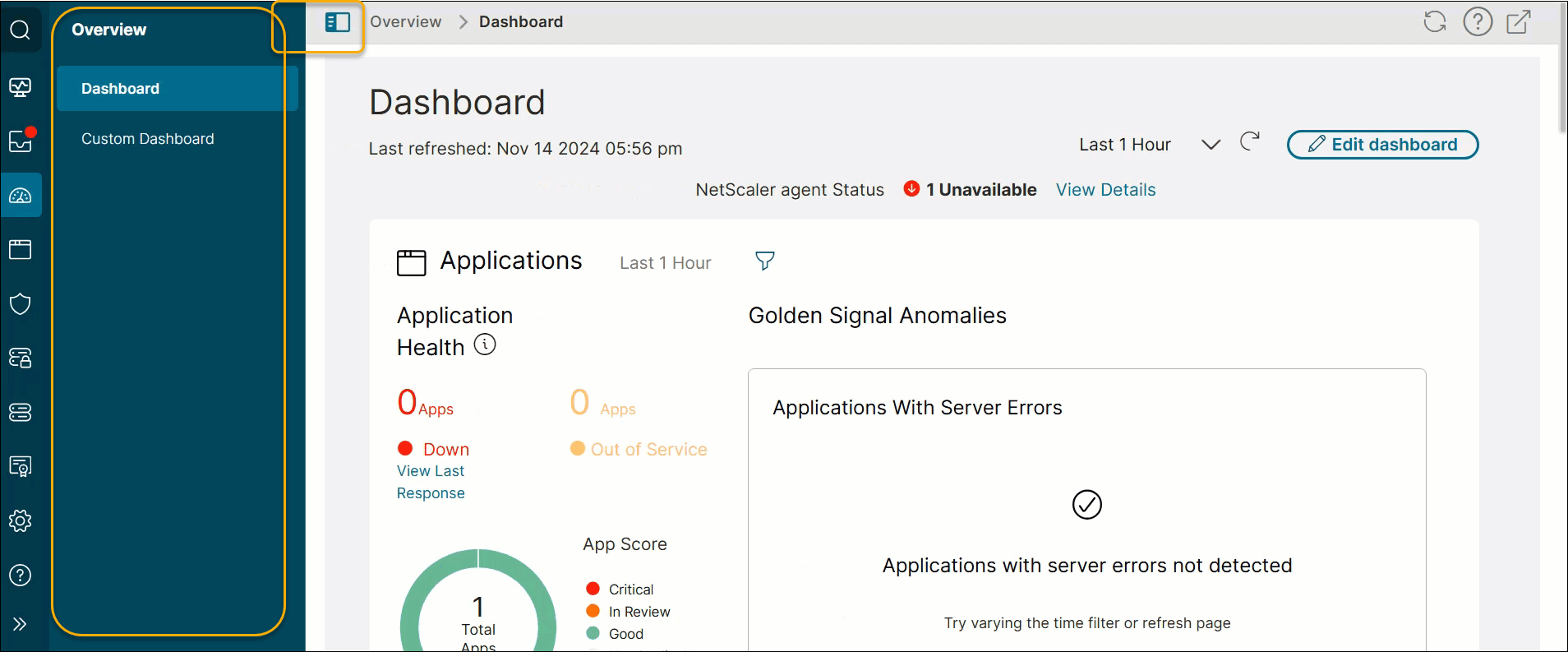
Seitenleiste ausblenden
Diese Option optimiert den Bildschirmbereich, indem die Seitenleiste ausgeblendet wird. 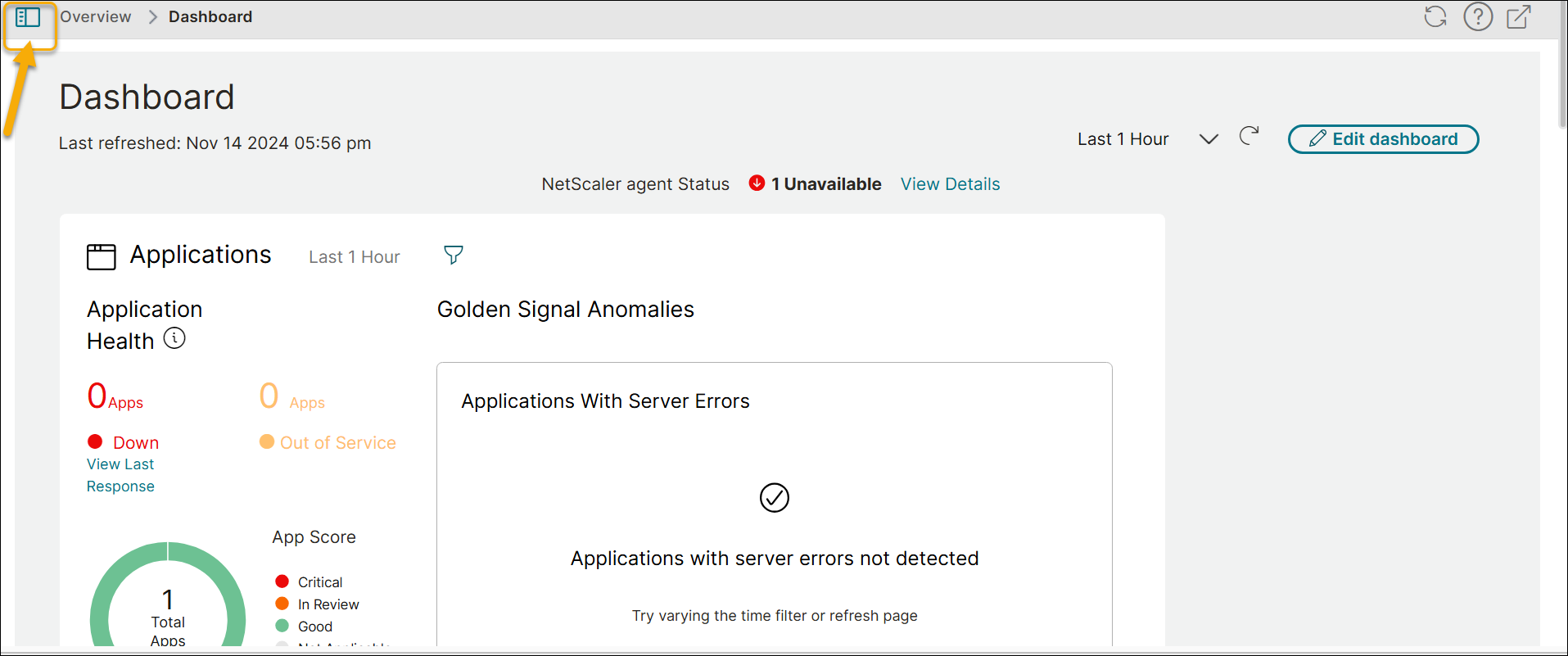
Als Startbildschirm festlegen
Die NetScaler Console GUI verfügt über ein Symbol neben dem Namen eines Untermenüs, das als Seite angezeigt wird. Das Startbildschirmsymbol ermöglicht es Ihnen, Ihre Landingpage festzulegen. Es erscheint nur, wenn Sie sich auf dieser spezifischen Seite befinden. Um die Seite von der Startseite zu entfernen, klicken Sie einfach erneut auf das Symbol. 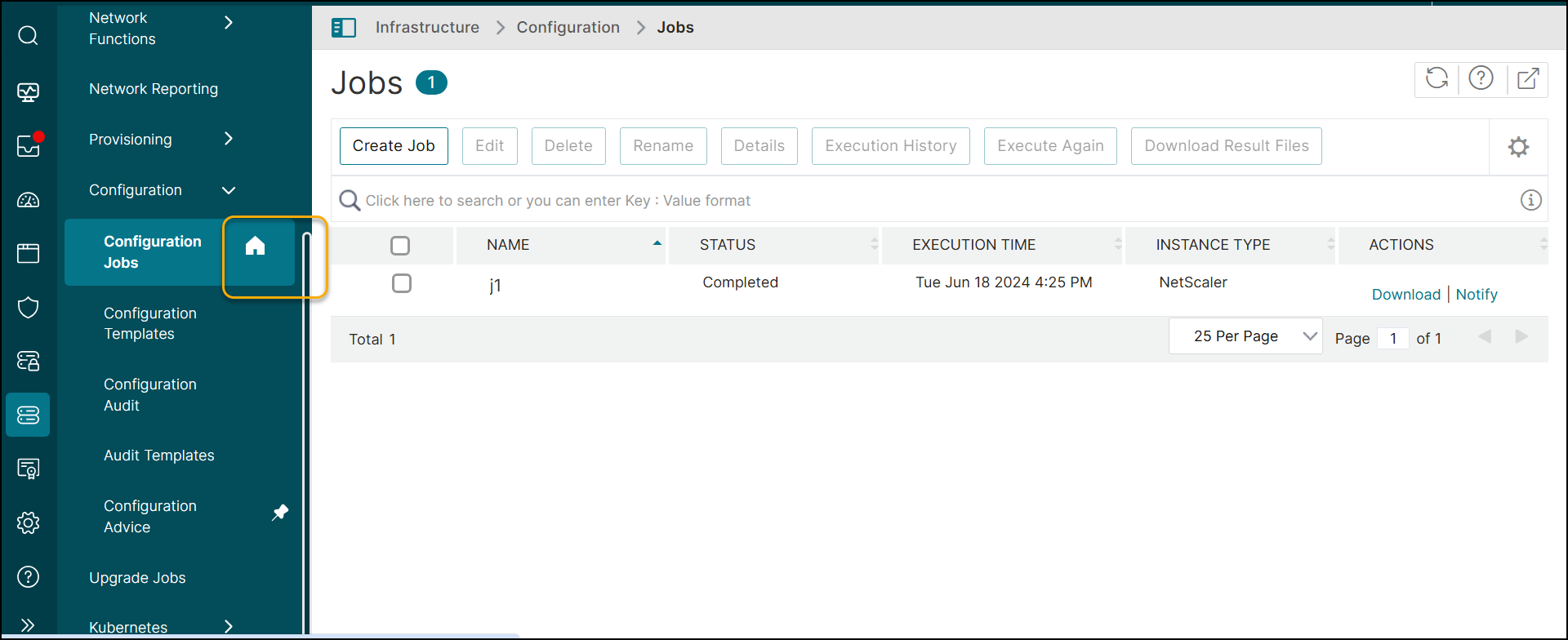
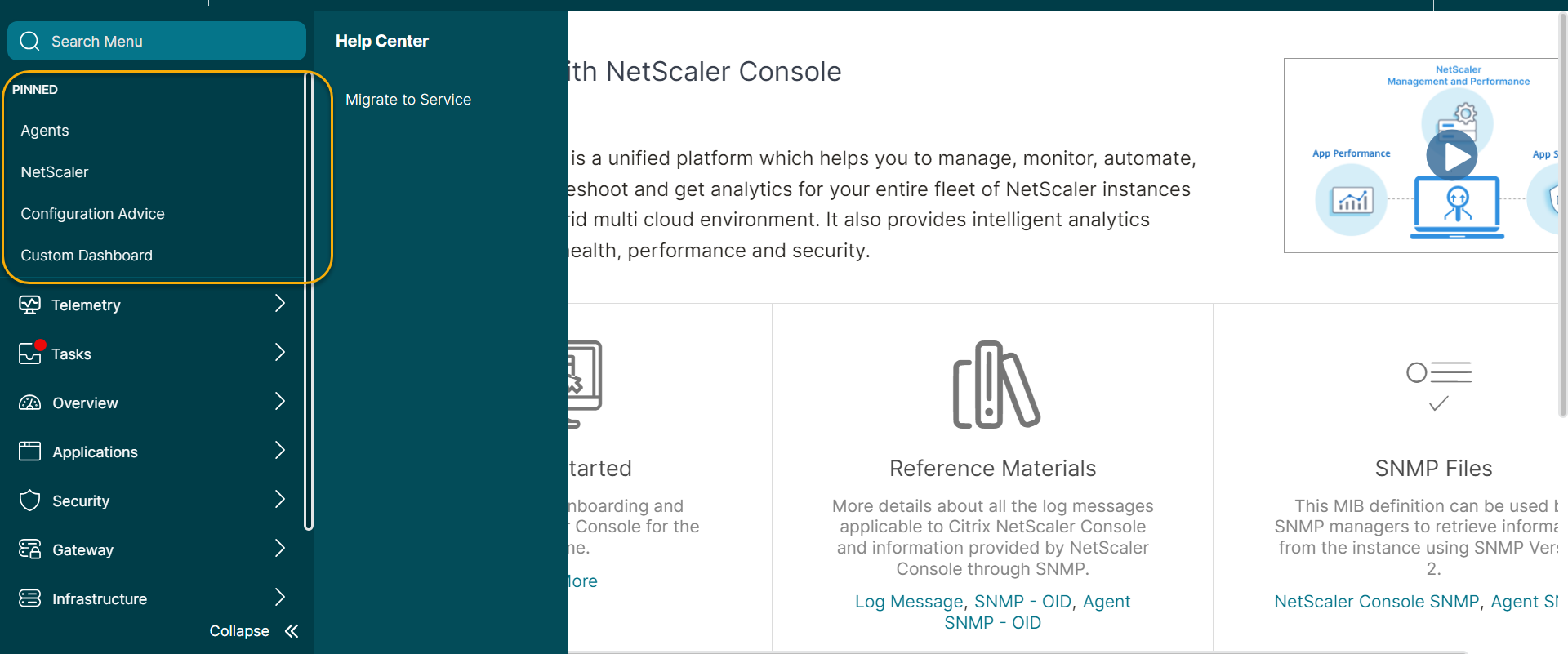
Favoriten anheften
Die Funktion Anheften bietet einen schnelleren Zugriff auf Ihre bevorzugten Elemente. Um ein Menü oder Untermenü anzuheften, fahren Sie mit der Maus darüber und klicken Sie auf das Anheftsymbol, das neben dem Namen erscheint. 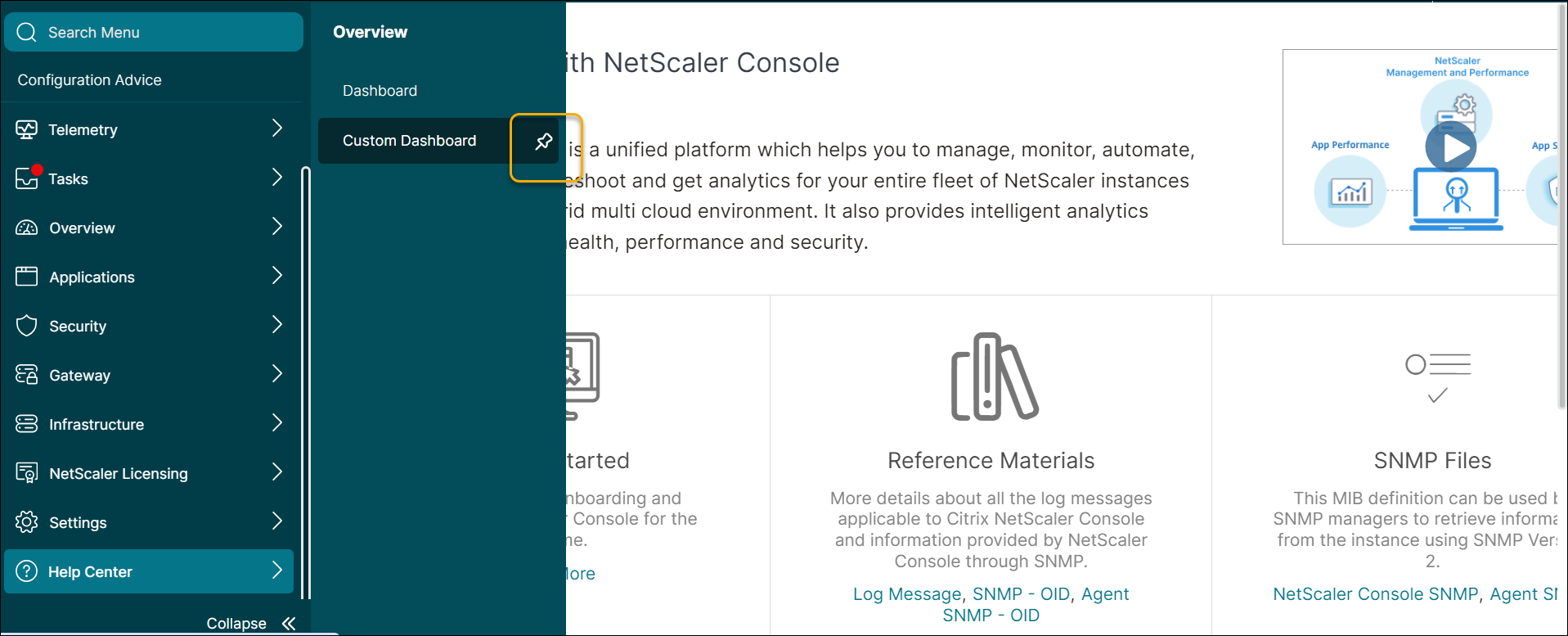
Angeheftete Menüs werden unter ANGEHEFTET in der Seitenleiste angezeigt, wodurch sie leicht zugänglich sind.