
增强型图形用户界面
NetScaler Console 图形用户界面 (GUI) 提供了丰富的使用体验,具有以下关键功能。这些功能包括:
-
优化屏幕空间: 用户可以根据自己的偏好显示或隐藏侧边栏。
-
快速访问收藏夹: 固定常用菜单项以加快导航速度。
-
增强子菜单可见性: 将鼠标悬停在菜单项上可显示子菜单,从而更清晰地查看所有可用选项。
-
改进的子菜单结构: 一致的三级子菜单系统确保了 NetScaler Console 中的无缝导航,提供了统一的体验。
本页面将引导您了解 NetScaler Console GUI 的功能,从而提供丰富的用户体验。
悬停显示菜单
以前,二级子菜单以树形结构显示。NetScaler Console GUI 提供了无缝导航,二级菜单在鼠标悬停时出现,显示子菜单。这种导航通过显示所有子菜单选项而无需滚动,提升了查看体验。
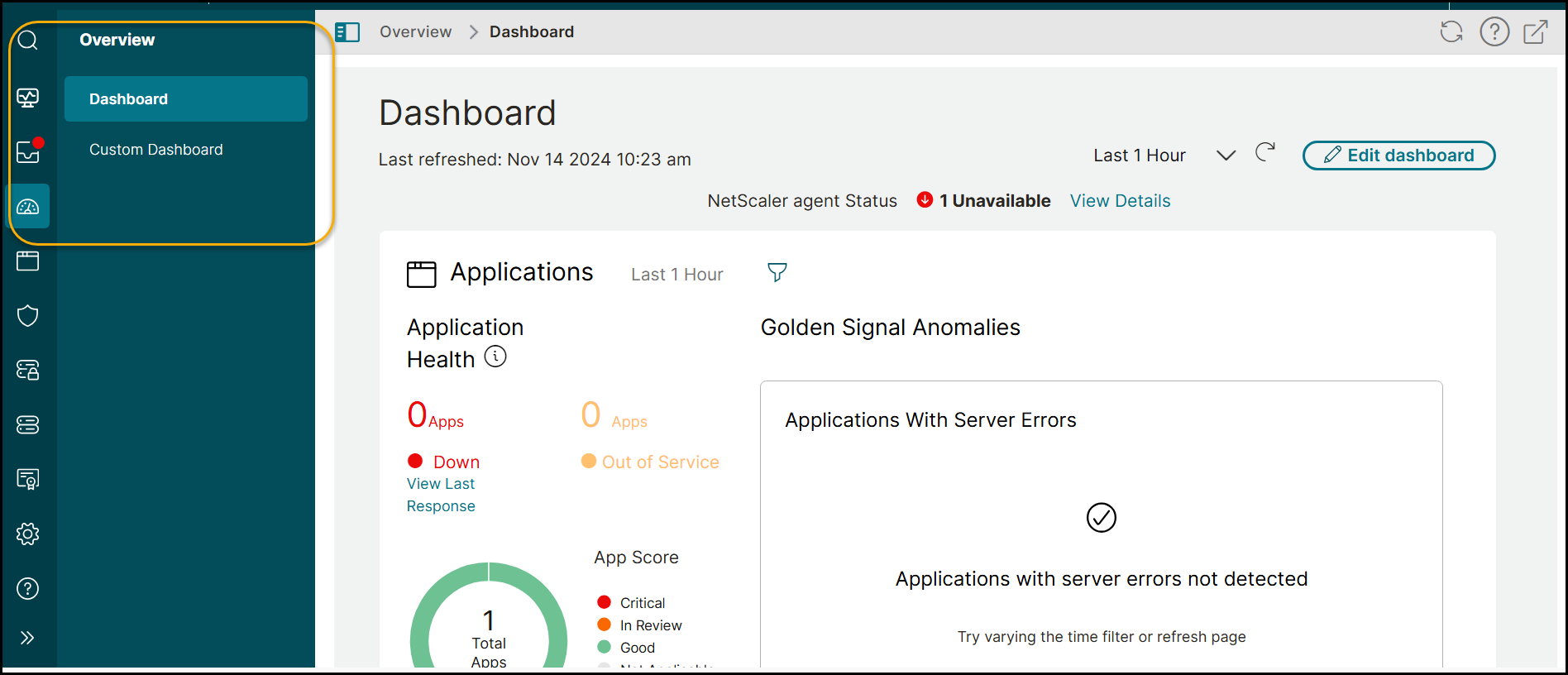
精简的菜单层次结构
菜单层次结构已简化为最多三级。以前显示在第三级之外的子菜单现在位于第三级。以下导航已更新:
-
基础设施 > 配置
-
NetScaler® 许可 > 池化许可
-
网关 > HDX™ 洞察
更新的子菜单标签
为与此导航方法保持一致,某些子菜单的名称已更改。屏幕导航更改和子菜单标签更新如下:
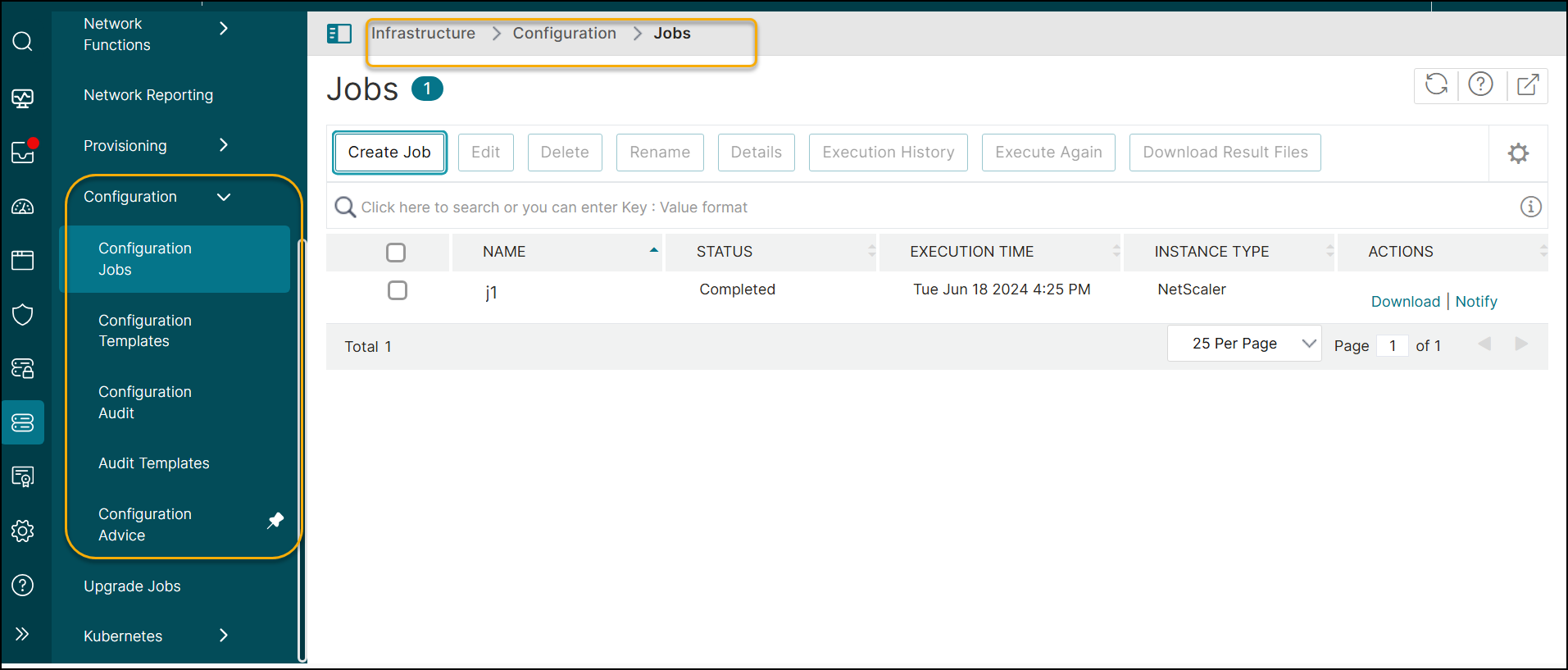
基础架构 > 配置
| 以前的屏幕导航 | 更改后的屏幕导航 | 子菜单标签有变化吗? |
|---|---|---|
| 配置 > 配置作业 > 作业 | 配置 > 配置作业 | 是 |
| 配置 > 配置作业 > 配置模板 | 配置 > 配置模板 | 否 |
| 配置 > 配置审计 > 概览 | 配置 > 配置审计 | 是 |
| 配置 > 配置审计 > 审计模板 | 配置 > 审计模板 | 否 |
| 配置 > 配置审计 > 配置建议 | 配置 > 配置建议 | 否 |
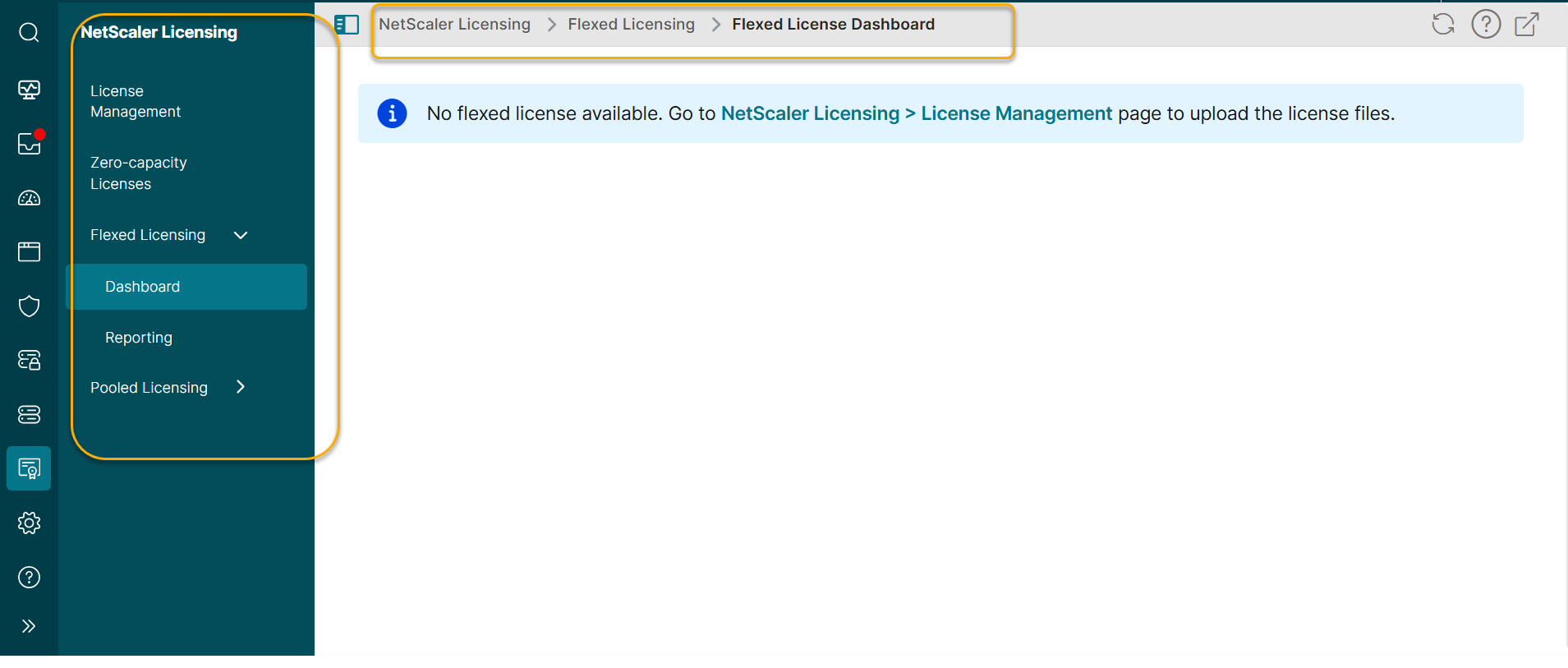
NetScaler 许可 > 池化许可
| 之前的屏幕导航 | 更改后的屏幕导航 | 子菜单标签有变化吗? |
|---|---|---|
| 池化许可 > 吞吐量容量许可证 > 吞吐量容量 | 池化许可 > 吞吐量容量 | 否 |
| 池化许可 > 吞吐量容量许可证 > CPX 许可证 | 池化许可 > CPX 许可证 | 否 |
| 池化许可 > 吞吐量容量许可证 > CICO | 池化许可 > CICO | 否 |
| 池化许可 > 吞吐量容量许可证 > FIPS 实例 | 池化许可 > FIPS 实例 | 否 |
| 池化许可 > 自行管理 > 许可证到期信息 | 池化许可 > 自行管理到期信息 | 是 |
| 池化许可 > 自行管理 > 吞吐量容量许可证 > 自行管理池 | 池化许可 > 自行管理吞吐量 | 是 |
| 池化许可 > 自行管理 > 自行管理 VCPU | 池化许可 > 自行管理 VCPU | 否 |
网关 > HDX Insight
| 以前的屏幕导航 | 更改后的屏幕导航 | 子菜单标签有变化吗? |
|---|---|---|
| HDX Insight > 许可证 > SSL VPN 许可证 | HDX Insight > 许可证 | 是 |
设置
除了子菜单标签或名称的修改外,设置下没有其他更改。
| 以前的屏幕导航 | 更改后的屏幕导航 | 子菜单标签有变化吗? |
|---|---|---|
| 设置 > 数据存储管理 | 屏幕导航没有变化。 | 子菜单标签更改为 设置 > 数据存储 |
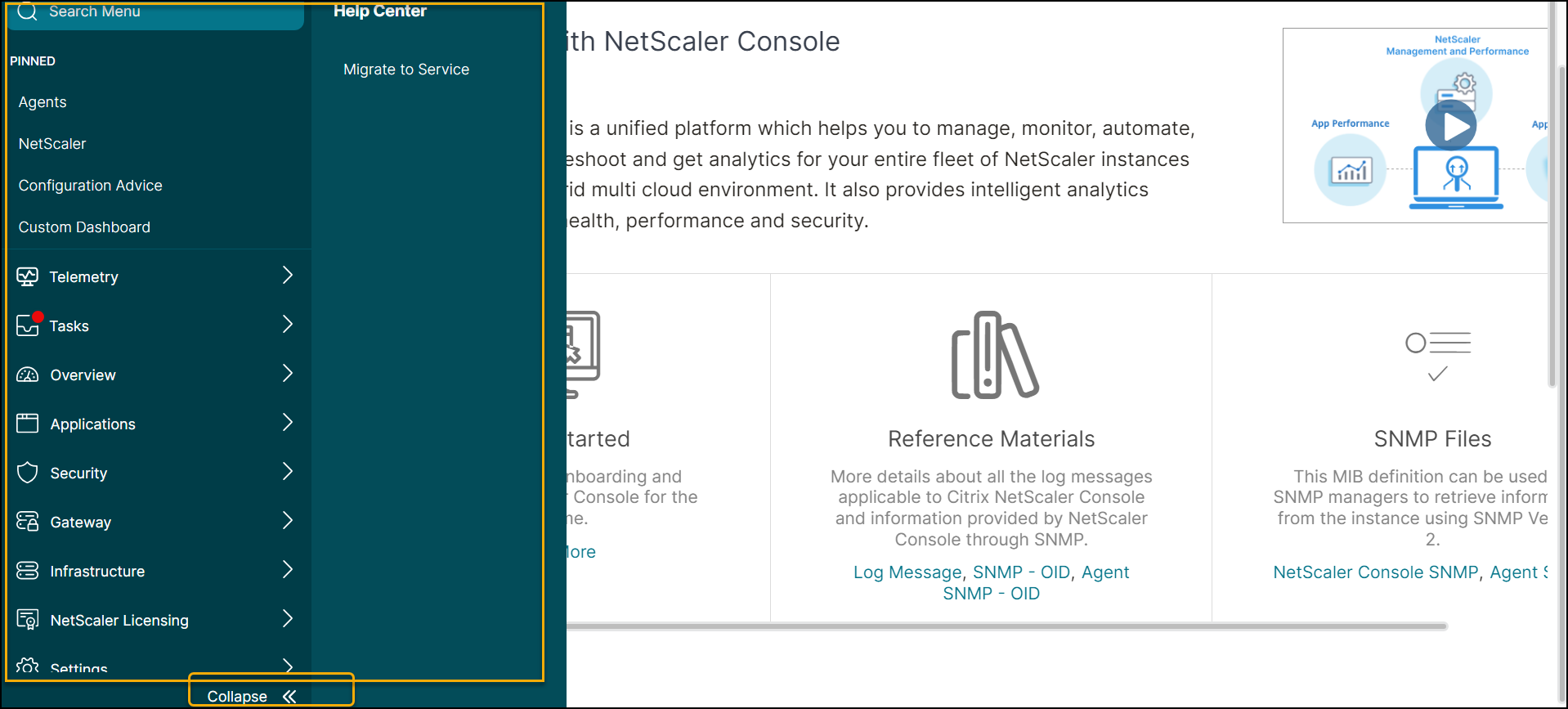
可折叠菜单
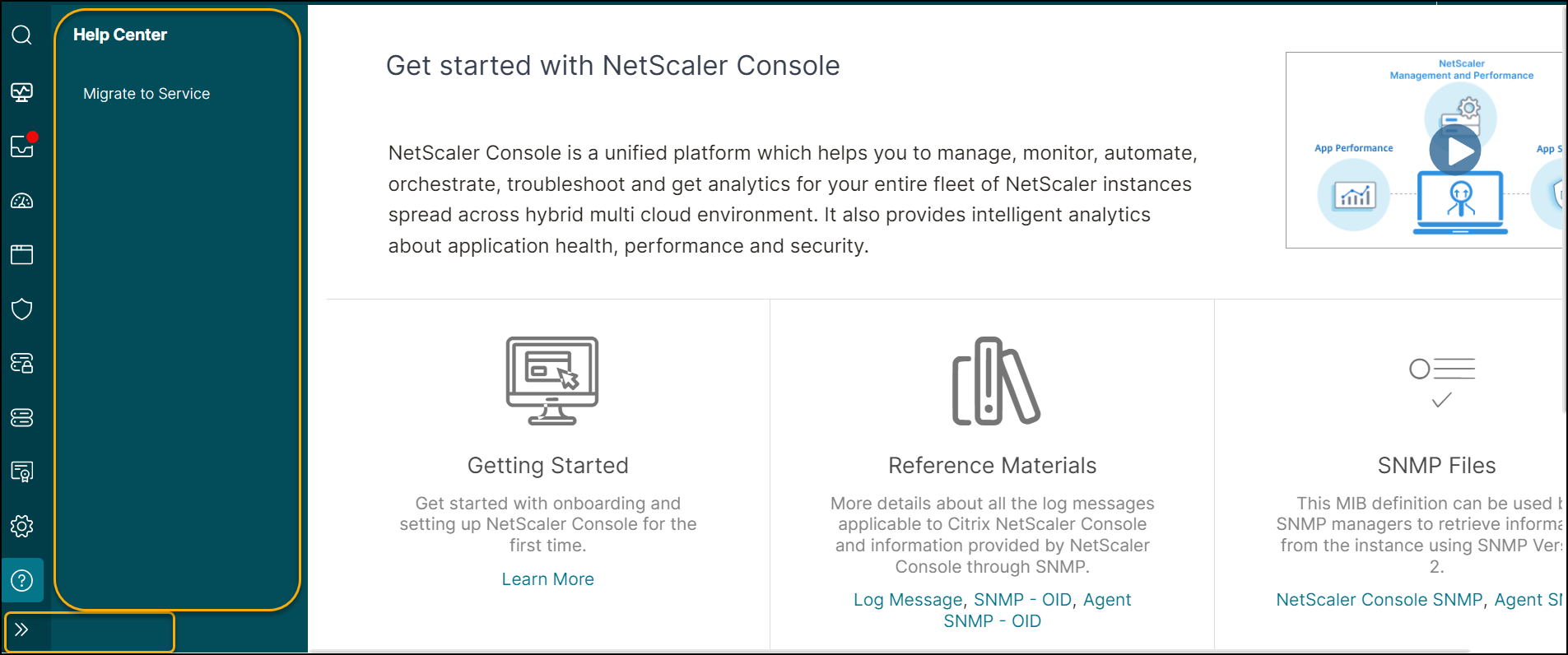
您可以通过点击图标来折叠或展开整个菜单。
展开的菜单
点击窗格中的图标 >> 以展开整个菜单。
折叠的菜单
点击窗格中的 折叠 << 以折叠整个菜单。
侧边栏切换
您可以通过切换侧边栏的可见性来优化屏幕空间。点击面包屑中的切换按钮以隐藏或显示侧边栏。
显示侧边栏
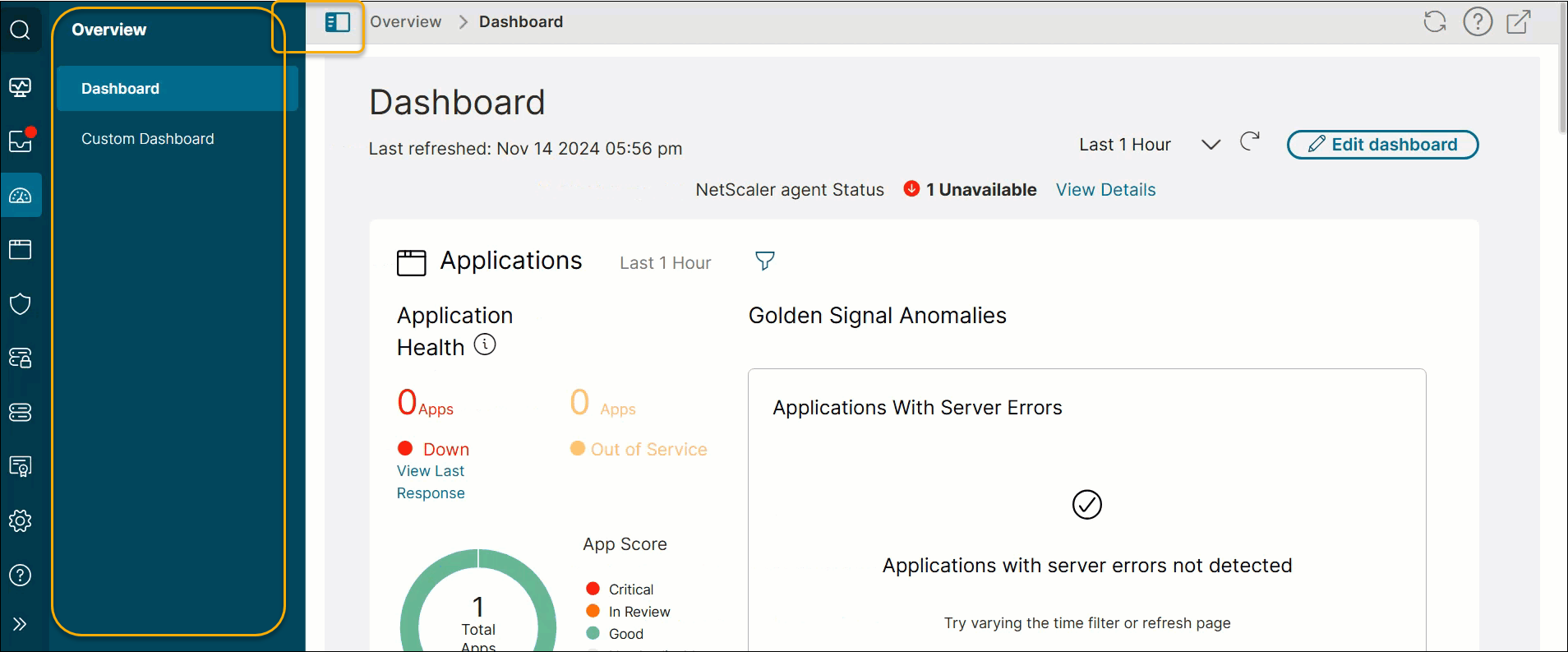
隐藏侧边栏
此选项通过隐藏侧边栏来优化屏幕空间。 (/en-us/netscaler-console-service/media/hide-sidebar.png)
设为主屏幕
NetScaler Console GUI 在显示为页面的子菜单名称旁边有一个图标。主屏幕图标允许您设置着陆页。它仅在您位于该特定页面时显示。要从主页中删除该页面,只需再次单击该图标。 (/en-us/netscaler-console-service/media/set-as-home-screen.png)
固定收藏项目
固定功能可让您更快地访问收藏项目。要固定菜单或子菜单,请将鼠标悬停在其上方,然后单击其名称旁边出现的图钉图标。 (/en-us/netscaler-console-service/media/pinned-menu-icon.png)
固定的菜单显示在侧边栏的 PINNED(已固定)下,方便您轻松访问。 (/en-us/netscaler-console-service/media/pinned-menu.png)