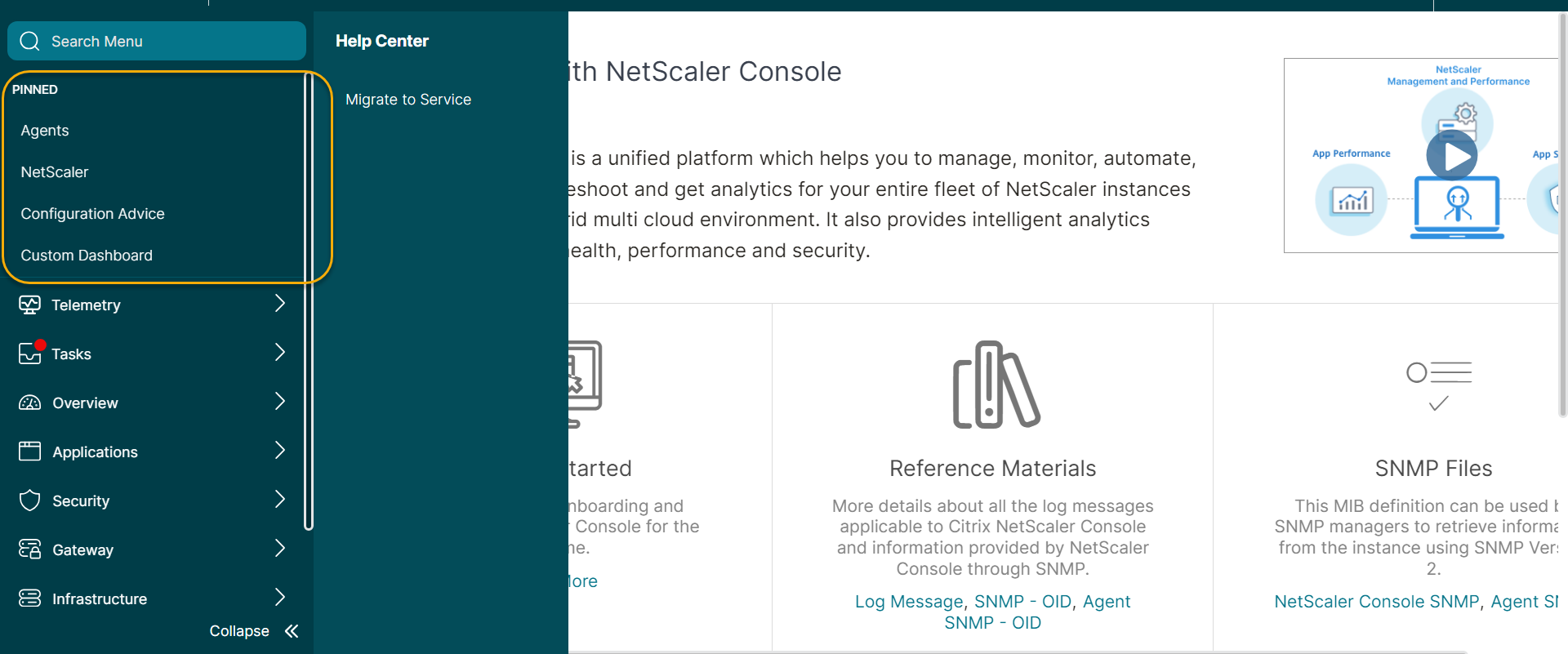
強化されたグラフィカルユーザーインターフェース
NetScaler Consoleのグラフィカルユーザーインターフェース (GUI) は、いくつかの主要な機能により、豊かなエクスペリエンスを提供します。これらの機能は以下を提供します。
-
最適化された画面スペース: ユーザーは好みに応じてサイドバーを表示または非表示にできます。
-
お気に入りへのクイックアクセス: よく使うメニュー項目をピン留めして、より速くナビゲーションできます。
-
サブメニューの視認性の向上: メニュー項目にカーソルを合わせるとサブメニューが表示され、利用可能なすべてのオプションがより明確に表示されます。
-
改善されたサブメニュー構造: 一貫した3レベルのサブメニューシステムにより、NetScaler Console全体でシームレスなナビゲーションが保証され、一貫したエクスペリエンスが提供されます。
このページでは、NetScaler Console GUIの機能について説明し、豊かなユーザーエクスペリエンスを提供します。
ホバーで表示されるメニュー
以前は、セカンダリレベルのサブメニューはツリー構造で表示されていました。NetScaler Console GUIは、ホバー時にセカンダリメニューが表示され、サブメニューが明らかになるシームレスなナビゲーションを提供します。このナビゲーションにより、スクロールすることなくすべてのサブメニューオプションが表示され、表示エクスペリエンスが向上します。
サブメニューのホバー表示(/en-us/netscaler-console-service/media/hover-and-display-submenu.png)
効率化されたメニュー階層
メニュー階層は最大3レベルに効率化されました。以前は3レベルを超えて表示されていたサブメニューは、3レベル目に配置されるようになりました。以下のナビゲーションが更新されました。
-
インフラストラクチャ > 構成
-
NetScaler® ライセンス > プールライセンス
-
ゲートウェイ > HDX™ Insight
更新されたサブメニューラベル
一部のサブメニューの名前は、このナビゲーションアプローチに合わせて変更されました。画面ナビゲーションの変更とサブメニューラベルの更新は次のとおりです。
インフラストラクチャ > 構成
構成ノードの変更(/en-us/netscaler-console-service/media/configuration-node-changes.png)
| 以前の画面ナビゲーション | 変更された画面ナビゲーション | サブメニューラベルに変更はありますか? |
|---|---|---|
| 構成 > 構成ジョブ > ジョブ | 構成 > 構成ジョブ | はい |
| 構成 > 構成ジョブ > 構成テンプレート | 構成 > 構成テンプレート | いいえ |
| 構成 > 構成監査 > 概要 | 構成 > 構成監査 | はい |
| 設定 > 設定監査 > 監査テンプレート | 設定 > 監査テンプレート | いいえ |
| 設定 > 設定監査 > 設定アドバイス | 設定 > 設定アドバイス | いいえ |
NetScalerライセンス > プールライセンス
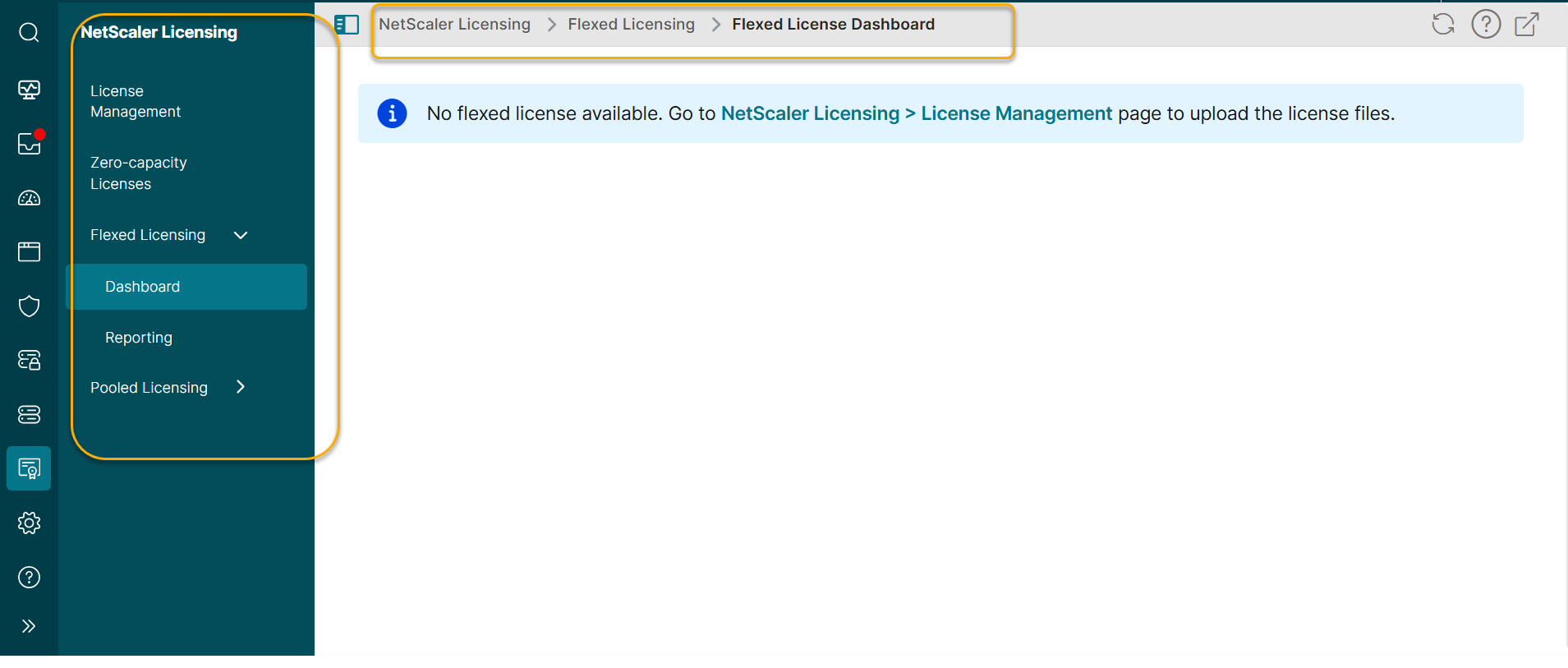
| 以前の画面ナビゲーション | 変更された画面ナビゲーション | サブメニューのラベルに変更はありますか? |
|---|---|---|
| プールライセンス > スループット容量ライセンス > スループット容量 | プールライセンス > スループット容量 | いいえ |
| プールライセンス > スループット容量ライセンス > CPXライセンス | プールライセンス > CPXライセンス | いいえ |
| プールライセンス > スループット容量ライセンス > CICO | プールライセンス > CICO | いいえ |
| プールライセンス > スループット容量ライセンス > FIPSインスタンス | プールライセンス > FIPSインスタンス | いいえ |
| プールライセンス > セルフマネージド > ライセンス有効期限情報 | プールライセンス > セルフマネージド有効期限情報 | はい |
| プールライセンス > セルフマネージド > スループット容量ライセンス > セルフマネージドプール | プールライセンス > セルフマネージドスループット | はい |
| プールライセンス > セルフマネージド > セルフマネージドVCPU | プールライセンス > セルフマネージドVCPU | いいえ |
ゲートウェイ > HDX Insight
| 以前の画面ナビゲーション | 変更された画面ナビゲーション | サブメニューラベルに変更はありますか? |
|---|---|---|
| HDX Insight > ライセンス > SSL VPNライセンス | HDX Insight > ライセンス | はい |
設定
設定の下には、サブメニューのラベルまたは名前の変更以外に、他の変更はありません。
| 以前の画面ナビゲーション | 変更された画面ナビゲーション | サブメニューラベルに変更はありますか? |
|---|---|---|
| 設定 > データストレージ管理 | 画面ナビゲーションに変更はありません。 | サブメニューラベルが「設定 > データストレージ」に変更されました。 |
折りたたみ可能なメニュー
アイコンをクリックして、メニュー全体を折りたたんだり展開したりできます。
展開されたメニュー
ペインのアイコン「>>」をクリックして、メニュー全体を展開します。
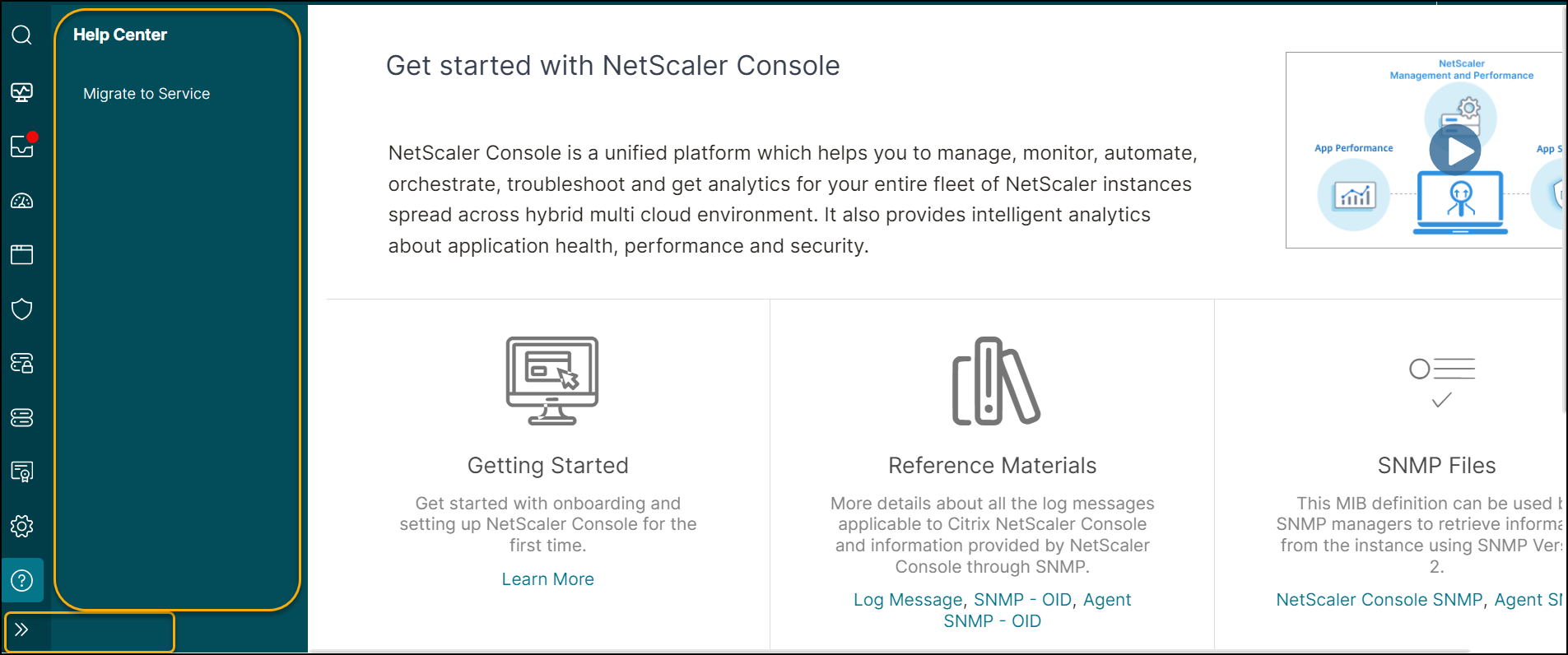
折りたたまれたメニュー
ペインの「Collapse <<」をクリックして、メニュー全体を折りたたみます。
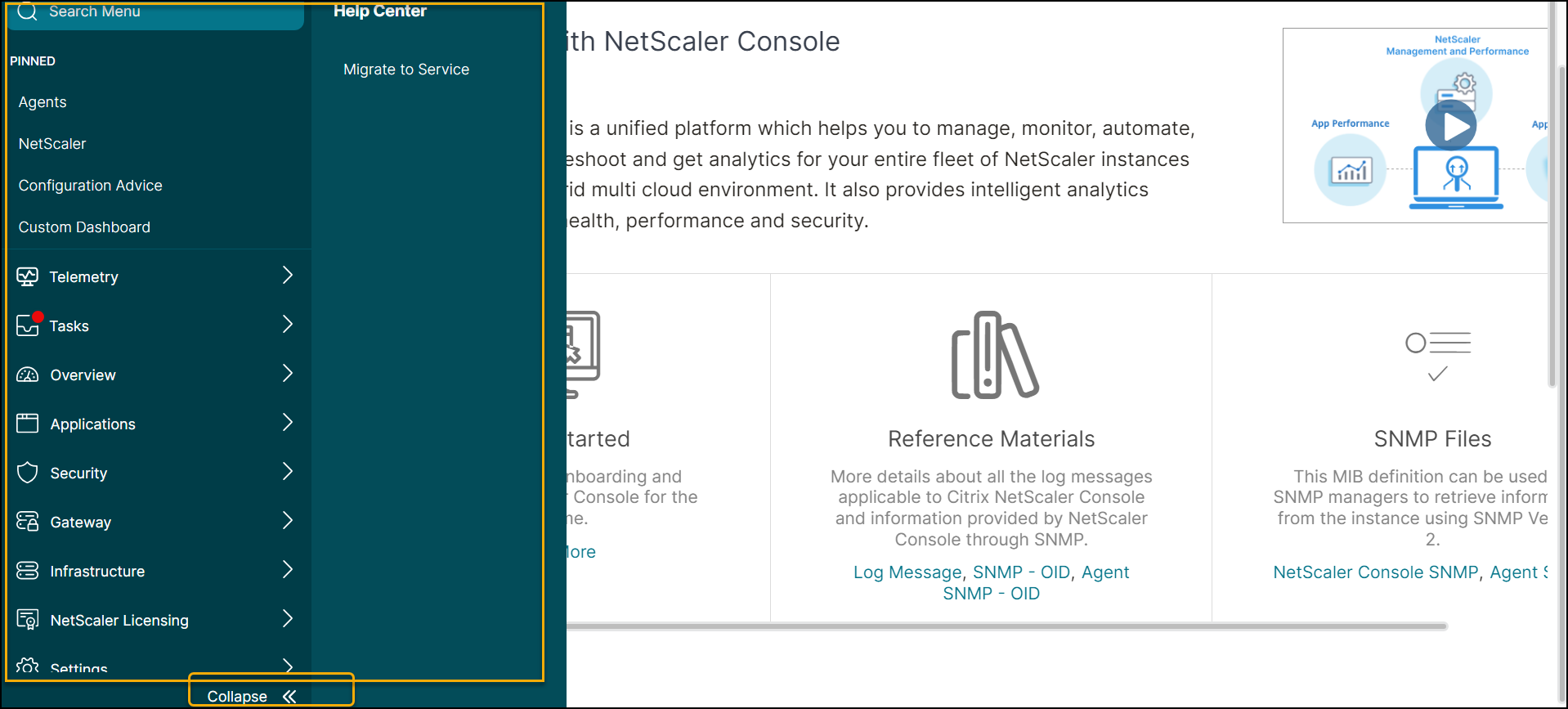
サイドバーの切り替え
サイドバーの表示/非表示を切り替えることで、画面スペースを最適化できます。パンくずリストの切り替えボタンをクリックして、サイドバーを非表示または表示します。
サイドバーを表示
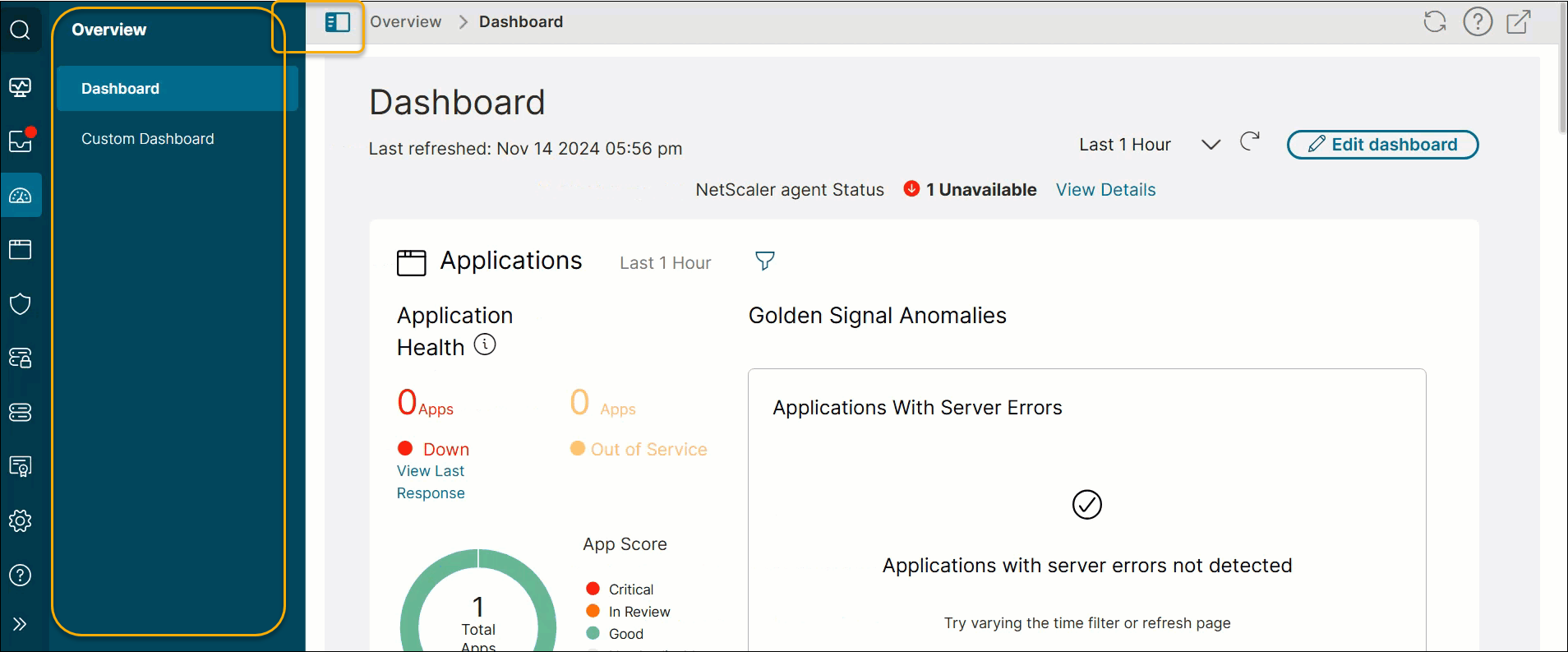
サイドバーを非表示にする
このオプションは、サイドバーを非表示にすることで画面スペースを最適化します。 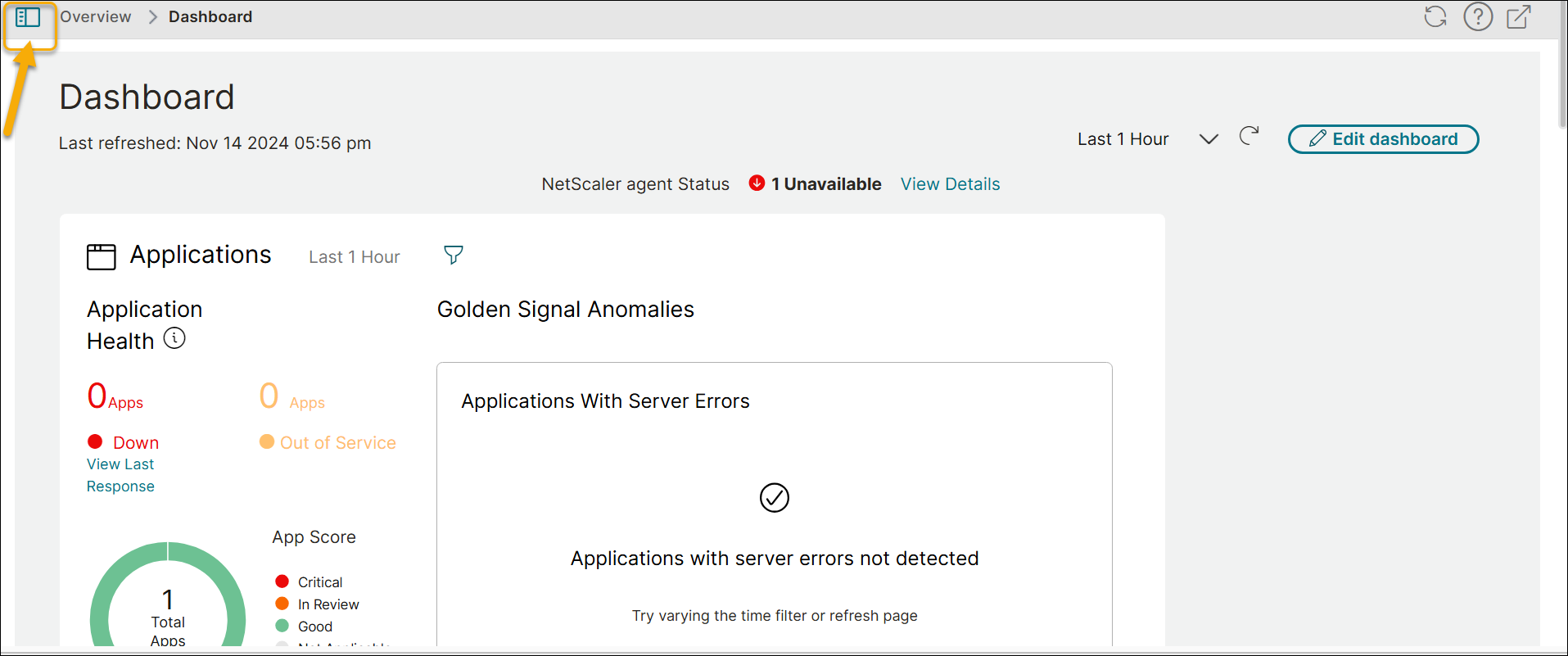
ホーム画面として設定
NetScaler Console GUIには、ページとして表示されるサブメニュー名の横にアイコンがあります。ホーム画面アイコンを使用すると、ランディングページを設定できます。このアイコンは、その特定のページにいる場合にのみ表示されます。ページをホーム画面から削除するには、アイコンをもう一度クリックするだけです。 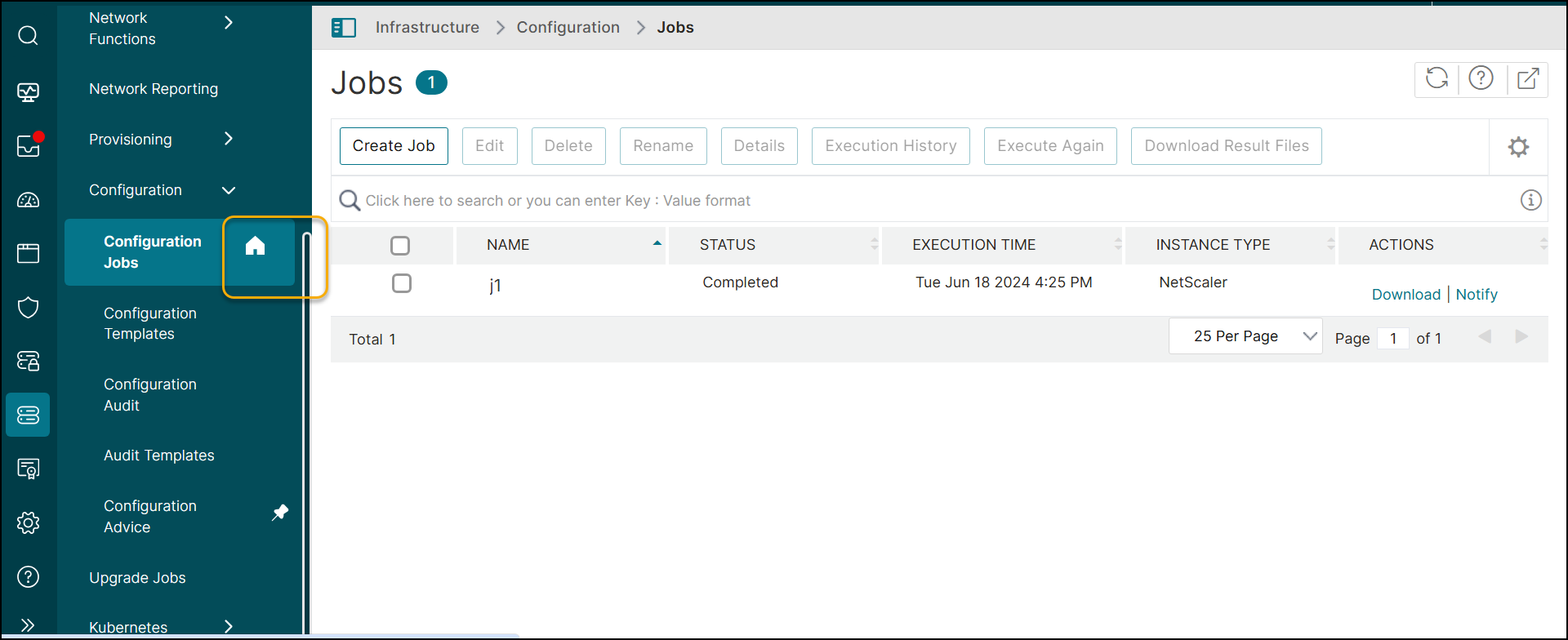
お気に入りの項目をピン留めする
ピン留め機能を使用すると、お気に入りの項目にすばやくアクセスできます。メニューまたはサブメニューをピン留めするには、その上にカーソルを合わせ、名前の横に表示されるピンアイコンをクリックします。 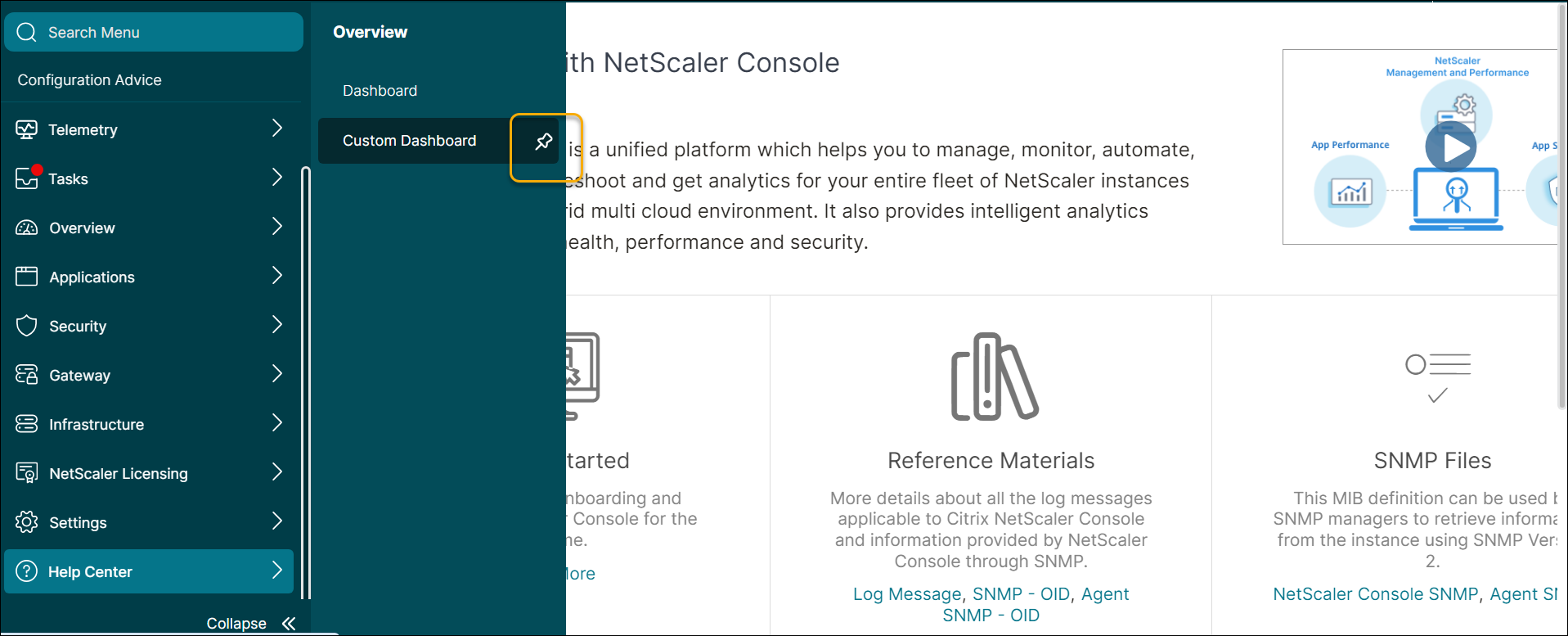
ピン留めされたメニューはサイドバーのPINNEDの下に表示され、簡単にアクセスできます。