
NetScaler Console に追加ディスクを接続する
NetScaler Console のストレージ要件は、NetScaler Console のサイジング見積もりに基づいて決定されます。デフォルトでは、NetScaler Console は 120 GB のストレージ容量を提供します。データを保存するために 120 GB を超える容量が必要な場合は、追加ディスクを接続できます。
注記:
-
ストレージ要件を見積もり、サーバーに追加ディスクを接続します。
-
NetScaler Console のシングルサーバー展開の場合、デフォルトディスクに加えて、サーバーに接続できるディスクは 1 台のみです。
-
NetScaler Console の高可用性展開の場合、各ノードに追加ディスクを接続する必要があります。両方のディスクのサイズは同じである必要があります。
-
容量の小さい既存の外部ディスクがある場合は、新しいディスクを接続する前にそのディスクを削除する必要があります。
-
NetScaler Console の展開には、ソリッドステートドライブ (SSD) テクノロジーを使用することをお勧めします。
このドキュメントでは、追加の新しいディスクの接続、パーティションの作成、および追加ディスクのサイズ変更に関する次のシナリオについて説明します。
スタンドアロン NetScaler Console に追加ディスクを接続する
-
NetScaler Console仮想マシンをシャットダウンします。
-
ハイパーバイザーで、必要なディスクサイズの追加ディスクをNetScaler Console仮想マシンに接続します。新しく接続された大容量ディスクには、データベースデータとNetScaler Consoleログファイルが保存されます。既存の120ギガバイトのデフォルトディスクは、コアファイル、オペレーティングシステムログファイルなどの保存に使用されます。
-
NetScaler Console仮想マシンを起動します。
ディスクパーティションツールを起動する
NetScaler Consoleは、新しいコマンドラインツールであるNetScaler Consoleディスクパーティションツールを提供するようになりました。
-
このツールを使用して、新しく追加された追加ディスクにパーティションを作成できます。
-
このツールを使用して、既存の追加ディスクのサイズを変更することもできます。ただし、既存の外部ディスクは2テラバイトを超えてはなりません。注:
-
既存のディスクを2テラバイトを超えてサイズ変更すると、データ損失が発生する可能性があります。これは、プラットフォームの既知の制限によるものです。
-
2テラバイトを超えるストレージ容量を作成するには、既存のパーティションを削除し、この新しいツールを使用してパーティションを作成する必要があります。
-
-
この新しいツールを使用すると、ディスクに対して任意のパーティション操作を明示的に実行できます。このツールは、ディスクと関連データに対する明確な可視性と制御を提供します。注:このツールは、NetScaler Consoleサーバーに接続した追加ディスクでのみ使用できます。このツールを使用して、プライマリ(デフォルト)ディスクにパーティションを作成することはできません。
ディスクパーティションツールを起動するには:
-
PuTTYなどのSSHクライアントを使用して、NetScaler ConsoleへのSSH接続を開きます。
-
nsrecover/nsroot資格情報を使用して、NetScaler Consoleにログオンします。 -
シェルプロンプトに切り替えて、次のように入力します。
/mps/DiskPartitionTool.py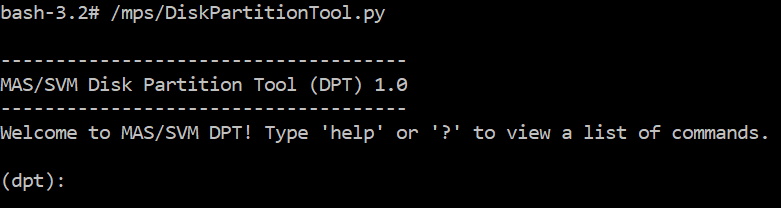 注:高可用性展開のNetScaler Consoleの場合、両方のノードでツールを起動し、それぞれの仮想マシンにディスクを接続した後で、パーティションを作成またはサイズ変更する必要があります。
新しい追加ディスクにパーティションを作成する
新しいセカンダリディスクが追加されるたびに、パーティションを作成するために create コマンドが使用されます。このコマンドは、既存のパーティションが「remove」コマンドを使用して削除された後、既存のセカンダリディスク上にパーティションを作成するためにも使用できます。

注:
ディスクパーティションツールでパーティションを作成する際に、2テラバイトのサイズ制限はありません。このツールは2テラバイトを超えるパーティションを作成できます。ディスクをパーティション分割すると、32 GBのサイズのスワップパーティションが自動的に追加されます。その後、プライマリパーティションはディスク上の残りのすべての領域を使用します。
コマンドが実行されると、GUIDパーティションテーブル(GPT)パーティションスキームが作成されます。また、残りの領域を使用するために32 GBのスワップパーティションとデータパーティションが作成されます。その後、プライマリパーティションに新しいファイルシステムが作成されます。
注:
このプロセスには数秒かかる場合があり、中断しないでください。

「作成コマンド3」(/en-us/netscaler-application-delivery-management-software/media/nmas-disk-partitioning-tool-4.png)
作成コマンドが完了すると、新しいパーティションをマウントするために仮想マシンが自動的に再起動されます。
「作成コマンド3」(/en-us/netscaler-application-delivery-management-software/media/nmas-disk-partitioning-tool-5.png)
再起動後、新しいパーティションは/var/mpsにマウントされます。
「新しいパーティション」(/en-us/netscaler-application-delivery-management-software/media/nmas-disk-partitioning-tool-6.png)
追加されたスワップパーティションは、「作成」コマンドの出力にスワップ領域として表示されます。
「スワップパーティション」(/en-us/netscaler-application-delivery-management-software/media/nmas-disk-partitioning-tool-7.png)
注:
パーティションが作成された後、ツールは仮想マシンを再起動します。
既存の追加ディスク内のパーティションのサイズを変更する
接続されている(セカンダリ)ディスクのサイズを変更するには、resizeコマンドを使用できます。
master boot record (MBR)またはGPTスキームを持つディスクのサイズを変更できます。ディスクのサイズは2テラバイト未満である必要があります。
注:
-
resizeコマンドは、既存のデータを失うことなく機能するように設計されています。ただし、サイズ変更を行う前に、このディスクの重要なデータを外部ストレージにバックアップすることをお勧めします。データバックアップは、サイズ変更操作中にディスクデータが破損する可能性がある場合に役立ちます。 -
パーティションのサイズを変更する際は、ディスク容量を100 GBずつ増やすようにしてください。このような段階的な増加により、頻繁にサイズ変更を行う必要がなくなります。
「パーティションのサイズ変更」(/en-us/netscaler-application-delivery-management-software/media/nmas-disk-partitioning-tool-8.png)
「
resize」コマンドはすべての前提条件をチェックし、すべての前提条件が満たされ、サイズ変更に同意した後で処理を進めます。これには、ディスクにアクセスしているプロセス(NetScaler Consoleサブシステム、PostgreSQL DBプロセス、NetScaler Consoleモニタープロセスを含む)を停止します。プロセスが停止すると、ディスクはサイズ変更の準備のためにアンマウントされます。サイズ変更は、パーティションを拡張して利用可能なすべての領域を占有し、その後ファイルシステムを拡張することによって行われます。ディスクにスワップパーティションが存在する場合、サイズ変更後にディスクの最後に削除され、再作成されます。スワップパーティションについては、ドキュメントのCreateコマンドセクションで説明されています。
注:
「ファイルシステムの拡張」プロセスには時間がかかる場合があるため、進行中にプロセスを中断しないように注意してください。パーティションのサイズを変更した後、ツールは仮想マシンを再起動します。 
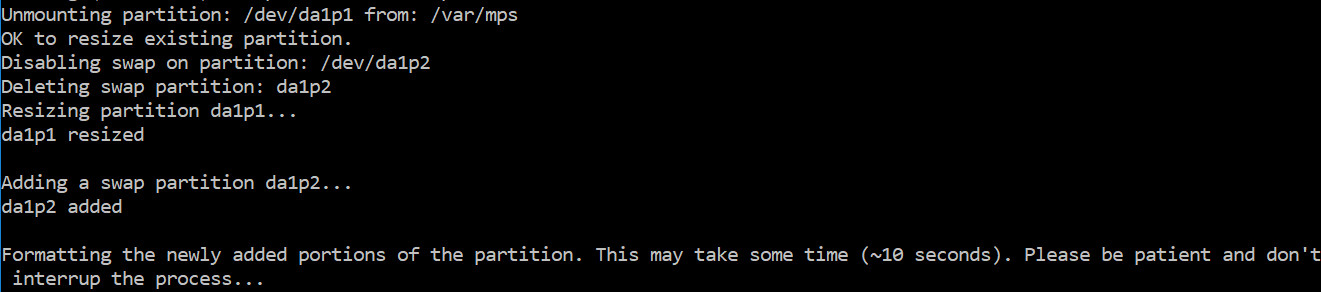
サイズ変更プロセスにおけるすべての中間ステップ(アプリケーションの停止、ディスクのサイズ変更、ファイルシステムの拡張)はコンソールに表示されます。プロセスが完了すると、次のメッセージが表示されます。
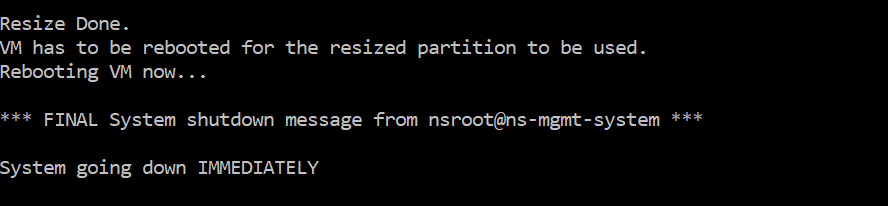
再起動後、
df コマンドを使用してサイズの増加を確認できます。サイズを増やした前後の詳細は次のとおりです。

追加ディスクのパーティションを削除する
セカンダリディスク上の既存のパーティションは、最大2テラバイトまでサイズ変更できます。この問題は、パーティションに関する既知の制限によるものです。2テラバイトを超えるディスクが必要な場合は、新しいディスクを接続し、ディスクパーティションツールを使用してパーティションを作成します。または、
remove コマンドを使用して既存のパーティションを削除し、その後パーティションを作成することもできます。
注:
既存のパーティションを削除すると、すべての既存データが削除されます。したがって、このコマンドを使用する前に、重要なデータはすべて外部ストレージにバックアップする必要があります。

「remove」コマンドを実行すると確認が求められ、確認されると、セカンダリディスクを使用しているすべてのプロセス(NetScaler Consoleサブシステム、PostgreSQLプロセス、NetScaler Consoleモニターなど)が停止します。スワップパーティションが存在し、そのパーティションでスワップが有効になっている場合、スワップは無効になります。

「y」と入力すると、コマンドはディスクをアンマウントし、ディスク上のすべてのパーティションを削除します。
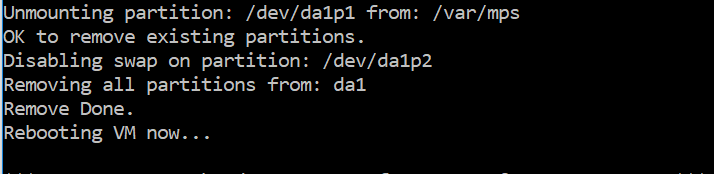
注:
パーティションを削除した後、ツールは仮想マシンを再起動します。
仮想マシンを再起動する
パーティションが作成またはサイズ変更された場合、またはスワップファイルが作成された場合は、仮想マシンを再起動してください。変更は再起動後にのみ有効になります。この目的のために、ツールにはrebootコマンドが用意されています。

確認を求められ、確認後、すべてのプロセス(NetScaler Consoleサブシステム、PostgreSQLプロセス、NetScaler Consoleモニターなど)が停止します。その後、仮想マシンが再起動されます。


ディスクデータのバックアップファイルを作成する
注:
バックアップファイルを作成するにはディスク容量が必要です。バックアップコマンドを実行する前に、十分なディスク容量(50%以上)があることを確認してください。
パーティションのサイズ変更または削除を行う前に、NetScaler Consoleデータをバックアップするには:
-
NetScaler Consoleを停止します。
/mps/masd stop -
PostgreSQL を停止します。
su -l mpspostgres /mps/scripts/pgsql/stoppgsql_smart.sh -
NetScaler Console Monitor を停止します。
/mps/scripts/stop_mas_monit.sh -
tarball を作成します。
cd /var
tar cvfz /var/mps/mps_backup.tgz mps注:この操作には、バックアップするデータのサイズによって時間がかかります。 -
チェックサムを生成します。
md5 /var/mps/mps_backup.tgz > /var/mps/mps_backup_checksum -
tarball とチェックサムファイルをリモートサーバーにコピーします。
-
コピーした tarball の正確性を検証します。転送されたファイルのチェックサムを生成し、ソースのチェックサムと比較します。
-
NetScaler Console 仮想マシンから tarball を削除します。
cd /var/mps/
 rm mps_backup.tgz  mps_backup_checksum
追加コマンド
前述のコマンドに加えて、ツールで以下のコマンドも使用できます。
ヘルプコマンド:
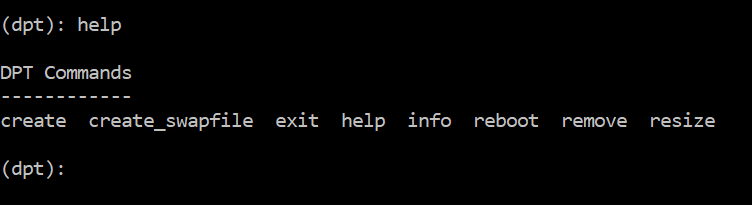
サポートされているコマンドを一覧表示するには、help または ? と入力して Enter キーを押します。各コマンドの詳細なヘルプを表示するには、help または ? の後にコマンド名を入力し、Enter キーを押します。
情報コマンド:
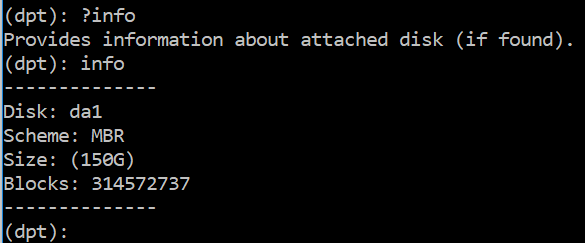
「info」コマンドは、セカンダリディスクが存在する場合、そのセカンダリディスクに関する情報を提供します。このコマンドは、デバイス名、パーティションスキーム、人間が判読できる形式のサイズ、およびディスクブロックの数を提供します。スキームはMBRまたはGPTのいずれかです。MBRスキームは、NetScaler Consoleの以前のバージョンを使用してディスクがパーティション分割されたことを意味します。MBR/GPTベースのパーティションはサイズ変更できますが、2テラバイトを超えることはできません。GPTパーティションスキームは、NetScaler Console 12.1以降を使用してディスクがパーティション分割されたことを意味します。
注:
GPTパーティションは、作成時に2テラバイトを超えることができます。ただし、より小さいサイズのディスクを作成した後で、ディスクを2テラバイトを超えるサイズにリサイズすることはできません。この問題は、プラットフォームの既知の制限事項です。
Create_swapfile コマンド:
NetScaler Consoleのプライマリディスク上のデフォルトのスワップパーティションは4 GBであるため、デフォルトのスワップ領域は4 GBです。NetScaler Consoleのデフォルトのメモリ構成(2 GB)の場合、このスワップ領域で十分です。ただし、より高いメモリ構成でNetScaler Consoleを実行する場合、ディスク上により多くのスワップ領域を割り当てる必要があります。
注:
スワップパーティションは通常、オペレーティングシステムのインストール中にハードディスクドライブ(HDD)上に作成される専用のパーティションです。このようなパーティションはスワップ領域とも呼ばれます。スワップパーティションは、追加のメインメモリをシミュレートする仮想メモリに使用されます。
NetScaler Consoleの以前のバージョンで追加されたセカンダリディスクには、デフォルトではスワップパーティションが作成されません。「create_swapfile」コマンドは、スワップパーティションを持たない古いNetScaler Consoleバージョンを使用して作成されたセカンダリディスクを対象としています。このコマンドは以下を確認します。
-
セカンダリディスクの存在
-
ディスクがマウントされていること
-
ディスクのサイズ(少なくとも500 GB)
-
スワップファイルの存在
create_swapfile コマンドは、メモリが16 GB以上の場合にのみ有用であり、メモリが少ない場合には有用ではありません。そのため、このコマンドはスワップファイルの作成に進む前にメモリも確認します。
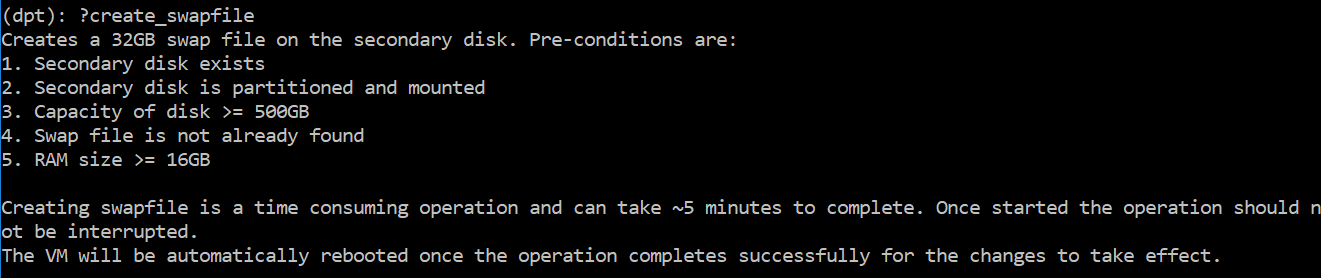
すべての条件が満たされ、ユーザーが続行に同意した場合、セカンダリディスクに32 GBのスワップファイルが作成されます。スワップファイルの作成プロセスには数分かかります。進行中にプロセスを中断しないように注意してください。正常に完了すると、スワップファイルを有効にするために再起動が行われます。

再起動後、topコマンドを使用してスワップの増加を確認できます。

終了コマンド:
ツールを終了するには、exitと入力し、Enterキーを押します。

高可用性で展開されたNetScaler Consoleに追加ディスクをアタッチする
セカンダリディスクなしで高可用性セットアップにNetScaler Consoleサーバーのペアを構成しているとします。また、2つ以上のNetScalerインスタンスを追加し、すべてのプロセスが実行されていることを確認済みであるとします。このセットアップの仮想マシンにセカンダリディスクを追加したい場合があります。高可用性セットアップでは、このタスクで詳述されているように、両方のノードに追加ディスクを追加する必要があります。
-
セカンダリノードをシャットダウンします。
-
ハイパーバイザーを介してディスクを追加します。注:セカンダリノードのメインディスクを拡張しないようにしてください。
-
セカンダリノードを起動します。
-
セカンダリノードでパーティションツールを実行します。
-
ディスクが追加された後、セカンダリノードが再起動します。
-
セカンダリノードが再起動した後、シャットダウンします。
-
プライマリノードをシャットダウンします。
-
ハイパーバイザーを介してディスクを追加します。注:プライマリノードのメインディスクを拡張しないようにしてください。
-
プライマリノードを起動します。
-
プライマリノードでパーティションツールを実行します。
-
ディスクが追加された後、プライマリノードが再起動します。
-
プライマリノードが稼働状態になったら、セカンダリノードを起動します。
-
セカンダリノードが稼働しており、データベースが同期されていることを確認します。
-
すべてのデータがまだ存在することを確認します。
両方のノードでRAMの容量を増やすには:
-
Console_Secondaryをシャットダウンし、必要に応じてRAMサイズを増やします。ノードを再起動しないでください。
-
Console_Primaryをシャットダウンし、必要に応じてRAMサイズを増やします。両方のノードでRAMサイズを均等に増やすようにしてください。たとえば、プライマリノードのRAMサイズを16 GBに増やす場合は、セカンダリノードでも同様に増やしてください。
-
Console_Primaryを再起動します。
-
Console_Primaryが再起動したら、それがプライマリノードであるかどうかを確認します。
-
Console_Secondaryノードを起動します。再起動後、セカンダリとして起動していること、およびDB同期が機能していることを確認します。
-
すべてのデータがまだ存在することを確認します。注:セカンダリディスクを追加した後、プライマリノードが起動するまでに時間がかかります。また、両方のノードにセカンダリディスクを追加し、RAM容量を増やすプロセス全体では、両方のノードがしばらくの間ダウンしている必要があります。このメンテナンスアクティビティを計画する際には、このダウンタイムを考慮してください。