
ライセンスの構成
重要:
ファイルベースのライセンスシステム(手動で管理されるエンタイトルメントとも呼ばれます)は、従来、さまざまなオンプレミスコンポーネントのアクティベーションに使用されていましたが、April 15, 2026 にサポート終了(EOL)となります。License Activation Service (LAS) は、Citrix 製品スイート全体での製品アクティベーションのための次世代テクノロジーです。April 15, 2026 以降、NetScaler インスタンスをアクティベートおよびライセンス供与する唯一の方法は LAS となり、NetScaler Flexed ライセンス (CPL/UHMC)、従来の NetScaler Pooled ライセンス、および NetScaler Fixed term Bandwidth ライセンスをサポートします。サポートを継続するには、NetScaler および NetScaler Console の展開が LAS 互換バージョンである必要があります。
LAS 互換の NetScaler の最小要件バージョンは次のとおりです。
-
NetScaler ADC: 14.1-51.x、13.1-60.x、13.1-37.246 (FIPS)、14.1-66.68 (FIPS)
-
NetScaler SVM: 14.1-51.x、13.1-60.x
-
NetScaler Console Service: 2025年9月上旬からサポートされます。
-
NetScaler Console オンプレミス: 14.1-51.x注: Console オンプレミスでの LAS サポートは、リリース 14.1-51.x 以降です。ただし、ファイルベースのライセンスは、Console オンプレミスリリース 14.1-51.x 以降および 13.1-60.x 以降では April 15 2026 をもって非推奨となります。Console オンプレミスリリース 14.1-51.x またはリリース 13.1-60.x 以降にアップグレードした場合、15th April 2026 までファイルベースのライセンスを引き続き使用できます。ただし、Console オンプレミス 13.1 は LAS をサポートしていないため、15th April 2026 までに Console オンプレミスリリース 14.1-51.x 以降にアップグレードし、LAS に切り替える必要があります。
Pooled vCPU、CICO、永続ライセンスなど、その他の従来の NetScaler ライセンスはすべて LAS ではサポートされません。アクティブなメンテナンスのない永続ライセンスを利用している NetScaler インスタンスは、上記のソフトウェアバージョンにアップグレードするとライセンスが失効します。
LAS ベースのライセンスは、法律または規制によって禁止されている地域のお客様には提供されない場合があります。
ご質問やご不明な点がある場合は、カスタマーケアにお問い合わせください。Citrix は、これらの要件を遵守しない場合、Citrix が法律上または衡平法上持つその他の救済措置に加えて、責任を負うことなく Citrix Maintenance を制限または停止することがあります。これらの要件は、法律または規制によって禁止されている場合は適用されません。
続行する前に、以下の注記をお読みください。
注:
プールライセンスをお持ちで、Flexed ライセンスを購入して適用した場合、結合されたエンタイトルメントは Flexed ライセンスダッシュボードに表示されます。
NetScaler Flexedライセンスを使用すると、さまざまなNetScalerフォームファクター間で帯域幅またはインスタンスライセンスを共有できます。このFlexed容量は、データセンターまたはパブリッククラウドにあるインスタンスに使用します。インスタンスがリソースを必要としなくなった場合、割り当てられた容量は共通プールに返却されます。解放された容量は、リソースを必要とする他のNetScalerインスタンスで再利用できます。
Flexedライセンスを使用すると、インスタンスに必要な帯域幅を割り当て、必要以上の割り当てを行わないようにすることで、帯域幅の使用率を最大化できます。トラフィックに影響を与えることなく、実行時にインスタンスに割り当てられた帯域幅を増減できます。
NetScaler Consoleでは、次のタスクを実行できます。
-
LASの場合:
-
Cloud Connectを使用してLicense Activation Service (LAS) をアクティブ化します。
-
Consoleオンプレミスライセンスサーバーにライセンスエンタイトルメントが表示されたら、NetScalerインスタンスのライセンスをチェックアウトします。
-
ライセンスが各インスタンスの最小および最大容量に基づいていることを確認します。
-
-
ファイルベースのライセンスの場合:
-
帯域幅とソフトウェアインスタンスプールを含むFlexedライセンスを、NetScaler Consoleオンプレミスライセンスサーバーにアップロードします。
-
SDXまたはMPXのゼロ容量ライセンスをそれぞれのハードウェアに直接アップロードします。
-
必要に応じて、ライセンスプールからNetScalerインスタンスにライセンスを割り当てます。ライセンスをチェックアウトする際は、インスタンスの最小および最大容量に基づいていることを確認してください。
帯域幅、インスタンス、ゼロ容量 (Z-cap) ライセンスを含むすべてのFlexedライセンスは、citrix.com Webサイトからダウンロードできます。詳細については、「NetScaler®のライセンスガイド」を参照してください。 -
LASベースのライセンス
LASを使用する場合、外部エージェントはオプションです。インスタンスがNetScaler Consoleからライセンスをチェックアウトできるように、ポート443が利用可能であることを確認してください。詳細については、「システム要件」を参照してください。
ステップ1: LASをアクティブ化し、エンタイトルメントを取得する
-
Cloud Connectを使用してLASをアクティブ化します。詳細については、「ライセンスアクティベーションサービスをアクティブ化する」を参照してください。アクティブ化されると、FlexedおよびPooledライセンスエンタイトルメントがLicense Management > LASに表示されます。
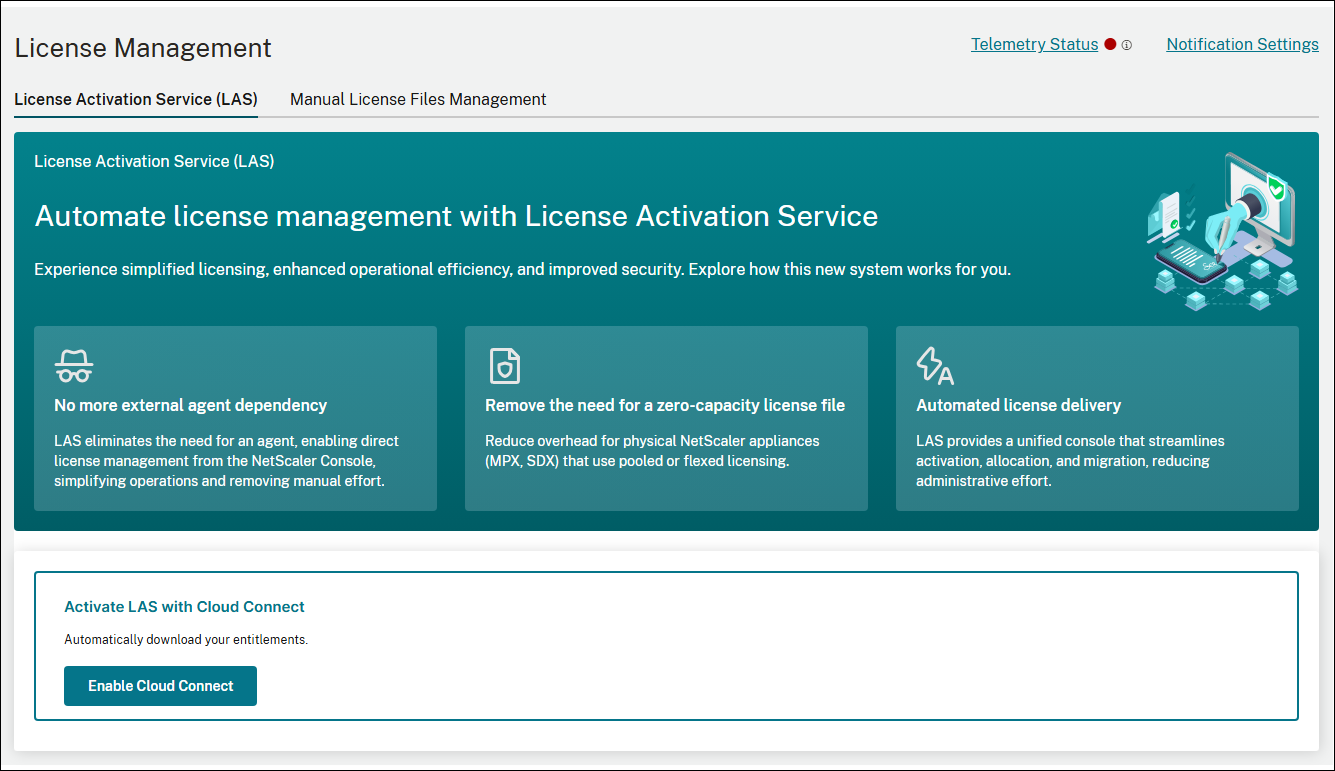 。
。
ステップ2:NetScaler Console On-premにNetScalerインスタンスを追加する
NetScalerインスタンスがライセンスを受け取れるように、NetScaler Console On-premに追加されていることを確認してください。インスタンスの追加の詳細については、「NetScaler Console On-premにNetScalerインスタンスを追加する」を参照してください。
ステップ3:NetScalerインスタンスのライセンス供与または移行
-
Licensing management > LASに移動します。
-
License with LAS or Migrate to LASをクリックします。詳細については、「ライセンスアクティベーションサービス」を参照してください。
ステップ4:Flexedスループット容量の編集
インスタンスのライセンス供与後、割り当てられたスループット容量を変更します。
-
NetScaler Licensing > Flexed Licensing > Dashboardに移動します。
-
LAS managed entitlementsタブを選択します。
-
Licensed NetScalersセクションで、インスタンスを選択し、Edit Throughput Capacityをクリックします。
-
「Allocate」列に新しい容量を入力し、「Submit」をクリックします。
ライセンスのないMPXアプライアンスの特別なライセンス
ライセンスのないMPXがNetScaler Consoleオンプレミスに直接、またはエージェントを介して接続されている場合、HTTPS接続はサポートされません。その結果、手順2は実行できません。代わりに、NetScalerに移動して以下の手順を完了してください。
前提条件: NetScaler MPXがNetScaler Consoleオンプレミスに直接(つまり、エージェントなしで)接続されている場合は、NetScaler Consoleオンプレミスで基本認証が有効になっていることを確認してください。初期設定後(つまり、NetScaler ConsoleオンプレミスでNetScaler MPXを管理およびライセンス供与した後)、セキュリティ上の理由からこの基本認証設定を無効にすることができます。
-
NetScaler GUIにログインします。
-
システム > ライセンス > ADCライセンス > ライセンスの管理 > 新しいライセンスの追加 に移動します。
-
Licenses ページで、Use remote licensing ラジオボタンを選択し、Remote Licensing Mode から LAS モードを選択します。
-
Server Name/IP address フィールドに、NetScaler Console外部エージェントのIPアドレスを入力します。
-
インスタンスをNetScaler Consoleに登録するための資格情報を入力し、Continue をクリックします。注: 検証用のデジタル証明書をお持ちの場合は、Validate Certificateチェックボックスをオンにします。
-
Device Profile Name フィールドに、NetScaler Consoleがインスタンスにアクセスするために使用するインスタンスプロファイルを入力します。このプロファイルには、追加するインスタンスのユーザー名とパスワードが保持されます。デフォルトのプロファイルはns_nsroot_profileです。ただし、デフォルトの管理者資格情報を変更した場合は、カスタムインスタンスプロファイル名を定義するようにしてください。
-
Allocate licenses で、ライセンスエディションを選択し、必要な帯域幅を指定します。NetScalerで初めてライセンスを割り当てる場合、後でNetScaler Console GUIから直接割り当てを変更または解放できます。
-
Get Licenses をクリックします。
注:
変更を有効にするには、ライセンスエディションを変更した後、インスタンスのウォームリスタートを実行します。
ライセンスアクティベーションブロブの動作
NetScalerインスタンスがオンプレミスのConsoleからLicense with LAS or Migrate to LASの一部として取得するライセンスアクティベーションブロブは、30日間有効です。NetScalerがオンプレミスのConsoleとの接続を失い、その後再確立した場合、ライセンスアクティベーションブロブはすぐに復元されます。
NetScalerが最大24時間オンプレミスのConsoleに再接続できない場合、猶予期間に入ります。 デフォルトでは、ライセンスアクティベーションブロブは8時間ごとに更新されます。24時間以内に8時間ごとの更新試行が3回連続で失敗した場合、NetScalerは猶予期間に入ります。
ライセンス猶予期間アラート
ライセンス猶予期間アラートのタッチポイントは次のとおりです。
-
Flexedダッシュボードに、インスタンスが猶予期間中であり、ライセンスアクティベーションブロブの有効期限が切れるまでの残り日数を示す警告アイコンが表示されます。
-
管理者がNetScalerインスタンスのGUIにログインするたびに、インスタンスが猶予期間中であり、ライセンスアクティベーションブロブの有効期限が切れるまでの残り日数を示すポップアップメッセージが表示されます。
-
設定されたメールアドレスにメール通知が送信されます。詳細については、「メール設定の構成」を参照してください。
注: ライセンス関連のメール通知を受信するには、システムイベントカテゴリでライセンスを選択してください。
手動で管理されるエンタイトルメント(ファイルベースライセンス)
はじめる前に
Flexedライセンスを構成する前に、次の前提条件が満たされていることを確認してください。
-
ライセンスをチェックアウトするために、NetScalerからNetScaler Consoleへ
27000および7279ポートに到達可能であることを確認してください。「システム要件」を参照してください。
ステップ1 - NetScaler Consoleでライセンスを適用する
-
NetScaler® Licensing > License Managementに移動します。
-
「ライセンスファイル」セクションで、「ライセンスファイルの追加」を選択し、次のいずれかのオプションを選択します。
-
ローカルコンピューターからライセンスファイルをアップロードします。ライセンスファイルがすでにローカルコンピューターに存在する場合は、NetScaler Consoleにアップロードできます。
-
ライセンスアクセスコードを使用します。Citrixから購入したライセンスのライセンスアクセスコードを指定します。次に、「ライセンスの取得」を選択します。その後、「完了」を選択します。
注:いつでも、「ライセンス設定」からNetScaler Consoleにライセンスを追加できます。 -
-
「完了」をクリックします。ライセンスファイルがNetScaler Consoleに追加されます。「ライセンス有効期限情報」セクションには、NetScaler Consoleに存在するライセンスと、有効期限までの残り日数が表示されます。
-
「ライセンスファイル」で、適用したいライセンスファイルを選択し、「ライセンスの適用」をクリックします。このアクションにより、NetScalerインスタンスは選択したライセンスをFlexedライセンスとして使用できるようになります。
ステップ2 - NetScaler Consoleをライセンスサーバーとして登録し、ライセンスを割り当てる
NetScaler ConsoleをNetScalerインスタンスのライセンスサーバーとして登録できます。
GUIを使用してNetScaler Consoleサーバーを登録する
NetScaler Console GUIで、NetScalerインスタンスに関連付けられたNetScaler Consoleサーバーを登録します。
-
NetScaler GUIにログインします。
-
システム > ライセンス > ライセンスの管理に移動します。
-
「新しいライセンスの追加」をクリックします。
-
「リモートライセンスの使用」を選択し、「リモートライセンスモード」でリストから「プールライセンス」を選択します。
-
「サーバー名/IPアドレス」フィールドに、NetScaler ConsoleサーバーのIPアドレスを指定します。
-
デフォルトのライセンスポートは27000です。
-
NetScaler Consoleサーバーの資格情報を入力してインスタンスをNetScaler Consoleに登録し、「続行」をクリックします。NetScaler Consoleでは、いずれかのサーバーがライセンスサーバーになります。NetScalerでのライセンス管理(/en-us/netscaler-application-delivery-management-software/media/upgrade-vpx-2.png)注:デジタル証明機関 (CA) 証明書を検証用に持っている場合にのみ、「証明書の検証」チェックボックスを選択します。
-
「デバイスプロファイル名」で、NetScaler Consoleがインスタンスへのアクセスに使用できるインスタンスプロファイルを指定します。このインスタンスプロファイルには、NetScaler Consoleに追加するインスタンスのユーザー名とパスワードが含まれています。デフォルトのプロファイルは「ns_nsroot_profile」です。インスタンスのデフォルトの管理者資格情報を変更した場合は、カスタムインスタンスプロファイル名を定義できます。
-
「ライセンスの割り当て」で、ライセンスエディションを選択し、必要な帯域幅を指定します。初めてNetScalerでライセンスを割り当てます。後でNetScaler Console GUIからライセンスの割り当てを変更または解放できます。NetScaler GUIからライセンスを割り当てる(/en-us/netscaler-application-delivery-management-software/media/allocate-licenses-from-adc-gui.png)「ライセンスの取得」をクリックします。重要ライセンスエディションを変更した場合は、インスタンスをウォーム再起動してください。インスタンスを再起動するまで、構成の変更は有効になりません。
CLIを使用してNetScaler Consoleサーバーを追加する
NetScalerインスタンスにGUIがない場合は、以下のCLIコマンドを使用して、インスタンスに関連付けられたNetScaler Consoleサーバーを追加します。
-
NetScalerコンソールにログインします。
-
NetScaler Consoleに登録されている、関連付けられたNetScaler ConsoleサーバーのIPアドレスを追加します。デフォルトのライセンスポートは27000です。
> add ns licenseserver <adm-server-IP-address> -port <adm-server-license-port-number> -
ライセンスサーバーで利用可能なライセンス帯域幅を表示します。
> sh ns licenseserverpool -
必要なライセンスエディションからライセンス帯域幅を割り当てます。
> set ns capacity -unit gbps -bandwidth <specify-license-bandwidth> edition <specify-license-edition>重要ライセンスエディションを変更した場合は、インスタンスをウォームリスタートしてください。reboot -wインスタンスを再起動するまで、構成の変更は有効になりません。
ステップ3 - NetScalerインスタンスのFlexedスループット容量を編集する
-
NetScaler Licensing > Flexed Licensing > Dashboardに移動します。
-
Licensed NetScalersセクションで、インスタンスを選択し、Edit Throughput Capacityをクリックします。
-
Edit Throughput Capacityページで、Allocate列に数値を入力します。
-
Submitをクリックします。
NetScaler MPX-Z
MPX-Zは、フレックスキャパシティ対応のNetScaler MPXアプライアンスです。MPX-Zは、Premium Editionライセンスのみの帯域幅プールをサポートしています。
MPX-Zは、ライセンスサーバーに接続する前にライセンスが必要です。MPX-Zライセンスは、次のいずれかの方法でインストールできます。
-
ローカルコンピューターからライセンスファイルをアップロードする。
-
インスタンスのハードウェアシリアル番号を使用する。
-
インスタンスのGUIのシステム > ライセンスセクションにあるライセンスアクセスコード。
MPX-Zライセンスを削除すると、MPXはライセンスなしの状態になります。ライセンスはライセンスサーバーに解放されます。
MPX-Zインスタンスの帯域幅は、再起動なしで動的に変更できます。再起動が必要なのは、ライセンスエディションを変更する場合のみです。
注:
インスタンスを再起動すると、構成された容量に必要なフレックスライセンスが自動的にチェックアウトされます。
NetScaler SDX-Z
SDX-Zは、フレックスキャパシティ対応のNetScaler SDXアプライアンスです。SDX-Zは、Premium Editionライセンスの帯域幅とインスタンスプールをサポートしています。
SDX-Zは、ライセンスサーバーに接続する前にライセンスが必要です。SDX-Zライセンスは、次のいずれかの方法でインストールできます。
-
ローカルコンピューターからライセンスファイルをアップロードする。
-
インスタンスのハードウェアシリアル番号を使用する。
-
インスタンスのGUIのSystem > Licensesセクションからのライセンスアクセスコード。
SDX-Zライセンスを削除すると、SDXはライセンスなしの状態になります。ライセンスはライセンスサーバーに解放されます。
再起動せずにSDX-Zインスタンスの帯域幅を動的に変更できます。
注:
インスタンスを再起動すると、設定された容量に必要なFlexedライセンスが自動的にチェックアウトされます。
NetScaler高可用性ペアのライセンス要件(LASとファイルベースライセンスの両方に共通)
開始する前に、NetScaler Consoleサーバーがライセンスサーバーとして構成されていることを確認してください。詳細については、「NetScaler Consoleをライセンスサーバーとして構成する」を参照してください。
NetScaler HAペアに帯域幅を割り当てると、NetScaler Consoleは割り当てられた帯域幅をプライマリインスタンスにチェックアウトします。セカンダリインスタンスに対してもこのプロセスを繰り返す必要があります。
NetScaler HAペアにプールライセンスを割り当てるには、「NetScalerインスタンスにFlexedライセンスを割り当てる」を参照してください。
Flexed Capacityページには、インスタンスとその割り当てられた容量が個別に表示されます。
NetScaler Flexedライセンスの状態(LASとファイルベースライセンスの両方に共通)
Flexedライセンスの状態は、NetScalerインスタンスのライセンス要件を示します。Flexedライセンスで構成されたNetScalerインスタンスは、次のいずれかの状態を表示します。
-
割り当て済み: インスタンスは適切なライセンス容量で実行されています。
-
猶予期間: インスタンスは猶予期間中に実行されています。猶予期間は30日間で、その後インスタンスはライセンスなしの状態になります。