
インスタンス管理
インスタンスとは、NetScaler Console を使用して管理、監視、トラブルシューティングできる Citrix NetScaler アプライアンスです。インスタンスを監視するには、NetScaler Console に追加する必要があります。インスタンスは、NetScaler Console のセットアップ時または後で追加できます。NetScaler Console にインスタンスを追加すると、継続的にポーリングされ、後で問題の解決やレポートデータとして使用できる情報が収集されます。
インスタンスは、静的グループまたはプライベート IP ブロックとしてグループ化できます。インスタンスの静的グループは、構成ジョブなどの特定のタスクを実行する場合に役立ちます。プライベート IP ブロックは、地理的な場所に基づいてインスタンスをグループ化します。
インスタンスを追加する
インスタンスは、NetScaler Console サーバーを初めてセットアップするとき、または後で追加できます。インスタンスを追加するには、各 NetScaler インスタンスのホスト名または IP アドレス、あるいは IP アドレスの範囲を指定する必要があります。
NetScaler Console へのインスタンスの追加方法については、「NetScaler Console へのインスタンスの追加」を参照してください。
NetScaler Console サーバーにインスタンスを追加すると、サーバーは暗黙的に自身をインスタンスのトラップ宛先として追加し、インスタンスのインベントリを収集します。詳細については、「NetScaler Console がインスタンスを検出する方法」を参照してください。
インスタンスを追加した後、Infrastructure > Instances に移動し、All Instances をクリックして削除できます。Instances ページで、削除するインスタンスを選択し、Remove をクリックします。
インスタンスダッシュボードの使用方法
NetScaler Console のインスタンスごとのダッシュボードには、選択したインスタンスのデータが表形式とグラフ形式で表示されます。ポーリングプロセス中にインスタンスから収集されたデータがダッシュボードに表示されます。
デフォルトでは、管理対象インスタンスはデータ収集のために毎分ポーリングされます。状態、1秒あたりの HTTP リクエスト数、CPU 使用率、メモリ使用率、スループットなどの統計情報は、NITRO コールを使用して継続的に収集されます。管理者として、この収集されたすべてのデータを1つのページで表示し、インスタンスの問題を特定し、それらを修正するための即時アクションを実行できます。
特定のインスタンスのダッシュボードを表示するには、Infrastructure > Instances に移動します。概要からインスタンスタイプを選択し、表示したいインスタンスを選択して Dashboard をクリックします。
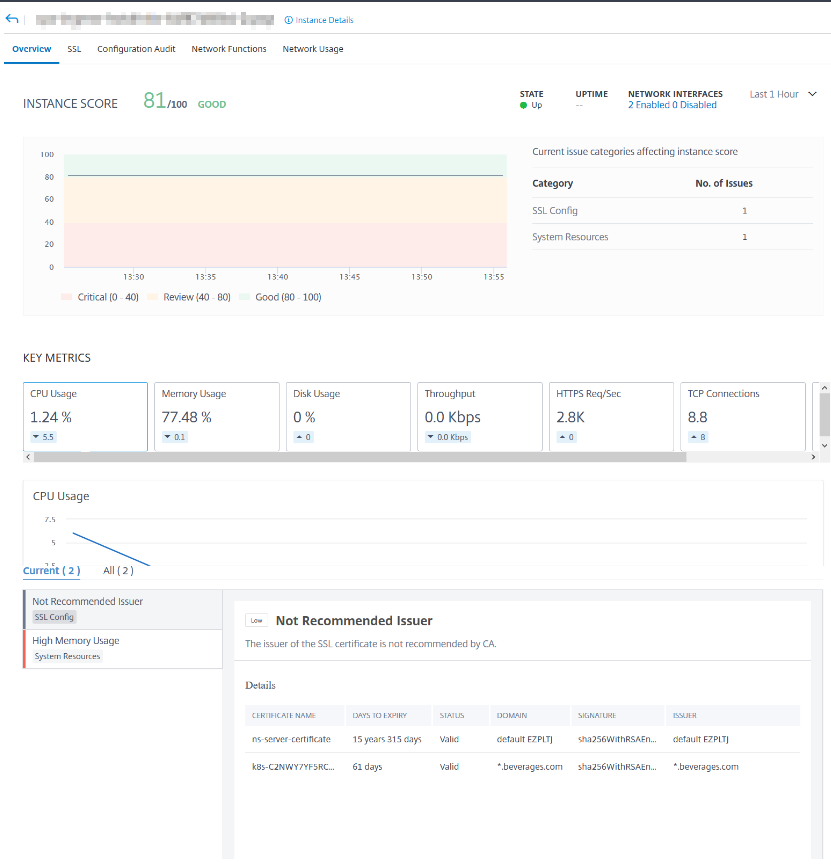
次の図は、インスタンスごとのダッシュボードに表示されるさまざまなデータの概要を示しています。
-
概要。概要タブには、選択したインスタンスの CPU とメモリの使用率が表示されます。インスタンスによって生成されたイベントとスループットデータも表示できます。IP アドレス、ハードウェアおよび LOM バージョン、プロファイルの詳細、シリアル番号、担当者などのインスタンス固有の情報もここに表示されます。さらに下にスクロールすると、選択したインスタンスで利用可能なライセンス機能と、それに構成されているモードが表示されます。詳細については、「インスタンスの詳細」を参照してください。
-
SSLダッシュボード。インスタンスごとのダッシュボードにあるSSLタブを使用して、選択したインスタンスのSSL証明書、SSL仮想サーバー、およびSSLプロトコルの詳細を表示または監視できます。グラフ内の「数値」をクリックすると、さらに詳細が表示されます。
-
構成監査。構成監査タブを使用して、選択したインスタンスで発生したすべての構成変更を表示できます。ダッシュボードのNetScaler® config saved statusおよびNetScaler config driftチャートには、保存済み構成と未保存構成における構成変更に関する概要が表示されます。
-
ネットワーク機能。ネットワーク機能ダッシュボードを使用すると、選択したNetScalerインスタンスで構成されているエンティティの状態を監視できます。仮想サーバーのグラフを表示して、クライアント接続、スループット、サーバー接続などのデータを表示できます。
-
ネットワーク使用状況。ネットワーク使用状況タブで、選択したインスタンスのネットワークパフォーマンスデータを表示できます。1時間、1日、1週間、または1か月間のレポートを表示できます。タイムラインスライダー機能を使用して、生成されるネットワークレポートの期間をカスタマイズできます。デフォルトでは8つのレポートのみが表示されますが、画面右下隅にある「プラス」アイコンをクリックすると、追加のパフォーマンスレポートを追加できます。