
システムのパージ設定とイベントのパージ設定を構成する
NetScaler Consoleソフトウェアデータベースに保存されるレポートデータの量を制限するために、データをパージできます。NetScaler Consoleがネットワークレポートデータ、イベント、監査ログ、タスクログを保持する期間を指定できます。デフォルトでは、このデータは24時間ごと(00:00)にパージされます。
注
指定する値は、30日を超えることも、15日未満にすることもできません。
パフォーマンスレポートのシステムのパージ設定を構成するには:
-
設定 > 管理 に移動します。データパージ の下にある システムおよびインスタンスデータのパージ をクリックします。
-
システムのパージ設定の構成 ページで、以下を指定します。
-
データを保持する日数
-
ディスク領域の割合(パージしきい値)
-
-
OK をクリックします。システムのパージ設定を構成する(/en-us/netscaler-application-delivery-management-software/media/configure-sys-prune-settings.png)
自動データパージを有効にする チェックボックスをオンにすると、自動パージを有効にできます。ディスク使用量が構成済みの データパージしきい値 を超えると、アラームがトリガーされ、メールが送信されます。
注
以下のいずれかの条件が満たされると、パージが開始されます。データパージしきい値、または保持するデータ(日数)です。最初に満たされた条件が、もう一方よりも優先されます。
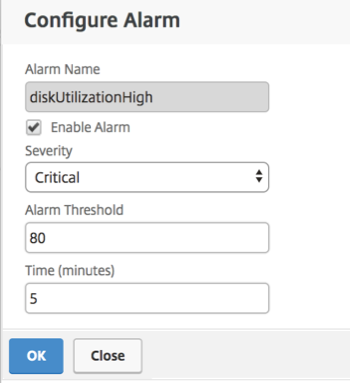
アラーム設定を構成して有効にするには:
-
「Settings > SNMP」に移動します。右上の「Alarms」をクリックします。
-
設定するアラーム(例: diskUtilizationHigh)を選択し、「Edit」をクリックします。
-
「Configure Alarm」ページで、以下を指定します。
-
Severity—重大度レベルを選択します。
-
Alarm Threshold—イベントの重大度が計算される値を入力します。
-
Time—アラームをトリガーするまでの時間(分)を入力します。
NetScaler Console を使用してイベントのパージ設定を構成する
NetScaler Console データベースに保存されるイベントメッセージデータの量を制限するために、NetScaler Console がネットワークレポートデータ、イベント、監査ログ、タスクログを保持する期間を指定できます。デフォルトでは、このデータは24時間ごと(00:00時)にパージされます。
-
「Settings > Administration > Data Pruning」に移動し、「System and Instance Data Pruning」をクリックします。「Instance Events」をクリックします。
-
NetScaler Console サーバーにデータを保持する期間を日数で入力し、「Save」をクリックします。