
LASに移行したNetScaler Consoleオンプレミス環境(クラウド接続済み)を監視するためのベストプラクティス
このドキュメントでは、LASを使用するNetScaler環境を監視するために従うことができるベストプラクティスに焦点を当てています。このドキュメントは、ConsoleオンプレミスでLASを使用する展開に適用されます。
前提条件
-
NetScaler用LASページ(ConsoleサービスでのLASに関するFAQを含む)をお読みください。
-
ライセンスアクティベーションサービスをお読みになり、LAS移行を完了してください。
-
関連する通知を設定し、NetScaler GUIとCLIを定期的に監視していることを確認してください。
注:
通知の継続的な改善を目指しており、このドキュメントもそれに応じて更新し続けます。
NetScaler Consoleオンプレミスの場合、LASはクラウド接続されたNetScaler ConsoleオンプレミスにLASアクティベーションブロブを提供します。このブロブは30日間、またはライセンスエンタイトルメントの有効期限が切れるまでのいずれか早い方まで有効で、毎日更新されます。NetScaler ConsoleオンプレミスとNetScaler Consoleサービス間の接続が切断されると、NetScaler ConsoleオンプレミスはLASアクティベーションブロブを更新できません。
ConsoleオンプレミスLASアクティベーションブロブの有効期限の監視セクションでは、ConsoleオンプレミスLASアクティベーションブロブの有効期限が30日以内になったときにトリガーされる通知について詳しく説明しています。これが発生した場合、クラウド接続には即座の対応が必要です。これを解決するには、クラウド接続診断ツールを実行して特定された問題を修復するか、Citrixサポートに連絡して支援を受けてください。
NetScaler ConsoleオンプレミスがLASアクティベーションブロブを取得した後、NetScaler Consoleオンプレミスを介してライセンスを必要とするすべてのNetScalerインスタンスにアクティベーションブロブを発行する権限が与えられます。NetScaler Consoleオンプレミスは、自身のLASアクティベーションブロブが有効である間のみ、これを行うことができます。NetScalerインスタンスには、30日間の有効期間(または自身のブロブの有効期限が切れるまでのいずれか早い方)を持つLASアクティベーションブロブを発行します。
NetScalerとNetScaler Consoleオンプレミス間の接続が失われた場合:
-
ConsoleはNetScalerインスタンスのLASアクティベーションブロブを更新できません。
-
Consoleは8時間ごとに接続を再試行します。
-
3回の試行失敗(合計24時間)後、NetScalerは「猶予」ステータスに入り、これはConsole UIに反映されます。
(#monitor-netscaler-instances-las-activation-blob-expiry-netscaler-licensed-through-console-on-premises-cloud-connected)セクションでは、有効期限が近づいている(30日未満)LASアクティベーションブロブの通知について詳述しています。この状況が発生した場合、クラウド接続には直ちに対応が必要です。これを解決するには、クラウド接続診断ツールを実行して特定された問題を修復するか、Citrixサポートに連絡して支援を求めてください。
Console on-premises LASアクティベーションブロブの有効期限を監視する
GUIを使用して最終更新日を監視する
最終更新日またはアクティベーション日を監視するには、Console on-premises GUI > NetScaler Licensing > License Management > LAS に移動します。
更新/リフレッシュは毎日行われます。最終更新日/アクティベーション日が数日以上前である場合、接続またはアクティベーションの問題を示しています。
(/en-us/netscaler-application-delivery-management-software/media/renew-date-gui.png)
通知
NetScaler Console on-premises GUI のバナー:
NetScaler Console on-premises がLASアクティベーションブロブの更新に失敗すると、次の図に示すように、NetScaler Console GUI に警告バナーが表示されます。 (/en-us/netscaler-application-delivery-management-software/media/banner-gui.png)
クラウド接続の問題に関するシステムイベントベースの通知:
NetScaler Console は、クラウド接続ステータスの変更に関するイベントを生成します。これらのイベントは、NetScaler Console on-premises と Console サービス間の接続状態が変化したときにトリガーされます。これには、次のような移行が含まれます。
-
接続済みから切断済みまたはエラーへ
-
切断済みまたはエラーから接続済みへ
これらのイベントを表示するには、Console on-premises GUI > Settings > System Events に移動します。
(/en-us/netscaler-application-delivery-management-software/media/event-notify.png)
クラウド接続関連の問題についても、メールベースの通知を設定できます。
-
コンソール オンプレミス GUI > 設定 > イベント通知 に移動します。
-
カテゴリ CloudConnectStatus を選択します。
-
メール、SMS、PagerDuty など、1つ以上の通知形式を選択して設定します。
-
Save をクリックします。
システムイベントベースの通知(/en-us/netscaler-application-delivery-management-software/media/email-notify-configure.png)
Console on-premises LASアクティベーションBLOBの有効期限切れに関するシステムイベントベースの通知:
NetScaler Console on-premisesは、NetScaler Console on-premisesのLASアクティベーションBLOBの有効期限切れについて管理者に通知するイベントを生成します。これらのイベントに対して、メールベースのアラートを設定することもできます。
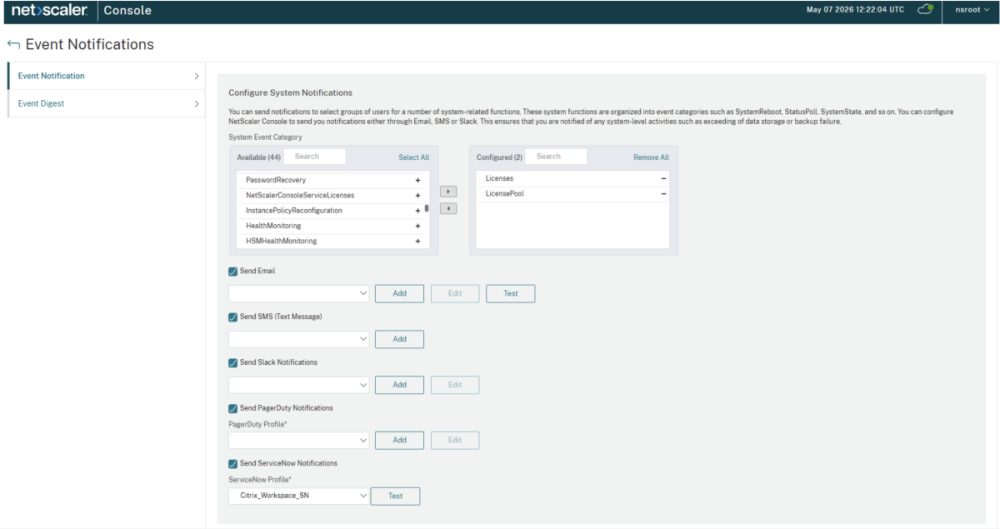
LASアクティベーションBLOBの有効期限切れに関する通知を設定するには:
-
コンソール オンプレミス GUI > 設定 > イベント通知 に移動します。
-
Licenses and License Pool カテゴリを選択します。
-
メール、SMS、PagerDuty など、1つ以上の通知形式を選択して設定します。
-
Save をクリックします。
注:
設定されたイベントのリストには、他のユースケースや設定された通知に基づいて、これら2つ以上のものが含まれる場合があります。スクリーンショットは、簡潔にするためにこれら2つのみを示しています。
システムイベント通知(/en-us/netscaler-application-delivery-management-software/media/configure-system-notify.png)
NetScalerインスタンスのLASアクティベーションBLOBの有効期限を監視する (オンプレミスでクラウド接続されたConsoleを介してライセンス供与されたNetScaler)
GUIを使用してNetScalerインスタンスを表示する:
猶予ステータスにあるNetScalerインスタンスを表示するには、Console on-premises GUI > NetScaler Licensing > Flexed Licensing > Dashboard に移動します。
ライセンスされたNetScalerインスタンスダッシュボード(/en-us/netscaler-application-delivery-management-software/media/on-prem-gui.png)
CLIを使用してNetScalerインスタンスのステータスを表示する
猶予ステータスにあるNetScalerインスタンスと残りの猶予期間を表示するには、
sh licenseserver コマンドを実行します。
例:
> sh licenseserver
      License Server: 10.102.123.31 Status: Disconnected
         Grace: Yes         Grace Time Left: 652
 Done
通知
NetScaler Consoleオンプレミス上のバナー:
NetScaler ConsoleオンプレミスGUIは、LASアクティベーションBLOBがx日後に期限切れになるNetScalerインスタンスを一覧表示するバナーを表示します。ここで、xは30日未満です。
NetScaler Consoleオンプレミス上のバナー(/en-us/netscaler-application-delivery-management-software/media/gui-banner.png)
NetScaler GUI上のバナー:
NetScalerインスタンスが猶予ステータスの場合、NetScaler ConsoleオンプレミスGUIはバナーを表示します。
NetScaler GUI上のバナー(/en-us/netscaler-application-delivery-management-software/media/banner-net-gui.png)
システムイベントベースの通知:
NetScaler Console on-premisesは、NetScalerインスタンスのLASアクティベーションブロブの有効期限が切れるとイベントを生成します。これらのイベントに対して、メールベースのアラートを設定することもできます。
LASアクティベーションブロブの有効期限に関する通知を設定するには:
-
Console on-premises GUI > 設定 > イベント通知に移動します。
-
ライセンスとライセンスプールカテゴリを選択します。
-
メール、SMS、PagerDutyなど、1つ以上の通知形式を選択して設定します。
-
保存をクリックします。
猶予ステータスに対してNetScalerによって生成されるSNMPトラップ:
NetScalerインスタンスが猶予ステータスの場合、NetScalerは次のSNMPトラップを生成します。
-
pooledLicenseGraceStarted: インスタンスが猶予期間に入ったときにトリガーされます。
-
pooledLicenseGraceNormal: NetScalerが30日間猶予期間にあり、猶予期間が終了した場合にトリガーされます。これは、デプロイメントが影響を受けるか、ライセンスなしになることを意味します。
-
pooledLicenseGracePeriodOver: 猶予期間が終了したときにトリガーされます。
例:
May 15 05:17:21 <local0.info> 10.102.201.33  05/15/2026:11:17:21 GMT  0-PPE-2 : default SNMP TRAP_SENT 0 0 :  pooledLicenseGraceStarted (nsPartitionName = default)
 May 15 05:17:21 <local0.info> 10.102.201.33  05/15/2026:11:17:21 GMT  0-PPE-2 : default SNMP TRAP_SENT 0 0 :  pooledLicenseGraceNormal (nsPartitionName = default)
 May 15 05:17:21 <local0.info> 10.102.201.33  05/15/2026:11:17:21 GMT  0-PPE-2 : default SNMP TRAP_SENT 0 0 :  pooledLicenseGracePeriodOver (nsPartitionName = default)
ライセンスエンタイトルメントの有効期限を監視する
ライセンスエンタイトルメントの有効期限は、顧客のライセンスエンタイトルメントまたは契約の有効期限を指します。
GUIを使用してライセンスエンタイトルメントの有効期限情報を表示するには、Console Service GUI > NetScaler Licensing > License Management > LASに移動します。
有効期限までの日数は、対応するライセンスのエンタイトルメントの有効期限を表示します。
通知
NetScaler ConsoleサービスGUIバナー:
NetScaler ConsoleサービスGUIには、ライセンスエンタイトルメントがx日後に有効期限切れになることを示すバナーが表示されます。
NetScaler Consoleオンプレミス上のバナー(/en-us/netscaler-application-delivery-management-software/media/gui-banner.png)
メールベースの通知
メールベースの通知を設定するには:
-
コンソールサービスGUI > NetScalerライセンス > ライセンス管理 > 通知設定に移動します。
-
**ライセンスの有効期限が切れる何日前に通知を受け取りますか?**に必要な値を入力します。
-
保存をクリックします。
メールベースの通知(/en-us/netscaler-application-delivery-management-software/media/email-notification.png)