
仮想サーバーでアナリティクスを構成する
アナリティクスを有効にするための前提条件は、仮想サーバーがライセンスされていることです。フレックスライセンスを使用している場合、既存のすべての仮想サーバーと後続の仮想サーバーは自動的にライセンスされます。アナリティクスの構成に進むことができます。
アナリティクスは2つの方法で構成できます。設定 > アナリティクス構成 に移動して、以下を表示します。
-
仮想サーバーアナリティクス概要 - 既存の仮想サーバーでアナリティクスを構成できます。
-
グローバルアナリティクス概要 - 既存および後続の仮想サーバーの両方でアナリティクスを構成できます。
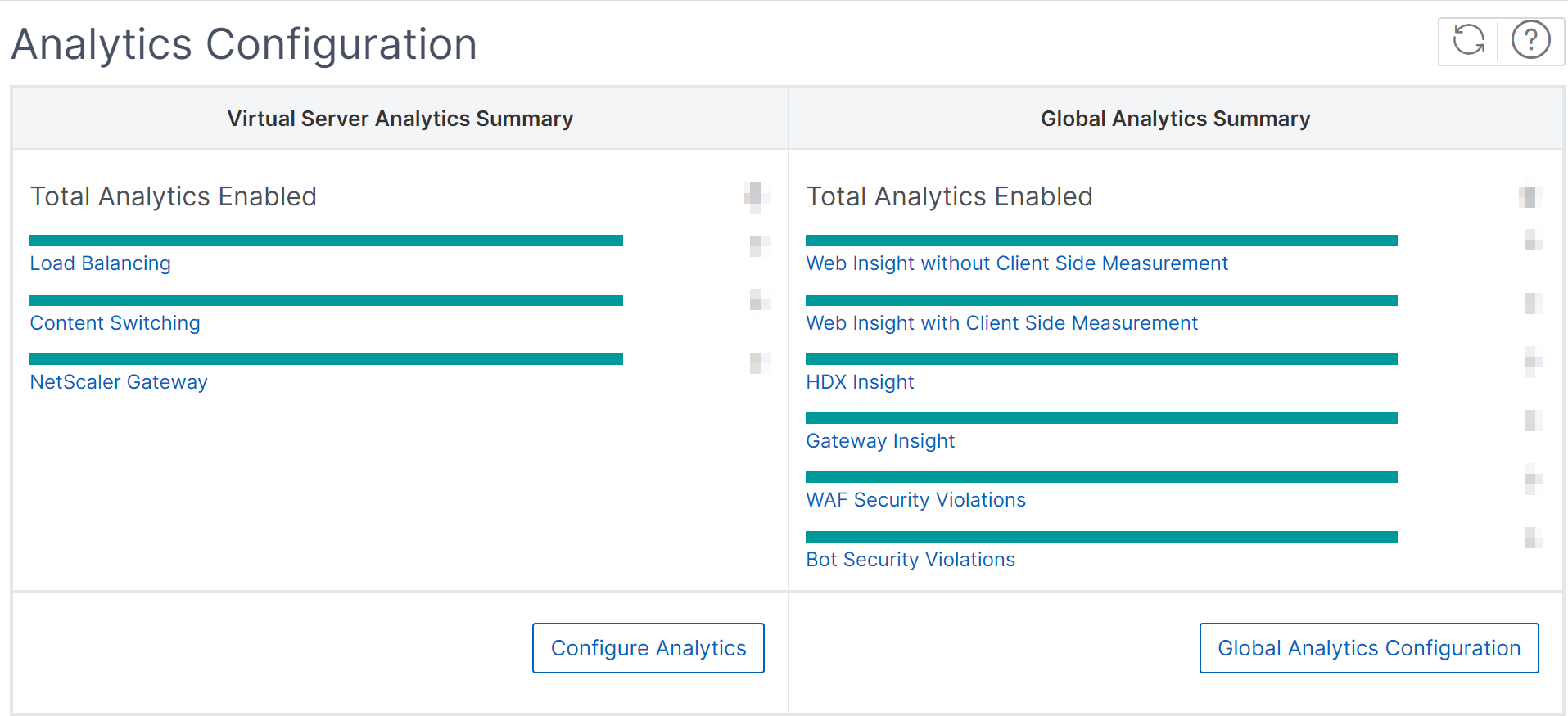
既存の仮想サーバーでアナリティクスを構成する
注記:
アナリティクスを有効にする仮想サーバーが UP ステータスであることを確認してください。
-
仮想サーバーアナリティクス概要 で、アナリティクスを構成 をクリックします。すべての仮想サーバー ページが表示されます。次のことができます。
-
アナリティクスを有効にする
-
アナリティクスを編集する
-
アナリティクスを無効にする
注記:アナリティクスを有効にするためにサポートされている仮想サーバーは、負荷分散、コンテンツスイッチング、およびNetScaler Gatewayです。 -
-
仮想サーバーを選択し、Enable Analyticsをクリックします。アナリティクスを有効にする(/en-us/netscaler-application-delivery-management-software/media/enable-analytics.png)注または、インスタンスのアナリティクスを有効にすることもできます。
-
Infrastructure > Instances > NetScalerに移動し、インスタンスタイプを選択します。たとえば、VPXです。
-
インスタンスを選択し、Select ActionリストからConfigure Analyticsを選択します。
-
「Configure Analytics on Virtual Servers」ページで、仮想サーバーを選択し、Enable Analyticsをクリックします。
-
-
Enable Analyticsウィンドウで:
-
インサイトタイプを選択します。
-
トランスポートモードとしてLogstreamを選択します。注:NetScaler 12.0以前の場合、トランスポートモードのデフォルトオプションはIPFIXです。NetScaler 12.0以降の場合、トランスポートモードとしてLogstreamまたはIPFIXのいずれかを選択できます。IPFIXとLogstreamの詳細については、「Logstreamの概要」を参照してください。
-
インスタンスレベルのオプションで:
-
HTTP X-Forwarded-Forを有効にする - HTTPプロキシまたはロードバランサーを介したクライアントとアプリケーション間の接続のIPアドレスを識別するには、このオプションを選択します。
-
カスタムヘッダー - プロキシIPアドレスの代わりに実際のクライアントIPアドレスを取得するために、X-Real-IP、X-Client-IP、またはその他のカスタムヘッダーなどのカスタムヘッダーを定義します。管理対象のNetScalerインスタンスが14.1–38.24以降のビルドであることを確認してください。
-
NetScaler Gateway - NetScaler Gatewayの分析を表示するには、このオプションを選択します。
-
-
式はデフォルトでtrueです。
-
OKをクリックします。注:
-
管理者パーティションでは、Web Insightのみがサポートされています。
-
キャッシュリダイレクション、認証、GSLBなどの仮想サーバーでは、分析を有効にできません。エラーメッセージが表示されます。
-
-
OKをクリックすると、NetScaler Consoleは選択した仮想サーバーで分析を有効にする処理を開始します。
注
NetScaler Consoleは、LogstreamにはNetScaler SNIPを、IPFIXにはNSIPを使用します。NetScalerエージェントとNetScalerインスタンスの間にファイアウォールが有効になっている場合は、NetScaler ConsoleがAppFlowトラフィックを収集できるように、次のポートを開放してください。
| 転送モード | 送信元IP | タイプ | ポート |
|---|---|---|---|
| IPFIX | NSIP | UDP | 4739 |
| ログストリーム | SNIP | TCP | 5557 |
分析を編集
仮想サーバーで分析を編集するには、次の手順を実行します。
-
仮想サーバーを選択します。注:または、インスタンスの分析を編集することもできます。
-
インフラストラクチャ > インスタンス > NetScaler に移動し、インスタンスタイプを選択します。たとえば、VPXです。
-
インスタンスを選択し、分析の編集をクリックします。
-
-
「アナリティクスを編集」をクリックします。
-
「アナリティクス構成の編集」ウィンドウで、適用するパラメーターを編集します。
-
「OK」をクリックします。
アナリティクスを無効にする
選択した仮想サーバーでアナリティクスを無効にするには:
-
仮想サーバーを選択します。
-
「アナリティクスを無効にする」をクリックします。
NetScaler Consoleは、選択した仮想サーバーのアナリティクスを無効にします。
次の表は、トランスポートモードとしてIPFIXとLogstreamをサポートするNetScaler Consoleの機能について説明しています。
| 機能 | IPFIX | ログストリーム |
|---|---|---|
| ウェブインサイト | • | • |
| WAFセキュリティ違反 | • | • |
| ゲートウェイインサイト | • | • |
| HDXインサイト | • | • |
| SSLインサイト | サポートされていません | • |
| CRインサイト | • | • |
| IPレピュテーション | • | • |
| AppFirewall | • | • |
| クライアント側測定 | • | • |
| Syslog/Auditlog | • | • |
グローバルアナリティクスを構成する
カスタムポリシーまたはグローバルポリシーを作成することで、グローバルアナリティクスを有効にできます。
注記:
-
最大10個のポリシーを作成できます。ポリシーは、9つのカスタムポリシーと1つのグローバルポリシーの組み合わせ、または10個のカスタムポリシーのいずれかになります。
-
カスタムポリシーとグローバルポリシーの両方がある場合、両方のポリシーで選択されたインサイトが仮想サーバーに適用されます。インサイトを削除したい場合は、手動で削除する必要があります。
カスタムポリシー
カスタムポリシーを使用すると、特定のインサイトのみを必要とするインスタンスまたは仮想サーバーを制御できます。NetScaler Consoleで管理されているさまざまなNetScalerインスタンスを通じて、何百もの仮想サーバーが構成されている場合があります。特定のシナリオでは、一部の仮想サーバーまたはインスタンスにのみ選択的なインサイト(たとえば、ボットセキュリティ違反やWAFセキュリティ違反など)を適用したい場合があります。このようなシナリオでは、カスタムポリシーを構成し、特定の分析機能を選択して、関連するインスタンスと仮想サーバーに適用できます。
カスタムポリシーを構成するには:
-
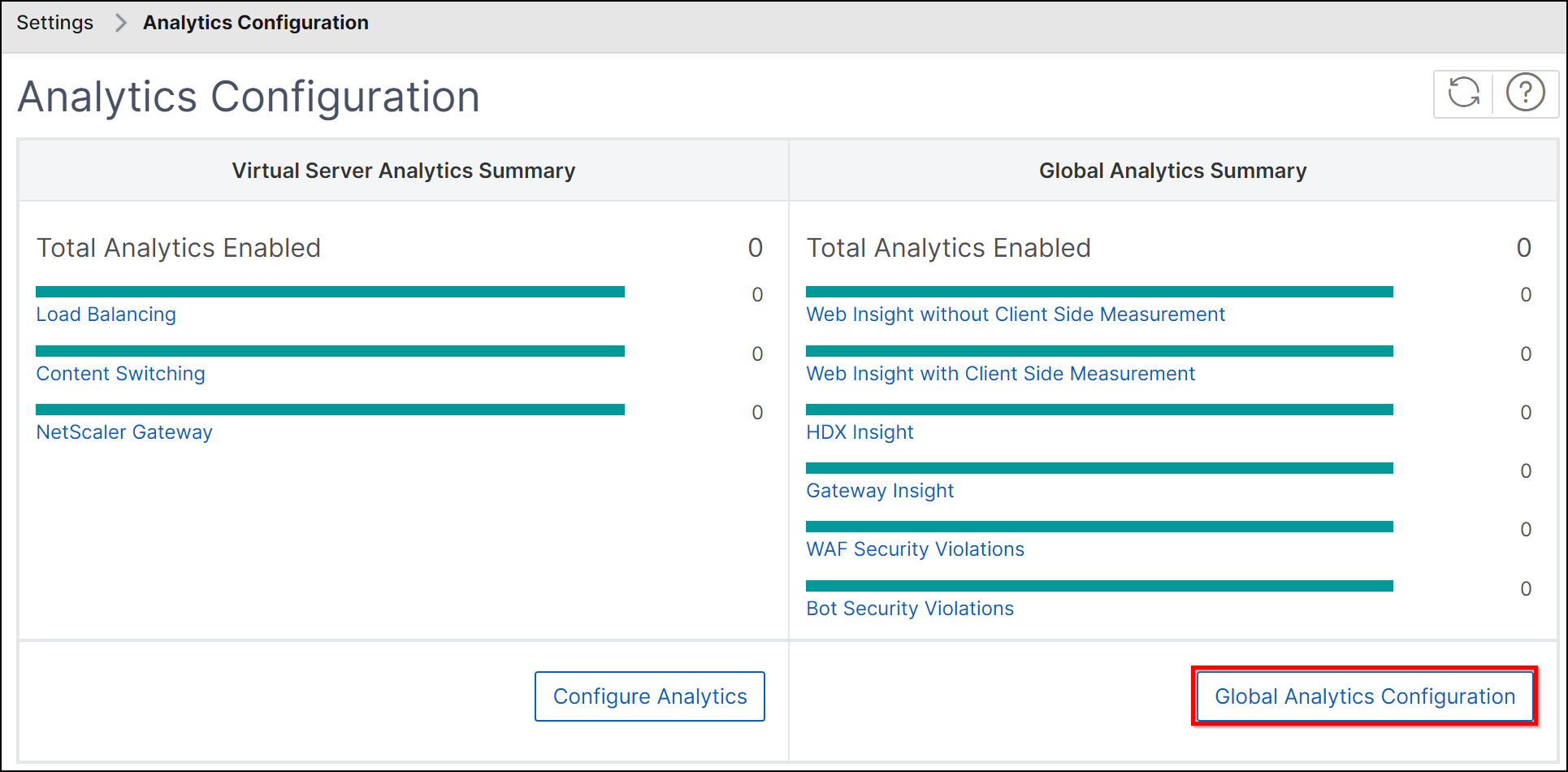
Global Analytics Summaryで、Global Analytics Configurationをクリックします。
-
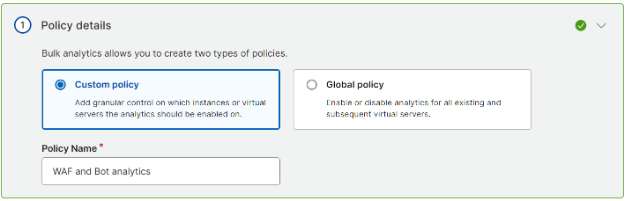
Policy detailsで、Custom policyを選択し、任意のポリシー名を指定します。注:ポリシー名は後で編集できません。
-
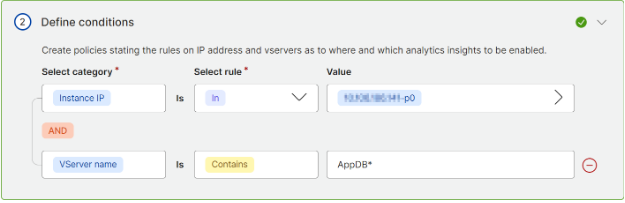
Define Conditionsで、インスタンスIPのセット、特定のインスタンス、仮想サーバー名、またはその両方を選択して条件を作成します。
-
Enable analyticsで、分析機能のタイプを選択します。注:「後続の仮想サーバーにこの分析設定を適用する」を有効にすると、定義された分析機能に基づいて、後続の仮想サーバーに分析が適用されます。分析を選択(/en-us/netscaler-application-delivery-management-software/media/bulk-analytics-custom-select-insight.png)
-
保存をクリックします。注意点:
-
既存のインサイトを削除して別のインサイトを追加することでポリシーを変更した場合、更新されたポリシーには新しいインサイトが適用されます。いずれかのインサイトを削除したい場合は、すでに設定されているインサイトを手動で削除する必要があります。HDX InsightとWeb Insightを含むカスタムポリシーを作成したとします。HDX Insightを削除し、ボットセキュリティ違反を追加するようにポリシーを更新した場合、仮想サーバー/インスタンスは、HDX Insight、Web Insight、およびボットセキュリティ違反で更新されます。HDX Insightを削除したい場合は、分析の編集オプションを使用して手動で削除する必要があります。
-
既存のポリシーを削除し、同じインスタンスまたは仮想サーバーを追加して別のポリシーを作成した場合にも、同じロジックが適用されます。
-
グローバルポリシー
グローバルポリシーを使用すると、検出された仮想サーバーと後続の仮想サーバーの両方で分析を有効にできます。グローバルポリシーを作成するには:
-
グローバル分析の概要で、グローバル分析の構成をクリックします。
-
ポリシーの詳細で、グローバルポリシーを選択します。
-
分析を有効にするで、分析機能の種類を選択します。注:「後続の仮想サーバーにこの分析設定を適用する」を有効にすると、定義されたカテゴリに基づいて、後続の仮想サーバーに分析が適用されます。
-
保存をクリックします。
設定後、アナリティクスは検出された仮想サーバーと後続の仮想サーバーの両方で有効になります。
注意点
-
初めてグローバルポリシーを設定する際に、Web Insight、HDX™ Insight、およびGateway Insightを選択したとします。後でアナリティクス設定を再度変更し、Gateway Insightの選択を解除しても、その変更はすでにアナリティクスが有効になっている仮想サーバーには影響しません。仮想サーバー上のGateway Insightは手動で削除する必要があります。
-
仮想サーバーが10台あり、そのうち2台はアナリティクスを設定オプションを使用してすでにアナリティクスが有効になっているとします。このシナリオでは、グローバルポリシーを設定すると、アナリティクスは残りの8台の仮想サーバーにのみ適用されます。
-
仮想サーバーが10台あり、そのうち2台のアナリティクスを手動で無効にしたとします。このシナリオでは、グローバルポリシーを設定すると、アナリティクスは残りの8台の仮想サーバーにのみ適用され、手動でアナリティクスが無効にされた仮想サーバーはスキップされます。
アナリティクスを移行する
14.1-43.xビルド以降、仮想サーバーでアナリティクスを有効にすると、アナリティクスはプロファイルベースの構成を通じて適用されます。以前は、アナリティクスはAppFlowポリシーを通じて構成されていました。プロファイルベースの構成には、次の利点があります。
-
パフォーマンスと柔軟性の向上
-
構成と管理の簡素化
注:
アナリティクス構成に関連する機能強化は、プロファイルベースの構成を通じてのみサポートされます。アナリティクスが有効になっている既存のすべての仮想サーバーをプロファイルベースの構成に移行することをお勧めします。
-
設定 > アナリティクス構成に移動し、アナリティクスを移行を選択します。アナリティクスを移行(/en-us/netscaler-application-delivery-management-software/media/migrate-analytics.png)
-
アナリティクスを移行ページで、AppFlow®ポリシーを通じて1つ以上の仮想サーバーが構成されているインスタンスを表示できます。インスタンスを選択(/en-us/netscaler-application-delivery-management-software/media/select-instances-migrate-analytics.png)確認ウィンドウが表示されます。移行を完了するには、「はい」をクリックします。