
NetScaler仮想CPUライセンス
重要:
ファイルベースのライセンスシステム(手動で管理されるエンタイトルメントとも呼ばれます)は、従来、さまざまなオンプレミスコンポーネントのアクティベーションに使用されていましたが、April 15, 2026 にEnd of Life (EOL) となります。License Activation Service (LAS) は、Citrix製品スイート全体での製品アクティベーションのための次世代テクノロジーです。April 15, 2026 以降、LASがNetScalerインスタンスをアクティベートおよびライセンス供与する唯一の方法となり、NetScaler Flexed licenses (CPL/UHMC)、従来のNetScaler Pooled licenses、およびNetScaler Fixed term Bandwidth licensesをサポートします。サポートを継続するには、NetScalerおよびNetScaler Consoleの展開がLAS互換バージョンである必要があります。
LAS互換のNetScaler®の最小要件バージョンは次のとおりです。
-
NetScaler ADC: 14.1-51.x、13.1-60.x、13.1-37.246 (FIPS)、14.1-66.68 (FIPS)
-
NetScaler SVM: 14.1-51.x、13.1-60.x
-
NetScaler Console Service: 2025年9月上旬からサポートされます。
-
NetScaler Console オンプレミス: 14.1-51.x注: Console on-prem のLASサポートは、リリース14.1-51.x以降です。ただし、ファイルベースのライセンスは、Console on-prem リリース14.1-51.x以降および13.1-60.x以降では April 15 2026 をもって非推奨となります。Console on-prem リリース14.1-51.xまたはリリース13.1-60.x以降にアップグレードした場合、15th April 2026 までファイルベースのライセンスを引き続き使用できます。ただし、Console on-prem 13.1はLASをサポートしていないため、15th April 2026 までにConsole on-prem リリース14.1-51.x以降にアップグレードし、LASに切り替える必要があります。
Pooled vCPU、CICO、perpetualなどの他のすべての従来のNetScalerライセンスは、LASではサポートされません。アクティブなメンテナンスのない永続ライセンスを利用しているNetScalerインスタンスは、上記のソフトウェアバージョンにアップグレードするとライセンスが失効します。
LASベースのライセンスは、法律または規制によって禁止されている地域のお客様には提供されない場合があります。
ご質問やご不明な点がございましたら、カスタマーケアにお問い合わせください。Citrixは、これらの要件に準拠しない場合、Citrixが法律上または衡平法上持つその他の救済措置に加えて、責任を負うことなくCitrix Maintenanceを制限または停止することがあります。これらの要件は、法律または規制によって禁止されている場合は適用されません。
先に進む前に、以下の注記をお読みください。
注:
vCPUライセンスは購入できなくなりました。詳細については、ライセンスを参照してください。
お客様のようなデータセンター管理者は、ネットワーク機能を簡素化し、コストを削減し、拡張性を高める新しいテクノロジーに移行しています。新しいデータセンターアーキテクチャには、少なくとも以下の機能が含まれている必要があります。
-
ソフトウェア定義ネットワーク (SDN)
-
ネットワーク機能仮想化 (NFV)
-
ネットワーク仮想化 (NV)
-
マイクロサービス
このような動きには、絶えず変化するビジネスニーズに対応するために、ソフトウェア要件が動的で、柔軟で、俊敏であることも必要です。ライセンスも、使用状況を完全に可視化できる中央管理ツールによって管理されることが期待されています。
NetScaler VPX の仮想 CPU ライセンス
以前は、NetScaler VPX ライセンスはインスタンスによる帯域幅消費に基づいて割り当てられていました。NetScaler VPX は、バインドされているライセンスエディションに基づいて、特定の帯域幅とその他のパフォーマンスメトリックを使用するように制限されています。利用可能な帯域幅を増やすには、より多くの帯域幅を提供するライセンスエディションにアップグレードする必要があります。特定のシナリオでは、帯域幅の要件は少ないかもしれませんが、SSL TPS や圧縮スループットなどの他の L7 パフォーマンスの要件は高くなります。このような場合、NetScaler VPX ライセンスのアップグレードは適切ではないかもしれません。しかし、CPU を多用する処理に必要なシステムリソースを解放するために、大容量の帯域幅を持つライセンスを購入する必要があるかもしれません。NetScaler Console は、仮想 CPU 要件に基づいて NetScaler インスタンスにライセンスを割り当てることをサポートするようになりました。
仮想 CPU 使用量ベースのライセンス機能では、ライセンスは特定の NetScaler VPX が使用できる CPU の数を指定します。そのため、NetScaler VPX は、ライセンスサーバーから、自身で実行されている仮想 CPU の数にのみライセンスをチェックアウトできます。NetScaler VPX は、システムで実行されている CPU の数に応じてライセンスをチェックアウトします。NetScaler VPX は、ライセンスをチェックアウトする際にアイドル状態の CPU を考慮しません。
プールされたライセンス容量および CICO ライセンス機能と同様に、NetScaler Console ライセンスサーバーは、仮想 CPU ライセンスの個別のセットを管理します。ここでも、仮想 CPU ライセンス用に管理される3つのエディションは、Standard、Advanced、Premium です。これらのエディションは、帯域幅ライセンスのエディションによってアンロックされる機能と同じ機能セットをアンロックします。
仮想 CPU の数に変更があった場合、またはライセンスエディションに変更があった場合は、新しいライセンスセットのリクエストを開始する前に、必ずインスタンスをシャットダウンする必要があります。ライセンスをチェックアウトした後、NetScaler VPX を再起動してください。
GUI を使用して NetScaler VPX でライセンスサーバーを構成するには:
-
NetScaler VPX で、System > Licenses に移動し、Manage Licenses をクリックします。
-
License ページで、Add New License をクリックします。
-
Licenses ページで、Use remote licensing オプションを選択します。
-
Remote Licensing ModeリストからCPU licensingを選択します。
-
ライセンスサーバーのIPアドレスとポート番号を入力します。
-
Continueをクリックします。
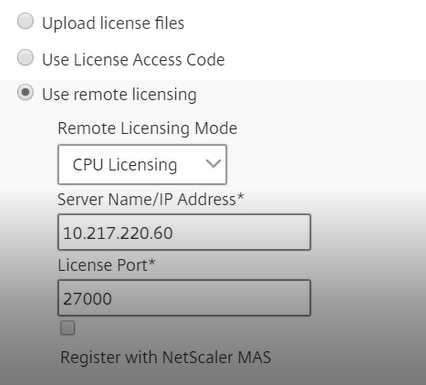 注NetScaler VPXインスタンスは常にNetScaler Consoleに登録する必要があります。まだ登録していない場合は、Register with NetScaler Consoleを有効にし、NetScaler Consoleのログイン資格情報を入力します。
 -
Allocate licensesウィンドウで、ライセンスの種類を選択します。ウィンドウには、合計および利用可能な仮想CPUと、割り当て可能なCPUが表示されます。Get Licensesをクリックします。
-
ライセンスを適用するには、次のページでRebootをクリックします。
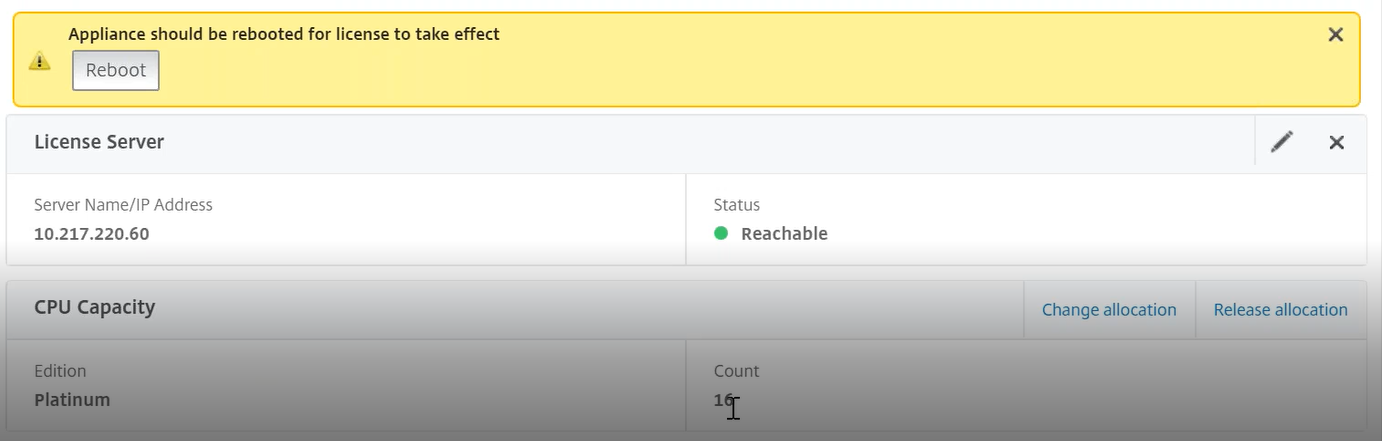 注現在のライセンスを解放し、別のエディションからチェックアウトすることもできます。たとえば、インスタンスでStandardエディションのライセンスがすでに実行されている場合、そのライセンスを解放してからAdvancedエディションからチェックアウトできます。
CLIを使用してNetScaler VPXライセンスでライセンスサーバーを構成する
NetScaler VPXコンソールで、次の2つのタスクに対して次のコマンドを入力します。
-
ライセンスサーバーをNetScaler VPXに追加するには:
add licenseserver <IP address of the license server> -
ライセンスを適用するには:
set capacity -vcpu - edition premiumプロンプトが表示されたら、次のコマンドを入力してインスタンスを再起動します。reboot -w
ライセンスサーバーのIPアドレスを更新する
NetScaler VPXインスタンスのライセンスサーバーIPアドレスは、インスタンスに割り当てられたライセンス帯域幅やデータ損失に影響を与えることなく更新できます。ライセンスサーバーIPアドレスを更新するには、NetScaler VPXインスタンスで次のコマンドを入力します。
add licenseserver <licensing server IP address> -forceUpdateIP
このコマンドは新しいサーバーに接続し、以前のライセンスサーバーに関連付けられていたリソースを解放します。
NetScaler Consoleでの仮想CPUライセンスの管理
-
NetScaler Consoleで、インフラストラクチャ > プールライセンス > プールVCPU に移動します。
-
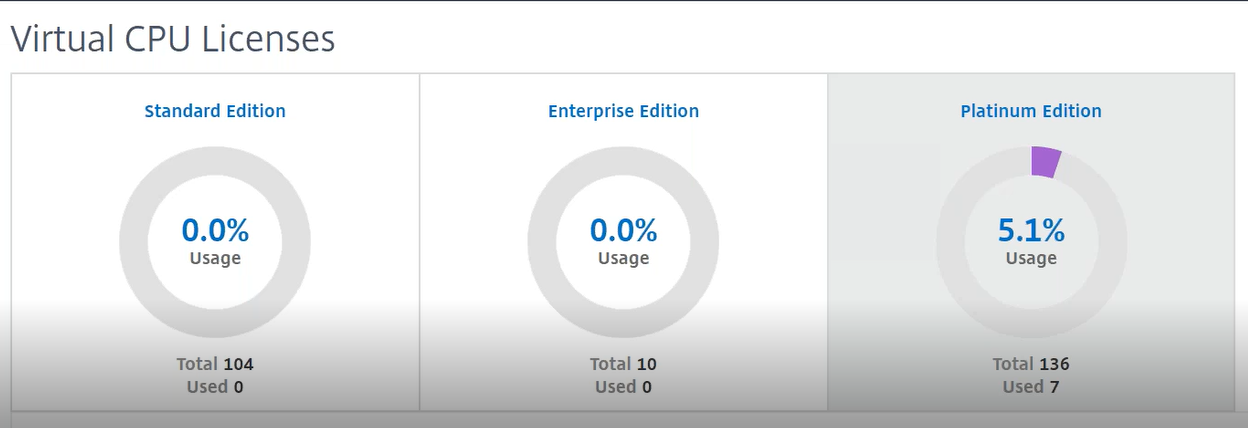
このページには、各ライセンスエディションタイプに割り当てられたライセンスが表示されます。
-
各ドーナツ内の数字をクリックすると、このライセンスを使用しているNetScalerインスタンスが表示されます。
NetScaler CPXの仮想CPUライセンス
NetScaler CPXインスタンスをプロビジョニングする際に、インスタンスのCPU使用率に応じてライセンスサーバーからライセンスをチェックアウトするようにNetScaler CPXインスタンスを設定できます。
NetScaler CPXは、NetScaler Consoleで実行されているライセンスサーバーに依存してライセンスを管理します。NetScaler CPXは起動時にライセンスサーバーからライセンスをチェックアウトします。NetScaler CPXがシャットダウンすると、ライセンスはライセンスサーバーにチェックインされます。
'docker pull' コマンドを使用して、QuayコンテナレジストリからNetScaler CPXイメージをダウンロードし、環境に展開できます。
NetScaler CPXライセンスには、次の3種類のライセンスタイプがあります。
-
NetScaler CPXおよびVPXでサポートされている仮想CPUサブスクリプションライセンス
-
プールされたキャパシティライセンス
-
NetScaler CPXのみでシングルから複数のvCPUをサポートするCP1000ライセンス
NetScaler CPXインスタンスのプロビジョニング中にvCPUサブスクリプションライセンスを構成するには:
NetScaler CPXインスタンスが使用するvCPUライセンスの数を指定します。
-
この値は、Docker、Kubernetes、またはMesos/Marathonを介して環境変数として入力されます。
-
ターゲット変数は「CPX_CORES」です。NetScaler CPXは1から16コアをサポートできます。
2コアを指定するには、docker runコマンドを次のように実行します。
docker run -dt -P --privileged=true --ulimit core=-1 -v<host_dir>:/cpx -e EULA=yes -e CPX_CORES=2
NetScaler CPXインスタンスをプロビジョニングする際に、NetScalerライセンスサーバーをdocker runコマンドで環境変数として次のように定義します。
docker run -dt -P --privileged=true --ulimit core=-1 -v<host_dir>:/cpx -e EULA=yes -e CPX_CORES=2 -e LS_IP=<LS_IP_ADDRESS> -e LS_PORT=<LS_PORT> cpx:11.1
ここで、,
-
\<LS\_IP\_ADDRESS\> はNetScalerライセンスサーバーのIPアドレスです。
-
\<LS\_PORT\> はNetScalerライセンスサーバーのポートです。デフォルトでは、ポートは27000です。
注
デフォルトでは、NetScaler CPXインスタンスはvCPUサブスクリプションプールからライセンスをチェックアウトします。インスタンスが「n」個のCPUで実行されている場合、NetScaler CPXインスタンスは「n」個のライセンスをチェックアウトします。
NetScaler CPXインスタンスのプロビジョニング中にNetScalerプールされたキャパシティまたはCP1000ライセンスを構成するには:
プールライセンス (帯域幅ベース) または NetScaler CPX プライベートプール (CP1000 またはプライベートプールベース) を使用して NetScaler CPX インスタンスのライセンスをチェックアウトする場合は、それに応じて環境変数を指定する必要があります。
次に例を示します。
docker run -dt -P --privileged=true --ulimit core=-1 -v<host_dir>:/cpx -e EULA=yes -e CPX_CORES=2 -e LS_IP=<LS_IP_ADDRESS> -e LS_PORT=<LS_PORT> -e PLATFORM=CP1000 cpx:11.1
CP1000。このコマンドは、CP1000 プール (NetScaler CPX プライベートプール) からのチェックアウトをトリガーします。NetScaler CPX インスタンスは、CPX_CORES に指定された「n」個のコアに対して「n」個のインスタンスを取得します。最も一般的なユースケースは、単一インスタンスのチェックアウトのために n = 1 を指定することです。マルチコア NetScaler CPX のユースケースでは、「n」個の vCPU (「n」は 1 から 7) をチェックアウトします。
docker run -dt -P --privileged=true --ulimit core=-1 -v<host_dir>:/cpx -e EULA=yes -e CPX_CORES=2 -e LS_IP=<LS_IP_ADDRESS> -e LS_PORT=<LS_PORT> -e BANDWIDTH=2000 cpx:11.1
プール容量。このコマンドは、インスタンスプールから1つのライセンスをチェックアウトし、プレミアム帯域幅プールから1000 Mbpsの帯域幅を消費しますが、NetScaler CPXは最大2000 Mbpsで実行できます。プールライセンスでは、最初の1000 Mbpsは課金されません。
注
帯域幅プールからチェックアウトする際は、次の表に示すように、目的のターゲット帯域幅に対応するvCPUの数を指定してください。
| コア数 (vCPU) | 最大帯域幅 |
|---|---|
| 1 | 1000 メガビット毎秒 |
| 2 | 2000 メガビット毎秒 |
| 3 | 3500 メガビット毎秒 |
| 4 | 5000 Mbpsです |
| 5 | 6500 メガビット/秒 |
| 6 | 8000 メガビット/秒 |
| 7 | 9300 メガビット/秒 |