
エージェントのアップグレード
注:
エージェントのバージョンが14.1-38.x以降であることを確認してください。
14.1–43.50以降、NetScaler Console GUIを介してNetScalerエージェント(14.1-38.x以降)をアップグレードできます。この機能強化により、各エージェントの手動アップグレードワークフローが不要になり、単一のワークフローですべてのエージェントをアップグレードしたり、後でアップグレードをスケジュールしたりできるようになります。
アップグレードワークフロー
-
Infrastructure > Instances > Agents に移動します。
-
Upgrade Schedules をクリックします。スケジュールされたアップグレード (/en-us/netscaler-application-delivery-management-software/media/agent-upgrade-schedules.png)
-
Upgrade Schedules ページで、Add をクリックします。
-
Add Agents をクリックし、アップグレードするエージェントをリストから選択して、Next をクリックします。注:ビルド14.1-38.x以降を実行しているエージェントのみが表示されます。エージェントの追加 (/en-us/netscaler-application-delivery-management-software/media/upgrade-agents-add.png)
-
Select Image タブで、ローカルまたはアプライアンスからイメージ (.tgz) を選択します。イメージは、ローカルコンピューターまたはアプライアンスからアップロードできます。Appliance を選択すると、NetScaler Console GUIに
/var/mps/mas_agent_imagesに存在するイメージが表示されます。リストからイメージを選択します。イメージの選択 (/en-us/netscaler-application-delivery-management-software/media/upgrade-agents-image-select.png) -
画像を選択した後、「次へ」をクリックします。
-
「アップグレードスケジュール」で「今すぐアップグレード」を選択して、すぐにアップグレードします。
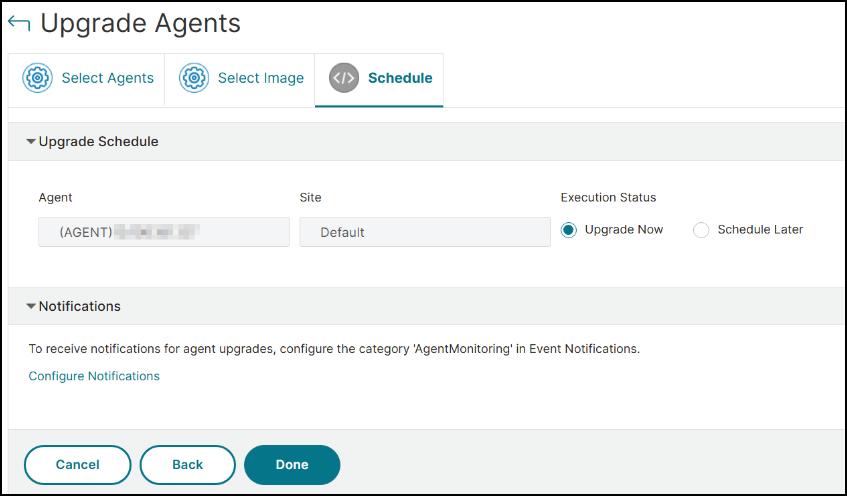 アップグレードをスケジュールする場合は、「後でスケジュール」を選択し、タイムゾーン、日付、時刻(24時間形式)を選択して詳細を指定します。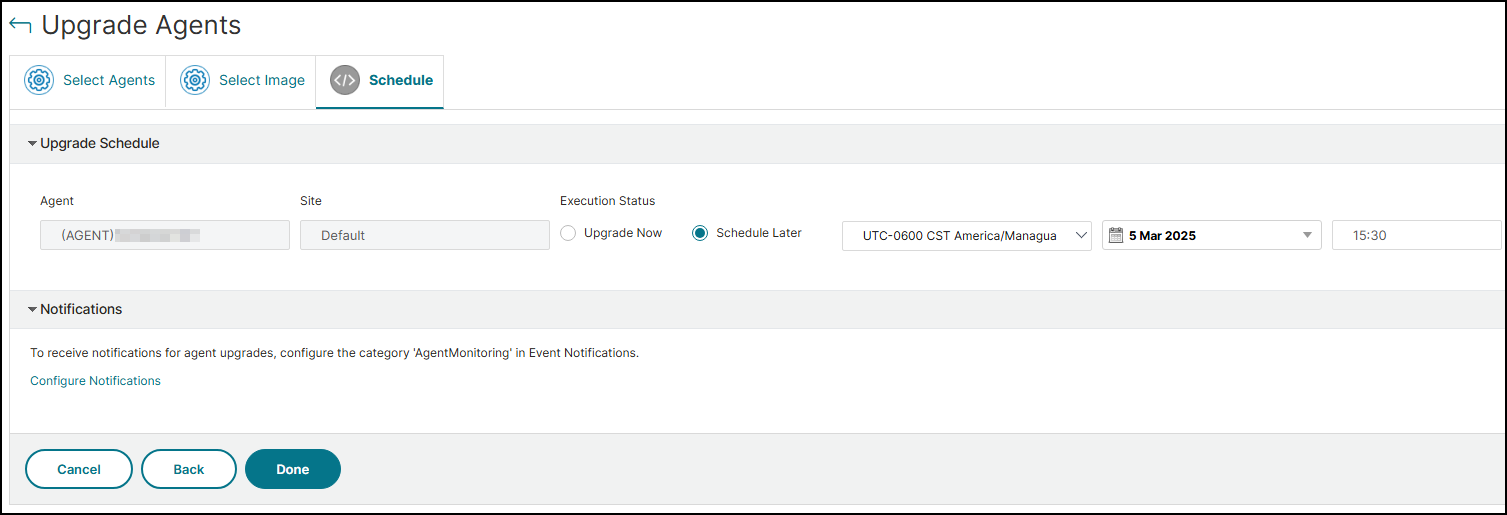
-
アップグレードワークフローの通知を受け取りたい場合は、「通知」の下にある「通知の設定」をクリックし、カテゴリ
AgentMonitoringを選択し、通知を受け取りたい通信オプション(メール、SMS、Slack、PagerDuty、ServiceNow)を選択します。 -
「完了」をクリックします。