
Citrix StoreFront™ スタイルブック
StoreFrontは、Citrix Virtual Apps and Desktopsサイトのアプリケーションとデスクトップを単一のストアに集約してユーザーに提供するエンタープライズアプリストアです。StoreFrontは、リソースをホストするサイトに対してユーザーを認証し、ユーザーがアクセスするアプリケーションストアとデスクトップを管理します。これは、エンタープライズアプリケーションストアをホストし、ユーザーが利用できるようにするアプリとデスクトップへのセルフサービスアクセスをユーザーに提供できます。
このStyleBookは、StoreFrontサーバーのNetScaler構成を定義します。このStyleBookを使用すると、StoreFrontサーバーを目的のNetScalerインスタンスに構成できます。SSLを選択し、ローカルシステムからSSLファイルとキーファイルを提供することで、暗号化された通信を選択できます。
Citrix StoreFrontアプリケーションの構成を作成する
-
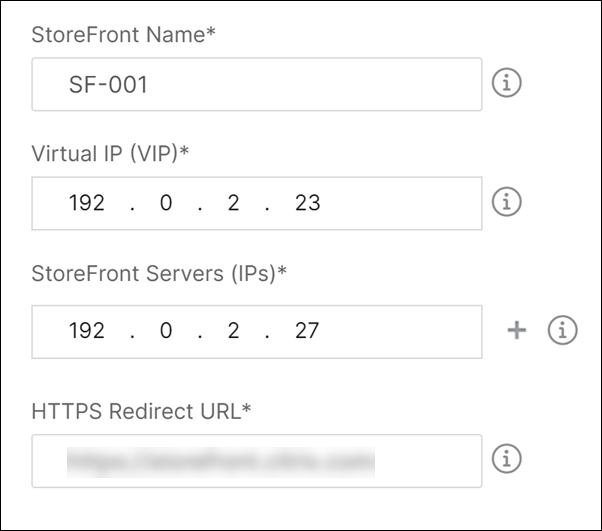
次の詳細を指定します。
-
StoreFront名: StoreFront名を指定します。StoreFront構成パックは、同じStoreFront名で作成されます。
-
仮想IP (VIP): NetScalerインスタンスがクライアント要求を受信する仮想IPアドレスを指定します。
-
StoreFrontサーバー: NetScalerインスタンスで構成するStoreFrontサーバーのIPアドレスを指定します。
-
HTTPSリダイレクトURL: HTTPS要求がリダイレクトされるHTTPS URLを指定します。
-
-
ローカルストレージフォルダからそれぞれのファイルを選択します。秘密鍵のパスワードを入力して、PEM形式の暗号化された秘密鍵を指定することもできます。StoreFront StyleBookのSSL証明書設定を指定します(/en-us/netscaler-application-delivery-management-software/media/ssl-cert-sf-stylebooks.png)
-
「Advanced Certificate Settings」チェックボックスを有効にすることもできます。ここでは、証明書の有効期限通知期間、証明書の有効期限モニターの有効化または無効化などの詳細を入力できます。
-
オプションで、SSL証明書がNetScalerにCA公開証明書をインストールする必要がある場合は、「SSL CA Certificate for the authentication virtual IP」チェックボックスを選択します。「Advanced Certificate Settings」セクションで「Is a CA Certificate」を選択していることを確認してください。
-
「Create」をクリックします。
-
「Target Instances」をクリックし、StoreFrontサーバーを設定するNetScalerインスタンスを選択します。
-
「Create」をクリックして構成を作成し、選択したNetScalerインスタンスに構成を展開します。