
アップグレードジョブ
重要:
ファイルベースのライセンスシステム(手動で管理されるエンタイトルメントとも呼ばれます)は、従来、さまざまなオンプレミスコンポーネントのアクティベーションに使用されていましたが、End of Life (EOL) はApril 15, 2026となります。License Activation Service (LAS) は、Citrix製品スイート全体での製品アクティベーションのための次世代テクノロジーです。April 15, 2026以降、NetScalerインスタンスをアクティベートおよびライセンス供与する唯一の方法はLASとなり、NetScaler Flexedライセンス(Citrix Platform License/Universal Hybrid Multi-Cloud)、従来のNetScaler Pooledライセンス、およびNetScaler Fixed term Bandwidthライセンスをサポートします。サポートを継続するには、NetScalerおよびNetScaler Consoleの展開がLAS互換バージョンである必要があります。
LAS互換のNetScalerの最小要件バージョンは次のとおりです。
-
NetScaler ADC: 14.1-51.x、13.1-60.x、13.1-37.246 (FIPS)、14.1-66.68 (FIPS)
-
NetScaler SVM: 14.1-51.x、13.1-60.x
-
NetScaler Console Service: 2025年9月上旬からサポートされます。
-
NetScaler Console オンプレミス: 14.1-51.x注: Console on-prem の LAS サポートは、リリース 14.1-51.x 以降です。ただし、ファイルベースのライセンスは、Console on-prem リリース 14.1-51.x 以降および 13.1-60.x 以降では、April 15 2026 をもって非推奨となります。Console on-prem リリース 14.1-51.x またはリリース 13.1-60.x 以降にアップグレードした場合でも、15th April 2026 までファイルベースのライセンスを引き続き使用できます。ただし、Console on-prem 13.1 は LAS をサポートしていないため、15th April 2026 までに Console on-prem リリース 14.1-51.x 以降にアップグレードし、LAS に切り替える必要があります。
NetScaler仮想CPUライセンス(Pooled vCPU)、NetScaler VPX Check-In and Check-Out(CICO)、永続ライセンスなど、従来のNetScalerライセンスの他のすべての形式はLASではサポートされません。アクティブなメンテナンスのない永続ライセンスを利用しているNetScalerインスタンスは、上記のソフトウェアバージョンにアップグレードするとライセンスが失効します。
LASベースのライセンスは、法律または規制によって禁止されている地域のお客様には提供されない場合があります。
ご質問やご不明な点がある場合は、カスタマーケアにお問い合わせください。Citrixは、これらの要件に準拠しない場合、Citrixが法律または衡平法上持つその他の救済措置に加えて、責任を負うことなくCitrix Maintenanceを制限または停止することがあります。これらの要件は、法律または規制によって禁止されている場合は適用されません。
NetScaler Consoleを使用して、以下のメンテナンスジョブを作成できます。その後、特定の日付と時刻にメンテナンスジョブをスケジュールできます。
-
NetScalerインスタンスのアップグレード
-
NetScaler SDXインスタンスのアップグレード
-
NetScaler BLXインスタンスをアップグレードする
-
オートスケールグループ内のNetScalerインスタンスをアップグレードする
-
NetScalerインスタンスのHAペアを構成する
-
インスタンスのHAペアをクラスターに変換する
注記:
-
アップグレードジョブが失敗した場合、NetScaler Consoleはビルドファイルおよびその他の抽出されたファイルを削除し、NetScalerインスタンスが次回のアップグレード試行に十分なディスク容量を確保できるようにします。
-
アップグレードのために任意の数のNetScalerインスタンスを選択できますが、NetScaler Consoleオンプレミスは最大40の同時アップグレードスレッドをサポートしています。これは、同時にアップグレードできるインスタンスが40台のみであることを意味します。
-
非FIPSビルドからFIPSビルドへの移行、およびシーケンシャルアップグレードをスキップする直接バージョンアップグレード(例: バージョン13.0から14.1へのアップグレード)はサポートされていません。これらの制限は、ビルドタイプ間のアーキテクチャの違いと、メジャーバージョン間での必要な増分変更によるものです。アップグレードを成功させるには、新しいFIPSビルドを展開するか、すべての中間バージョンを経由するサポートされているシーケンシャルアップグレードパスに従う必要があります。
アップグレード前の検証
NetScalerのアップグレードジョブ中に、NetScaler Consoleは次の検証を実行します。
-
NetScaler Consoleによって実行されるアップグレード前チェック
-
NetScalerによって実行されるアップグレード前チェック(NetScaler 14.1-66.x以降でサポート)
両方のソースからの結果は統合され、アップグレードの決定を導くための単一の応答として提示されます。NetScalerまたはNetScaler Consoleによって実行されるアップグレード前チェックを有効にするための追加設定は不要です。アップグレード前の検証には、次の利点があります。
-
アップグレード中の信頼性と安全性の向上
-
アップグレード開始前のブロック問題の早期検出
-
サポートされているNetScalerバージョン全体で一貫した事前チェックエクスペリエンス
NetScaler Consoleによって実行されるアップグレード前チェック
NetScaler Consoleは次のチェックを実行します。
-
/varのディスク空き容量: イメージの抽出およびインストール操作を安全に実行するために、/varパーティションに十分な空き容量があることを確認します。 -
/flashのディスク空き容量: インストール中に重要なシステム操作をサポートするために、
/flashパーティションに最低限必要な空きディスク容量があることを確認します。 -
NSPEPI構成チェック: インストールまたはアップグレード後の構成エラーを防ぐために、サポートされていないポリシーまたは無効なポリシーがないかNetScaler構成ファイルを検証します。
-
高可用性 (HA) 構成チェック: 健全でサポートされているHAセットアップを確保するために、HAの状態とロールの一貫性を検証します。
-
SSH接続チェック: リモートインストールおよび管理操作に必要なSSHアクセシビリティ、信頼性検証、およびターゲットデバイスへの接続を確認します。
-
ダウングレード用のns.confの一致: 構成の非互換性を防ぐために、ダウングレードシナリオに適した互換性のある
ns.conf fileが利用可能であることを確認します。
すべての事前チェック結果は、次のように一様に分類されます。
-
重大 (ブロック): アップグレードはブロックされます。続行する前に、報告されたすべての問題を解決する必要があります。
-
警告: 管理者の承認を得てアップグレードを続行できます。
-
アドバイザリ: 管理者の承認を得てアップグレードを続行できます。
NetScalerによって実行されるアップグレード前チェック
NetScalerによって実行されるアップグレード前チェックの詳細については、「NetScalerのアップグレード前検証チェック」を参照してください。
NetScalerインスタンスのアップグレードをスケジュールする
-
インフラストラクチャ > アップグレードジョブに移動します。ジョブの作成をクリックします。

-
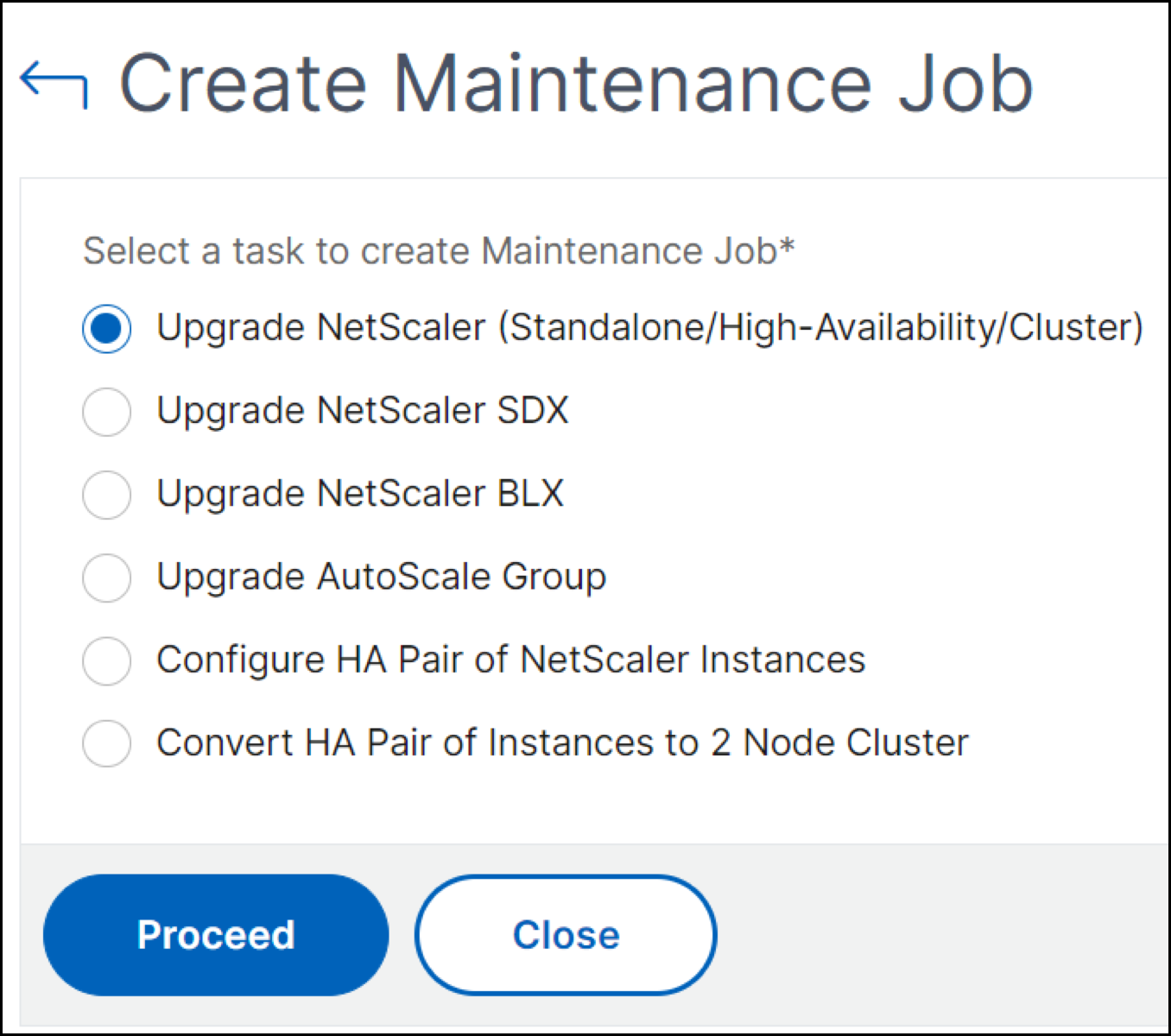
メンテナンスジョブの作成で、NetScalerのアップグレード (スタンドアロン/高可用性/クラスター) を選択し、続行をクリックします。
-
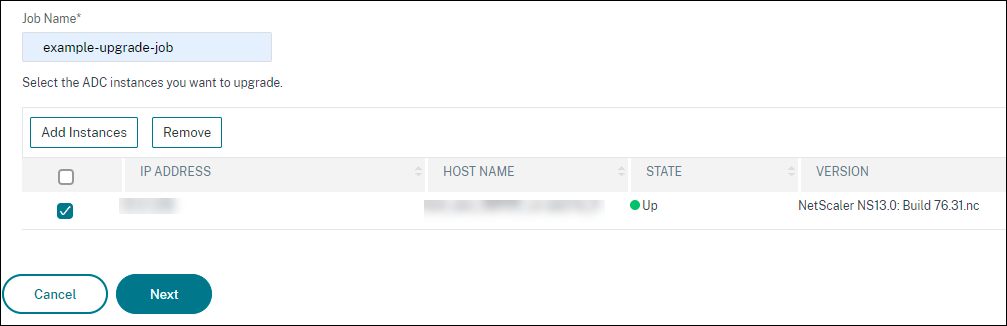
インスタンスの選択で、ジョブ名に任意の名前を入力します。
-
アップグレードするNetScalerインスタンスを追加するには、インスタンスの追加をクリックします。
-
HAペアをアップグレードするには、プライマリまたはセカンダリノードのIPアドレスを指定します。ただし、HAペアのアップグレードにはプライマリインスタンスを使用することをお勧めします。
-
クラスターをアップグレードするには、クラスターIPアドレスを指定します。
-
-
次へをクリックしてイメージを選択します。ソフトウェアイメージリストから次のいずれかのオプションを選択します。
-
ローカル - ローカルマシンからインスタンスアップグレードファイルを選択します。
-
アプライアンス - NetScaler Consoleファイルブラウザからインスタンスアップグレードファイルを選択します。NetScaler Console GUIには、
/var/mps/mps_imagesにあるインスタンスファイルが表示されます。-
選択したイメージがすでに利用可能な場合は、NetScalerへのイメージアップロードをスキップする - イメージがNetScalerインスタンスにすでに存在する場合は、このオプションを選択します。
-
アップグレード成功時にNetScalerからソフトウェアイメージをクリーンアップする - インスタンスのアップグレード後、NetScalerインスタンス内のアップロードされたイメージをクリアするには、このオプションを選択します。
-
注:-
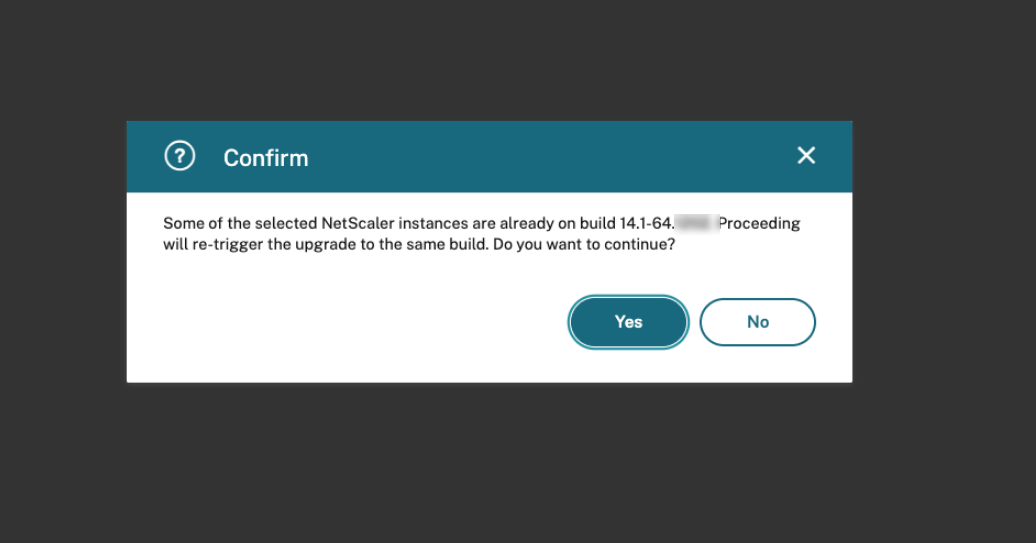
選択したインスタンスがすでにターゲットビルドにある場合、警告が表示されます。この警告は、アップグレードジョブ中に誤ったインスタンスが選択されるのを防ぐのに役立ちます。インスタンスを再アップグレードする予定がある場合は、警告を無視してアップグレードを続行してください。
-
選択したインスタンスに既存のアップグレードジョブがすでにスケジュールされている場合、NetScaler Consoleは警告メッセージを表示します。この警告メッセージは、同じNetScalerインスタンスで誤って重複するアップグレードジョブがスケジュールされるのを防ぐのに役立ちます。
-
-
選択したインスタンスでアップグレード前の検証を開始するには、「次へ」をクリックします。「アップグレード前の検証」タブに失敗したインスタンスが表示されます。失敗したインスタンスを削除し、「次へ」をクリックします。重要クラスターIPアドレスを指定した場合、NetScaler Consoleは指定されたインスタンスに対してのみアップグレード前の検証を実行し、他のクラスターノードに対しては実行しません。
-
オプション: 「カスタムスクリプト」で、インスタンスのアップグレード前後に実行するスクリプトを指定します。コマンドを実行するには、次のいずれかの方法を使用します。
-
「ファイルからコマンドをインポート」 - ローカルコンピューターからコマンド入力ファイルを選択します。
-
「コマンドを入力」 - GUIに直接コマンドを入力します。
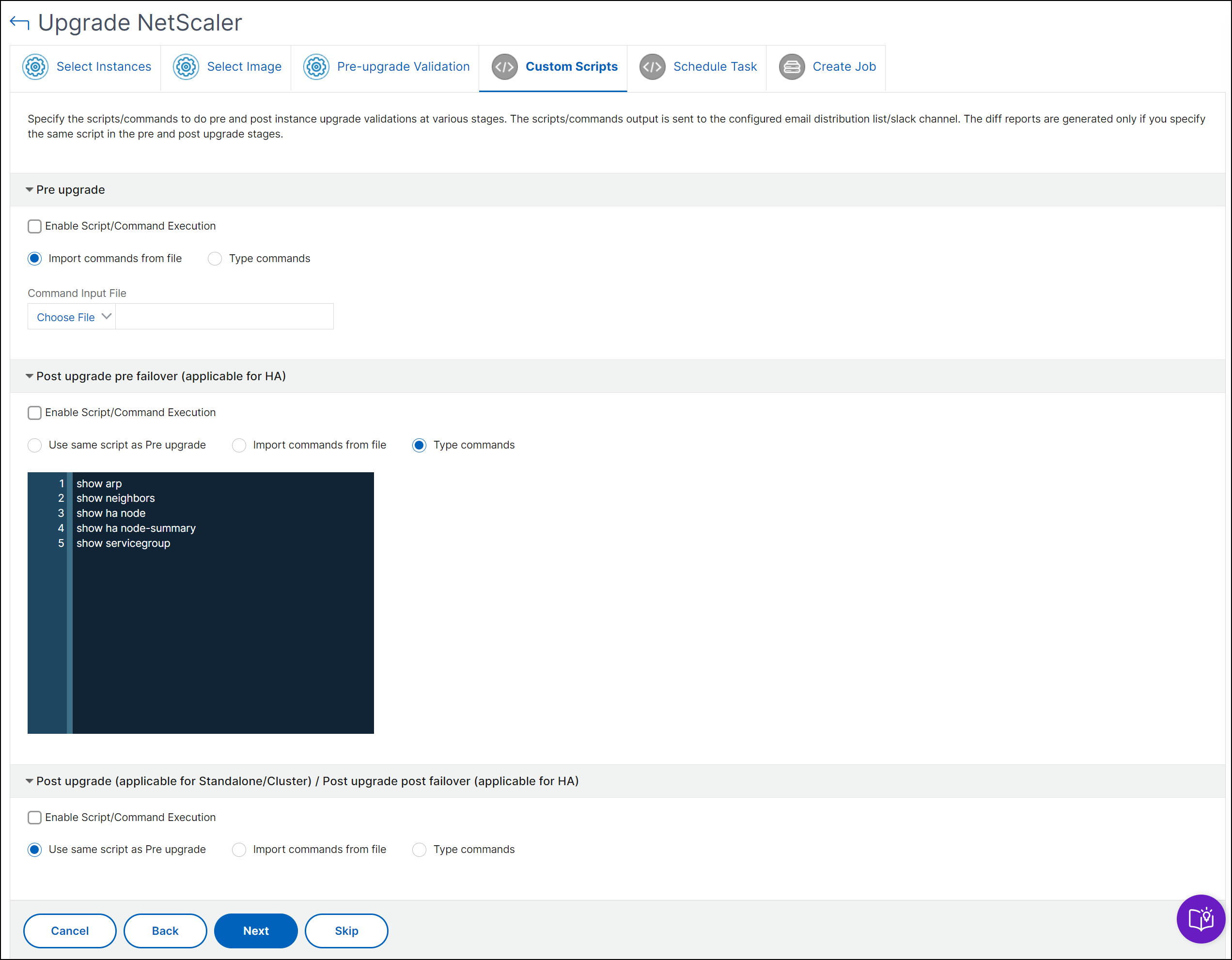
カスタムスクリプトを使用して、インスタンスのアップグレード前後の変更を確認できます。例:-
アップグレード前後のインスタンスバージョン。
-
アップグレード前後のインターフェース、高可用性ノード、仮想サーバー、およびサービスの状態。
-
仮想サーバーとサービスの統計情報。
-
動的ルート。
-
-
次へをクリックします。タスクのスケジュールで、次のいずれかのオプションを選択します。
-
今すぐアップグレード - アップグレードジョブがすぐに実行されます。
-
後でスケジュール - このアップグレードジョブを後で実行するには、このオプションを選択します。インスタンスをアップグレードする実行日と開始時刻を指定します。NetScaler HAペアを2段階でアップグレードする場合は、HA内のノードに対して2段階アップグレードを実行を選択します。HAペア内の別のインスタンスをアップグレードする実行日と開始時刻を指定します。
-
-
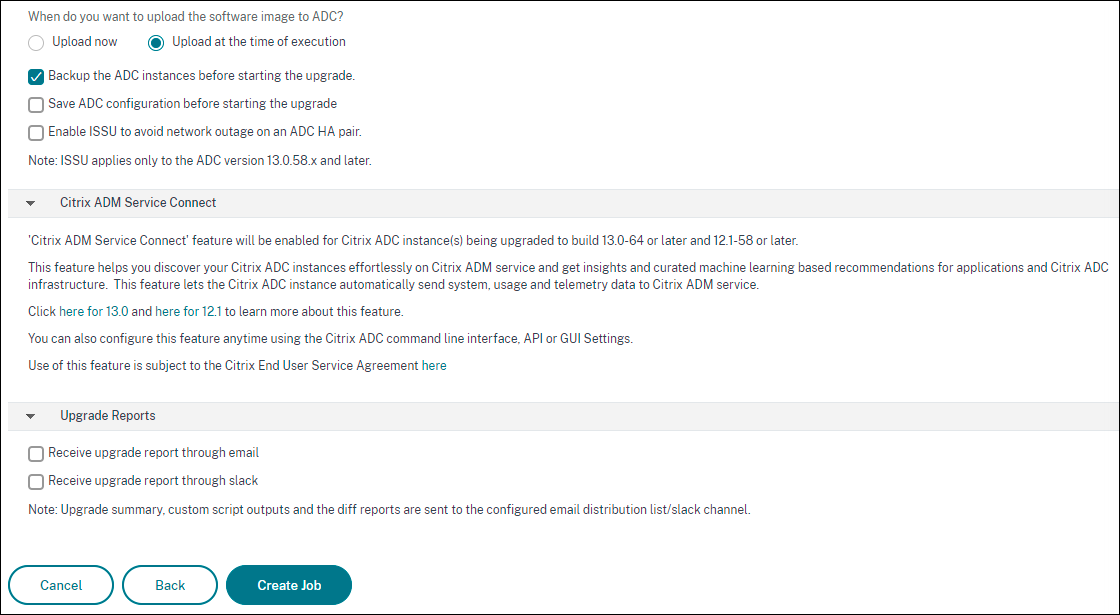
次へをクリックします。ジョブの作成で、次の詳細を指定します。
-
イメージをインスタンスにアップロードするタイミングを指定します。
-
今すぐアップロード - イメージをすぐにアップロードするには、このオプションを選択します。ただし、アップグレードジョブはスケジュールされた時刻に実行されます。
-
実行時にアップロード - アップグレードジョブの実行時にイメージをアップロードするには、このオプションを選択します。
-
アップグレードを開始する前にNetScalerインスタンスをバックアップします。 - 選択したNetScalerインスタンスのバックアップを作成します。
-
アップグレードを開始する前にNetScaler構成を保存します - アップグレード前にインスタンスで構成されている構成ジョブを保存します。
-
NetScaler HAペアでのネットワーク停止を回避するためにISSUを有効にする - インサービスソフトウェアアップグレード(ISSU)を有効にすると、ネットワークのダウンタイムなしでNetScaler高可用性(HA)ペアをアップグレードできます。ISSUは、アクティブなセッションをノード間でシームレスに移行することにより、アップグレード中に既存の接続が維持されるようにします。アップグレードワークフローでISSUを有効にすると、システムは顧客が定義した遅延時間の後にISSU移行完了をトリガーすることもできます。NetScaler Consoleが完全なISSU移行完了をトリガーすることで、接続が持続する場合でもアップグレードが完了します。NetScaler Consoleが移行を完了するまでの待機時間を設定するには、ISSU移行タイムアウトを分単位で指定します。
-
-
NetScaler Console Service Connect - ビルド13.0-64以降および12.1-58以降にアップグレードする場合、NetScaler Console Service Connectは自動的に有効になります。詳細については、「NetScaler Console Service Connectを使用したNetScalerインスタンスのロータッチオンボーディング」を参照してください。
-
電子メールで実行レポートを受信する - 実行レポートを電子メールで送信します。電子メール配信リストを追加するには、「電子メール配信リストの作成」(/ja-jp/netscaler-application-delivery-management-software/current-release/license-server/license-management.html)を参照してください。
-
Slackで実行レポートを受信する - 実行レポートをSlackで送信します。Slackプロファイルを追加するには、「Slackプロファイルの作成」(/ja-jp/netscaler-application-delivery-management-software/current-release/manage-system-settings/configure-notification-settings.html)を参照してください。
-
-
ジョブの作成をクリックします。
NetScaler SDXインスタンスのアップグレードをスケジュールする
-
インフラストラクチャ > アップグレードジョブに移動します。ジョブの作成をクリックします。
-
NetScaler SDXのアップグレードを選択し、続行をクリックします。
-
NetScaler SDXのアップグレードページで、インスタンスの選択タブに移動します。
-
タスク名を追加します。
-
ソフトウェアイメージリストから、ローカル (ローカルマシン) またはアプライアンス (ビルドファイルはNetScaler Console仮想アプライアンスに存在する必要があります) のいずれかを選択します。アップロードプロセスが開始されます。
-
アップグレードプロセスを実行するNetScaler SDXインスタンスを追加します。
-
次へをクリックします。
-
-
タスクのスケジュールタブで、実行モードリストから今すぐを選択してNetScaler SDXインスタンスを今すぐアップグレードし、完了をクリックします。
-
NetScaler SDXインスタンスを後でアップグレードするには、実行モードリストから後でを選択します。その後、NetScalerインスタンスをアップグレードするための実行日と開始時刻を選択し、完了をクリックします。
-
NetScaler SDXインスタンスのアップグレード実行レポートを受信するために、メールおよびSlack通知を有効にすることもできます。通知を有効にするには、Receive Execution Report Through EmailチェックボックスとReceive Execution Report through slackチェックボックスをクリックします。メール配信リストとSlackチャネルの設定の詳細については、NetScalerインスタンスのアップグレードのスケジュールのステップ8を参照してください。
NetScaler BLXインスタンスのアップグレードをスケジュールする
-
Infrastructure > Upgrade Jobsに移動します。Create Jobをクリックします。
-
Create Maintenance Jobsで、Upgrade NetScaler BLXを選択し、Proceedをクリックします。
-
Select Instanceで、Job Nameに任意の名前を入力します。
-
アップグレードするBLXインスタンスを追加するには、Add Instancesをクリックします。
-
HAペアをアップグレードするには、プライマリまたはセカンダリノードのIPアドレスを指定します。ただし、HAペアをアップグレードするには、プライマリインスタンスを使用することをお勧めします。
-
クラスターをアップグレードするには、クラスターIPアドレスを指定します。
-
-
Nextをクリックしてイメージを選択します。Software Imageリストから次のいずれかのオプションを選択します。
-
Local - ローカルマシンからインスタンスアップグレードファイルを選択します。
-
Appliance - NetScaler Consoleファイルブラウザからインスタンスアップグレードファイルを選択します。NetScaler Console GUIには、
/var/mps/mps_imagesに存在するインスタンスファイルが表示されます。-
選択したイメージがすでに利用可能な場合は、NetScalerへのイメージアップロードをスキップする - イメージがNetScalerインスタンスにすでに存在する場合に、このオプションを選択します。
-
アップグレード成功時にNetScalerからソフトウェアイメージをクリーンアップする - インスタンスのアップグレード後、NetScalerインスタンスにアップロードされたイメージをクリアするには、このオプションを選択します。
-
-
-
Nextをクリックして、選択したインスタンスでアップグレード前の検証を開始します。「アップグレード前検証」タブに、失敗したインスタンスが表示されます。失敗したインスタンスを削除し、「次へ」をクリックします。重要クラスターIPアドレスを指定した場合、NetScaler Consoleは指定されたインスタンスに対してのみアップグレード前検証を実行し、他のクラスターノードに対しては実行しません。
-
オプションで、「カスタムスクリプト」で、インスタンスのアップグレード前後に実行するスクリプトを指定します。コマンドを実行するには、次のいずれかの方法を使用します。
-
ファイルからコマンドをインポート - ローカルコンピューターからコマンド入力ファイルを選択します。
-
コマンドを入力 - GUIに直接コマンドを入力します。カスタムスクリプト(/en-us/netscaler-application-delivery-management-software/media/custom-scripts-upgrade-job.png)
カスタムスクリプトを使用して、インスタンスのアップグレード前後の変更を確認できます。例:-
アップグレード前後のインスタンスバージョン。
-
アップグレード前後のインターフェイス、高可用性ノード、仮想サーバー、およびサービスのステータス。
-
仮想サーバーとサービスの統計。
-
動的ルート。
-
-
「次へ」をクリックします。「タスクのスケジュール」で、次のいずれかのオプションを選択します。
-
今すぐアップグレード - アップグレードジョブがすぐに実行されます。
-
後でスケジュール - このオプションを選択すると、このアップグレードジョブを後で実行できます。インスタンスをアップグレードする「実行日」と「開始時刻」を指定します。HAペアを2段階でアップグレードする場合は、HAのノードに対して2段階アップグレードを実行を選択します。HAペア内の別のインスタンスをアップグレードする実行日と開始時刻を指定します。
-
-
次へをクリックします。ジョブの作成で、次の詳細を指定します。
-
インスタンスにイメージをアップロードするタイミングを指定します。
-
今すぐアップロード - このオプションを選択すると、イメージがすぐにアップロードされます。ただし、アップグレードジョブはスケジュールされた時刻に実行されます。
-
実行時にアップロード - このオプションを選択すると、アップグレードジョブの実行時にイメージがアップロードされます。
-
アップグレードを開始する前にNetScalerインスタンスをバックアップ - 選択したNetScalerインスタンスのバックアップを作成します。
-
アップグレードを開始する前にNetScaler構成を保存 - アップグレード前にインスタンスで構成されている構成ジョブを保存します。
-
NetScaler HAペアでのネットワーク停止を回避するためにISSUを有効にする - インサービスソフトウェアアップグレード (ISSU) を有効にすると、ネットワークのダウンタイムを発生させることなくNetScaler高可用性 (HA) ペアをアップグレードできます。ISSUは、アクティブなセッションをノード間でシームレスに移行することにより、アップグレード中に既存の接続が維持されるようにします。アップグレードワークフローでISSUを有効にした後、システムは顧客によって定義された遅延時間の後にISSU移行完了をトリガーすることもできます。NetScaler Consoleが完全なISSU移行完了をトリガーすることで、接続が持続している場合でもアップグレードが完了します。NetScaler Consoleが移行を完了するまでの待機時間を設定するには、ISSU移行タイムアウトを分単位で指定します。
-
-
NetScaler Console Service Connect - ビルド13.0-64以降および12.1-58以降にアップグレードする場合、NetScaler Console Service Connectは自動的に有効になります。詳細については、「NetScaler Console Service Connectを使用したNetScalerインスタンスのロータッチオンボーディング」を参照してください。
-
メールで実行レポートを受信する - 実行レポートをメールで送信します。メール配布リストを追加するには、「メール配布リストの作成」を参照してください。
-
Slackで実行レポートを受信する - 実行レポートをSlackで送信します。Slackプロファイルを追加するには、「Slackプロファイルの作成」を参照してください。
-
-
ジョブの作成をクリックします。
Autoscale™グループのアップグレードをスケジュールする
Autoscaleグループに属するクラウドサービス内のすべてのインスタンスをアップグレードするには、次の手順を実行します。
-
Infrastructure > Upgrade Jobs に移動します。Create Job をクリックします。
-
Upgrade Autoscale Group を選択し、Proceed をクリックします。
-
Upgrade Settings タブで、:
-
アップグレードするAutoscale Group を選択します。
-
Image で、NetScalerのバージョンを選択します。このイメージは、Autoscaleグループ内のNetScalerインスタンスの既存のバージョンです。
-
NetScaler Image で、アップグレードするNetScalerバージョンファイルを参照します。Graceful Upgrade をオンにすると、アップグレードタスクは指定されたドレイン接続期間が終了するまで待機します。
-
Next をクリックします。
-
-
Schedule Task タブで、:
-
Execution Modeリストから次のいずれかを選択します。
-
Now: NetScalerインスタンスのアップグレードをすぐに開始します。
-
Later: NetScalerインスタンスのアップグレードを後で開始します。
-
-
Later オプションを選択した場合は、アップグレードタスクを開始するExecution DateとStart Timeを選択します。
アップグレード中のAutoscaleグループの実行レポートを受信するために、メールとSlackの通知を有効にすることもできます。通知を有効にするには、Receive Execution Report Through Email チェックボックスとReceive Execution Report through slack チェックボックスをクリックします。 -
-
「完了」をクリックします。
NetScalerインスタンスのHAペア設定をスケジュールする
-
「インフラストラクチャ > アップグレードジョブ」に移動します。「ジョブの作成」をクリックします。
-
「NetScalerインスタンスのHAペアを設定」を選択し、「続行」をクリックします。
-
「NetScaler HAペア」ページの「インスタンスの選択」タブで、次の操作を行います。
-
「タスク名」を追加します。
-
プライマリIPアドレスを選択します。
-
プライマリRPCノードパスワードを入力します。
-
セカンダリIPアドレスを選択します。注:RPCノードパスワードフィールドは、NetScalerリリース14.1以降で利用可能です。
-
セカンダリRPCノードパスワードを入力します。
-
HAペアインスタンスが2つのサブネットにある場合は、「INC (独立ネットワーク構成) モードをオンにする」をクリックして有効にします。
-
-
「タスクのスケジュール」タブで、次のいずれかのオプションを選択します。
-
「今すぐアップグレード」:このオプションを選択して、NetScalerインスタンスをすぐにアップグレードします。「完了」をクリックします。
-
後でスケジュール:このオプションを選択すると、NetScaler HAペアを後でアップグレードできます。
-
-
「後でスケジュール」オプションを選択した場合は、NetScalerインスタンスをアップグレードするための「実行日」と「開始時刻」を選択します。
-
「NetScaler HAノードのアップグレードを2段階で実行」を選択します。このオプションを選択すると、両方のノードが正常にアップグレードされるまで、HA同期とHA伝播が無効になります。
-
セカンダリノードのアップグレードをスケジュールするには、次のいずれかのオプションを選択します。このオプションを使用すると、ステージ1が正常に完了した後にのみステージ2のアップグレードが実行されます。
-
設定された遅延の後:最初のノードのアップグレードが完了してから、2番目のノードのアップグレードが開始されるまでの遅延(時間単位)を指定します。
-
特定の時刻に:セカンダリノードのアップグレードの日付と時刻を選択します。
-
-
-
「セカンダリノードのアップグレードが開始されるまでHAフェイルオーバーを遅延」を選択します。「次へ」をクリックします。
-
「タスクのスケジュール」タブで、「実行モード」リストから「今すぐ」を選択してNetScalerインスタンスを今すぐアップグレードし、「完了」をクリックします。HAペアを選択(/en-us/netscaler-application-delivery-management-software/media/ha-cluster-instance-select.png)
-
NetScaler HAペア作成の実行レポートを受信するために、メールとSlack通知を有効にすることもできます。「メールで実行レポートを受信する」チェックボックスと「Slackで実行レポートを受信する」チェックボックスをクリックして、通知を有効にします。メール配布リストとSlackチャネルの設定の詳細については、「NetScalerインスタンスのアップグレードをスケジュールする」のステップ8を参照してください(#schedule-upgrading-of-pagecitrix-adc-generic-instances)
HAペアインスタンスのクラスターへの変換をスケジュールする
-
「インフラストラクチャ > アップグレードジョブ」に移動します。「ジョブの作成」をクリックします。
-
「HAペアインスタンスを2ノードクラスターに変換」を選択し、「続行」をクリックします。
-
「NetScaler HAをクラスターに移行」ページの「インスタンス選択」タブで、「タスク名」を追加します。プライマリIPアドレス、セカンダリIPアドレス、プライマリノードID、セカンダリノードID、クラスターIPアドレス、クラスターID、およびバックプレーンを指定し、「次へ」をクリックします。
-
「スケジュールタスク」タブで、「実行モード」リストから「今すぐ」を選択してNetScalerインスタンスを今すぐアップグレードし、「完了」をクリックします。
-
後でアップグレードするには、「実行モード」リストから「後で」を選択します。その後、NetScaler HAペアインスタンスをアップグレードするための「実行日」と「開始時刻」を選択し、「完了」をクリックします。
-
NetScaler SDXインスタンスのアップグレード実行レポートを受信するために、メールとSlackの通知を有効にすることもできます。通知を有効にするには、「メールで実行レポートを受信する」チェックボックスと「Slackで実行レポートを受信する」チェックボックスをクリックします。メール配信リストとSlackチャネルの設定の詳細については、NetScalerインスタンスのアップグレードをスケジュールするのステップ8を参照してください。