
コマンドラインを使用してLBaaS V2を構成する
LBaaS V2は、Barbicanで管理される証明書、証明書バンドル(中間認証局を含む)、SNIサポート、および通常のロードバランシング機能によるSSLオフロードをサポートします。LBaaS V2は、構成タスクを実行するためのコマンドラインインターフェイスのみをサポートします。LBaaS V2 APIの実装は、Neutron LBaaSコマンドを通じて実行されます。
注
SSLオフロード機能が必要な場合は、証明書とキーをBarbicanサービスにアップロードします。SSLオフロードがサポートされている場合は、ステップ1、2、3を実行します。そうでない場合は、ロードバランサー、リスナー、プール、およびメンバーを作成するためにステップ4から続行します。
-
以下のコマンドを使用して、証明書をBarbicanサービスにアップロードします。
barbican secret store --payload-content-type <content_type> --name <certificate_name> --payload<certificate_location>例:barbican secret store --payload-content-type='text/plain' --name='hp_server_certificate' --payload=" hp_server/tmp/server_certificate"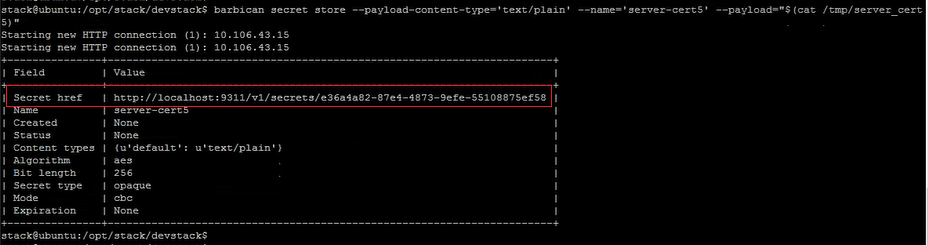
-
以下のコマンドを使用して、キーをBarbicanサービスにアップロードします。
barbican secret store --payload-content-type <content_type> --name <key_name> --payload<key_location>例:barbican secret store -- payload-content-type='text/plain' --name='shp_server_key' --payload="hp-server/tmp/server_key"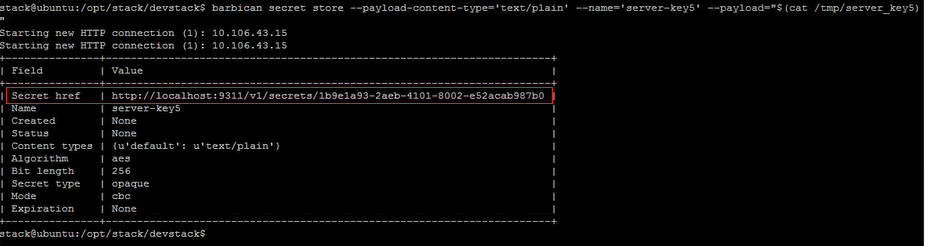 注これら2つのBarbicanコマンドを実行して証明書とキーをロードすると、Secret hrefフィールドに場所またはURLが提供されます。これは、OpenStackがインストールされているシステムに証明書とキーが保存されている場所です。これらのリンクをコピーし、ステップ3でBarbicanサービスにコンテナを作成するときに、これらのリンクをパラメーターとして提供します。
 -
以下のコマンドを使用して、証明書とキーを保存するためのコンテナをBarbicanサービスに作成します。コマンドでは、<certificate_url>を証明書をアップロードしたときにSecret hrefフィールドから取得したURLに置き換えます。同様に、<key_url>をキーをアップロードしたときにSecret hrefフィールドから取得したURLに置き換えます。
barbican secret container create --name<container_name> --type<container_type> --secret<certificate_url> --secret<key_url>例:barbican secret container create --name='hp_container' --type='certificate' --secret="`certificate=http://localhost:9311/v1/secrets/e36a4a82-87e4-4873-9efe-55108875ef58 --secret="private_key=http://localhost:9311/v1/secrets/1b9e1a93-2aeb-4101-8002-e52acab987b0`"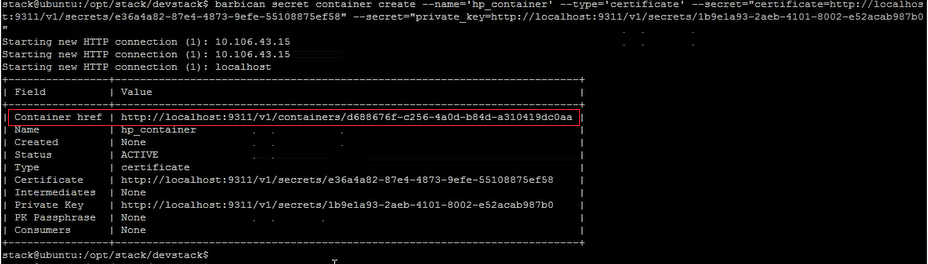 コンテナのhref値をコピーします。ステップ6でリスナーを作成する際に、コンテナへのリンクを提供する必要があります。
 -
OpenStackで環境変数を設定します。これらの変数は、OpenStackクライアントコマンドがOpenStackサービスと通信できるようにします。例:OS_PASSWORD-hp をエクスポートOS_AUTH_URL=
http://10.106.43.15:35357/v2.0/をエクスポートOS_USERNAME=hp_user をエクスポートしますOS_TENANT_NAME=hp をエクスポートしますOS_IDENTITY_API_VERSION=2.0 をエクスポートします。BARBICAN_ENDPOINT="http://10.106.43.15:9311/" をエクスポートします。 注:他のコマンドを実行する前に、SSHセッションごとにこれらの変数を設定してください。OpenStack環境変数の詳細については、OpenStack環境変数を参照してください。
 -
次のコマンドを使用してロードバランサーを作成します。
neutron lbaas-loadbalancer-create --name <loadbalancer-name> <subnet-name> --provider <netscaler>例:neutron lbaas-loadbalancer-create --name hp-lb-test hp-sub1 --provider netscalerロードバランサーを作成(/en-us/netscaler-application-delivery-management-software/media/neutron-lbaas-lb-create.png)ロードバランサーが正常に作成されると、ステータスはPENDING_CREATEからACTIVEに変わります。ロードバランサーのステータス変更(/en-us/netscaler-application-delivery-management-software/media/neutron-lbaas-lb-create-status.png) -
次のコマンドを使用してリスナーを作成します。
neutron lbaas-listener-create --loadbalancer <loadbalancer-name> --name <listener-name> --protocol <protocol_type> --protocol-port <port_number> --default-tls-container-id<container_url>例:neutron lbaas-listener-create --name hp-lb-test-list --loadbalancer hp-lb-test --protocol TERMINATED_HTTPS --protocol-port 443 --default-tls-container-id `http://10.106.43.15:9311/v1/containers/d688676f-c256-4a0d-b84d-a310419dc0aa`注SSLオフロードサポートなしでリスナーを作成する場合は、コンテナに場所を指定せずに次のコマンドを実行します。neutron lbaas-listener-create --loadbalancer <loadbalancer-name> --name <listener-name> --protocol <protocol_type> --protocol-port <port_number>SSLオフロードなしでリスナーを作成(/en-us/netscaler-application-delivery-management-software/media/neutron-lbaas-listener-create.png) -
次のコマンドを使用してプールを作成します。
neutron lbaas-pool-create --lb-algorithm <algorithm_type> --listener <listener-name> --protocol <protocol_type> --name <pool-name>例:neutron lbaas-pool-create --lb-algorithm LEAST_CONNECTIONS --listener demolistener --protocol http --name demopoolプールを作成(/en-us/netscaler-application-delivery-management-software/media/neutron-lbaas-pool-create.png) -
次のコマンドを使用してメンバーを作成します。
neutron lbaas-member-create --subnet <subnet-name> --address <ip-address of the web server> --protocol-port <port_number> <pool-name>例:neutron lbaas-member-create --subnet hp-sub1 --address 15.0.0.15 --protocol-port 80 hp-lb-test-poolメンバーを作成(/en-us/netscaler-application-delivery-management-software/media/neutron-lbaas-member-create.png)
NetScaler ConsoleでのOpenStackアプリケーションの監視
テナントは、OpenStackの資格情報を使用してNetScaler Consoleにログインし、OpenStackから作成されたVIPとプールをどのブラウザからでも監視できます。URLは次の形式である必要があります。
http://<mas_ip>/<admin_ui>/mas/ent/html/cc_tenant_main.html
ここで、
mas-ip-addressはOpenStackに登録されているNetScaler ConsoleのIPアドレスです。
注
-
OpenStack VIPは、NetScaler Consoleの仮想サーバーに対応します。
-
OpenStackプールは、NetScaler Consoleのサービスグループに対応します。
-
OpenStackプールメンバーは、NetScaler Consoleのサービスグループメンバーに対応します。