LDAP、RADIUS、TACACS を使用した二要素認証 (2FA) のサポート
多要素認証は今日のセキュリティのベストプラクティスであり、ほとんどの組織はコンプライアンス基準を満たすために、ネットワークアプライアンスに対して少なくとも2つの認証要素を要求しています。二要素認証は、製品がユーザーを2つのレベルで認証するセキュリティメカニズムです。両方のレベルで検証が成功した場合にのみ、アクセスが許可されます。
NetScaler Console 14.1-43.x 以降では、NetScaler Console オンプレミスで二要素認証 (2FA) がサポートされています。NetScaler Console オンプレミスへの認証要素として、LDAP、RADIUS、TACACS を使用できます。
注:
二要素認証のサポートは、外部サーバー認証でのみ利用可能です。
二要素認証が有効になっているNetScaler Consoleにユーザーがログインしようとすると、最初の外部認証のためにユーザー名とパスワードの入力を求められます。最初の認証が成功すると、ユーザーは2番目のレベルの認証を求められます。
ユーザーは、両方のパスワードが正常に検証された後にのみ完全に認証されます。認証が失敗した場合、失敗の理由がユーザーに表示されます。
ユーザーがローカルで認証される場合、ユーザープロファイルはNetScaler Consoleデータベースに作成されている必要があります。ユーザーが外部で認証される場合、ユーザー名とパスワードは外部認証サーバーに登録されているユーザーIDと一致している必要があります。
外部サーバーの二要素認証(/en-us/netscaler-application-delivery-management-software/media/two-factor-authentication.png)
二要素認証を構成する
-
NetScaler Console オンプレミスにログインし、Settings > Authentication > Authentication Settings に移動します。 認証設定(/en-us/netscaler-application-delivery-management-software/media/authentication-settings.png)
-
External server authentication セクションで、Authentication modes の下にある Enable two-factor authentication をクリックします。
-
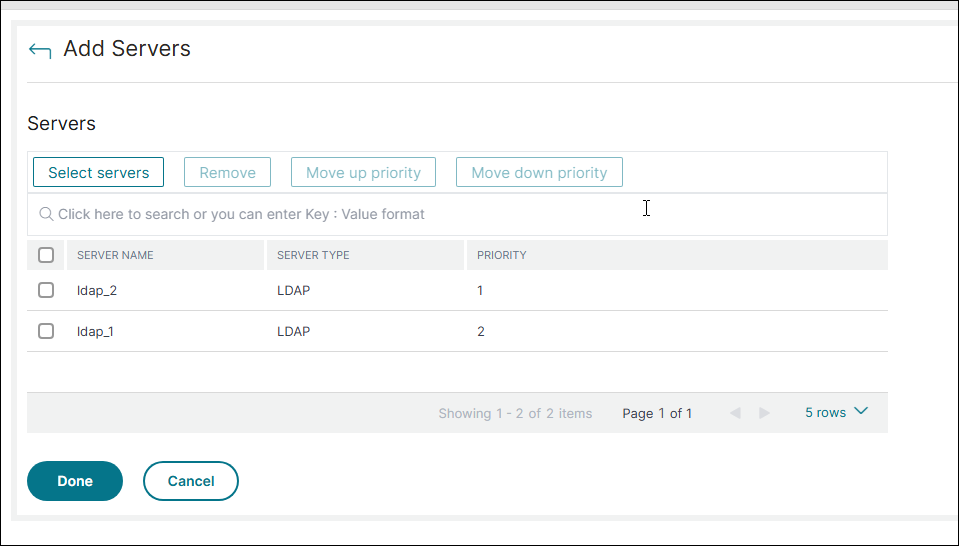
Enable two-factor authentication ページで、Step 1: Primary servers の下にある Add Servers をクリックします。二要素認証(/en-us/netscaler-application-delivery-management-software/media/enable-two-factor-authentication.png)
-
Select Servers をクリックし、必要なサーバーを選択します。Add をクリックし、次に Done をクリックします。
-
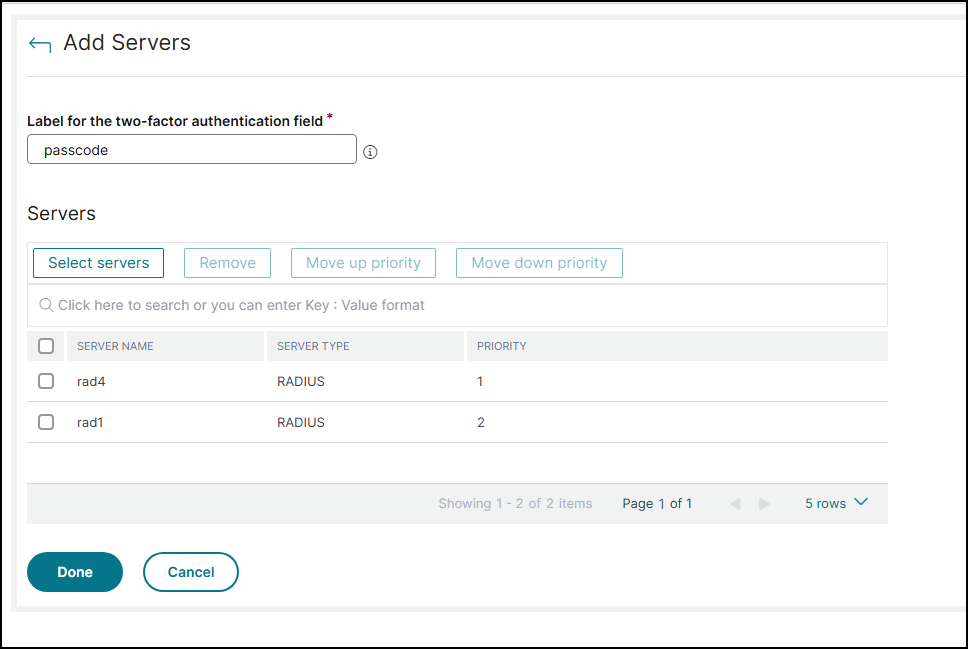
「2要素認証を有効にする」ページで、「ステップ2: セカンダリサーバー」の下にある「サーバーの追加」をクリックします。
-
「2要素認証フィールドのラベル」に、2要素認証用に構成されたサーバーへの認証に使用するラベルを入力します。
-
「サーバーの選択」をクリックし、必要なサーバーを選択します。「追加」をクリックし、次に「完了」をクリックします。
-
「送信」をクリックします。
2要素認証を使用したNetScaler® Consoleへのユーザーアクセス
-
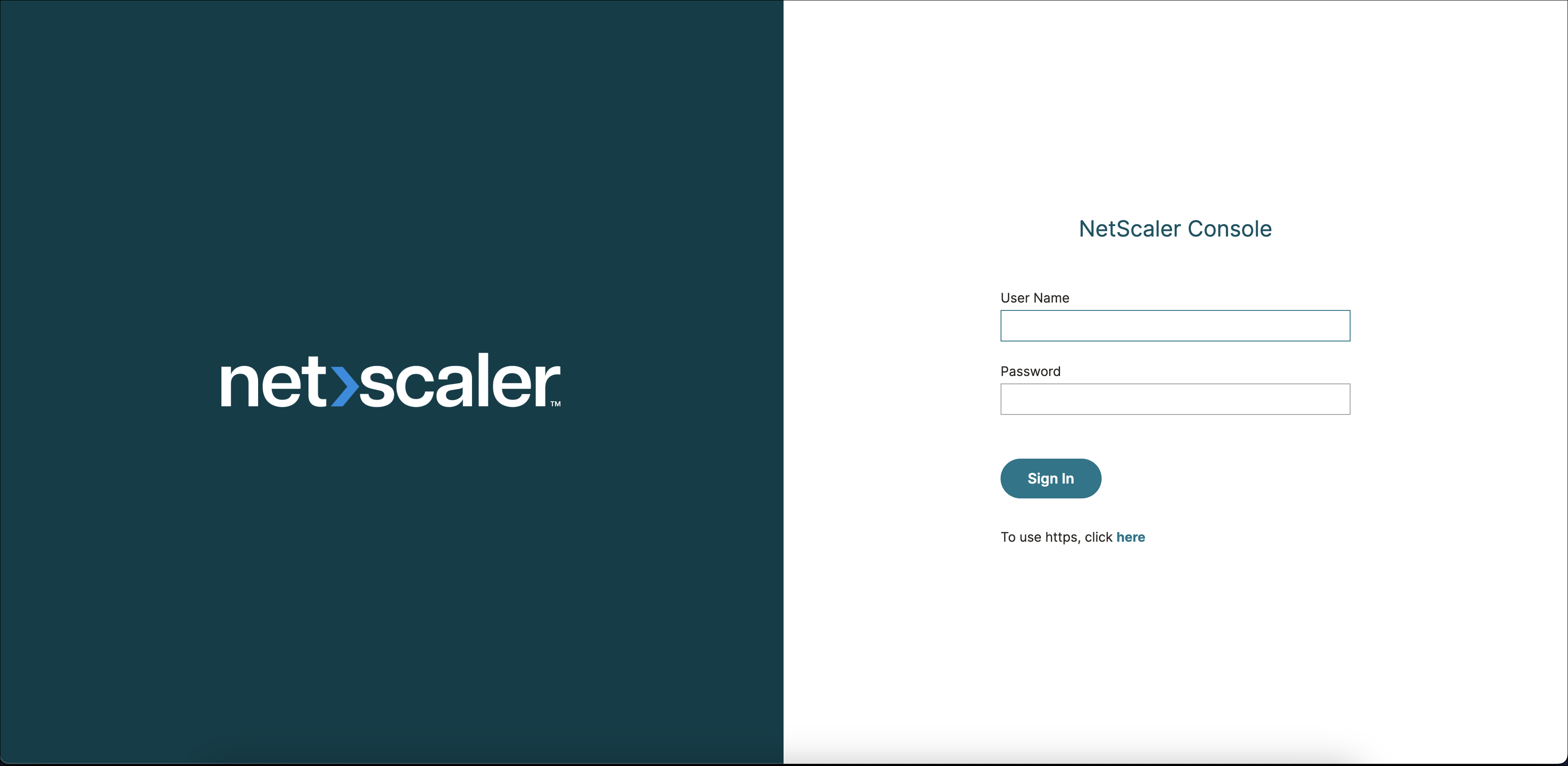
WebブラウザでNetScaler ConsoleのIPアドレスを入力します。ログインページが表示されます。
-
「ユーザー名」フィールドと「パスワード」フィールドにユーザー名とパスワードを入力します。この手順が最初の要素認証です。
-
最初の要素認証が成功すると、ユーザーは2要素認証を求められます。2要素認証用に構成されたラベルを入力します。
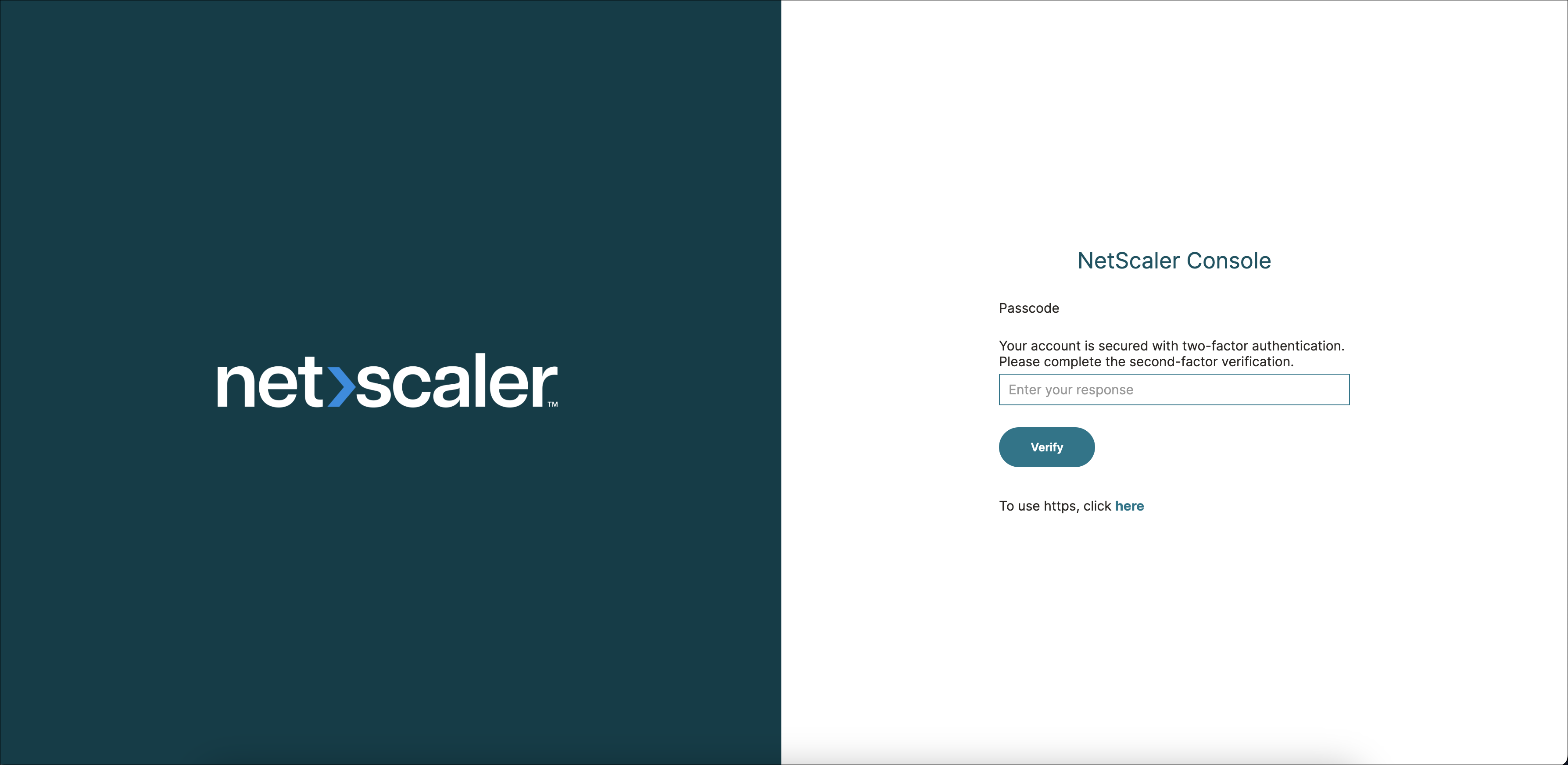
-
2番目の要素認証が成功すると、ユーザーはNetScaler Console GUIにログインします。