
データストレージを理解する
NetScaler Consoleのデータストレージ管理ダッシュボードを使用して、データストレージの使用状況を追跡するのに役立つデータとグラフを表示できます。
データストレージの使用状況を監視するには、設定 > データストレージに移動します。
データストレージダッシュボード(/en-us/netscaler-application-delivery-management-software/media/data-storage-management-dashboard.png)
データストレージ管理ダッシュボードには、次の情報が表示されます。
データ取り込みアクティビティのステータス
データ取り込みとは、管理対象のすべてのNetScalerインスタンスから、イベント、Syslog、ネットワークレポートなどのさまざまな機能にわたる大量の多様なデータをNetScaler Consoleストレージにインポートするプロセスを指します。
データ取り込みステータスは、NetScaler ConsoleがNetScalerインスタンスから統計を収集しているかどうかを示します。データ取り込みアクティビティは、消費されたストレージが割り当てられたストレージ内にある限り継続されます。消費量が割り当てられたストレージを超えると、データ取り込みは一時停止されます。
データ取り込みタイルを表示して、データ取り込みの現在の状態を把握します。このタイルには、次の2つの状態のいずれかが表示されます。
-
アクティブ - データ取り込みアクティビティが進行中です。
データストレージダッシュボード(/en-us/netscaler-application-delivery-management-software/media/data-storage-ingestion-activity.png)
-
一時停止 - 消費ストレージが割り当てストレージを超過したため、データ取り込みアクティビティは一時停止されています。
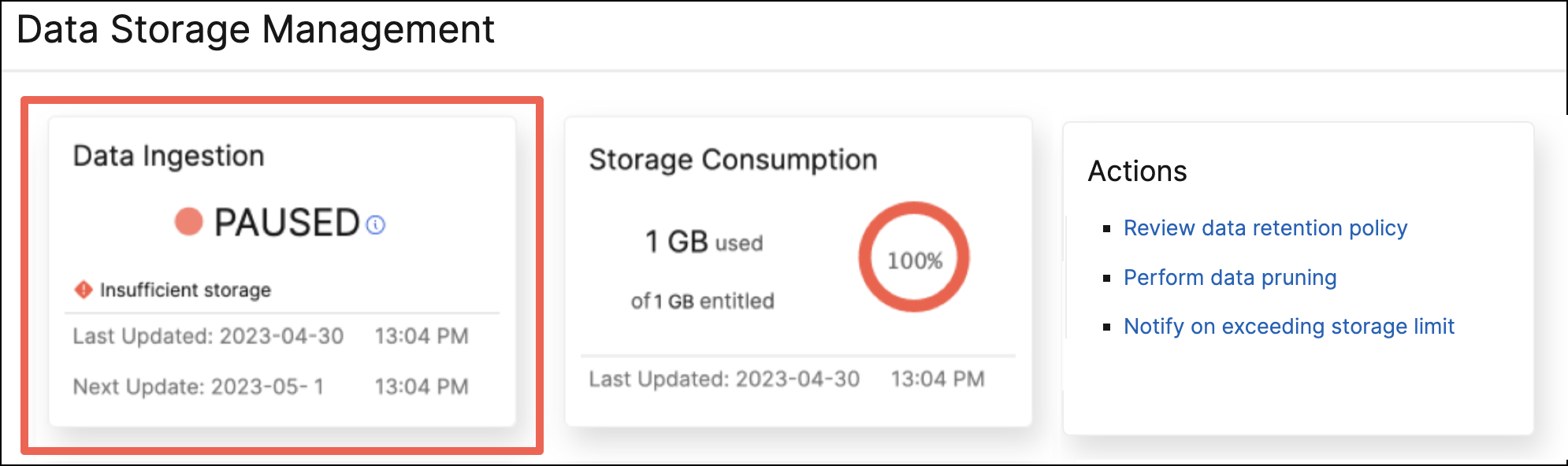
一時停止されたデータ取り込みを再開する方法
データ取り込みアクティビティを再開するには、データプルーニングを実行できます。詳細については、データプルーニングの実行を参照してください。
総ストレージ消費量
データストレージの概要を素早く確認するには、「ストレージ消費量」タイルを表示します。
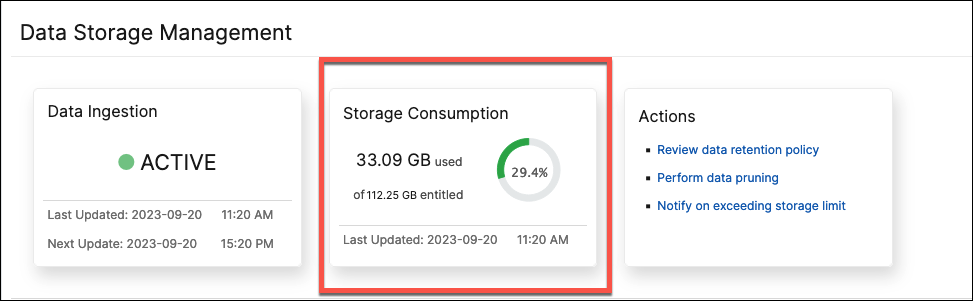
「ストレージ消費量」タイルには、展開内のすべての機能で使用されている総ストレージが表示されます。
ドーナツグラフにマウスを重ねると、以下が表示されます。
割り当てストレージ
割り当てストレージは、ライセンスに従って利用できる総ストレージです。Expressライセンスをお持ちの場合、500 MBの割り当てストレージが付与されます。Advancedライセンスをお持ちの場合、購入したVIPごとの500 MBのストレージの合計と、VIPを購入せずに直接購入した追加ストレージの合計が付与されます。
次のシナリオを考慮してください。
-
20個のVIPを購入しました。各VIPにつき500 MBの無料ストレージが付与されます。割り当てストレージは20*500 = 10 GBです。
-
20個のVIPと5 GBのアドオンストレージを購入しました。各VIPにつき500 MBの無料ストレージが付与されます。割り当てストレージは20*500 + 5 = 15 GBです。
消費ストレージ
消費ストレージとは、展開内のすべての機能で使用される合計ストレージのことです。以下の色分け基準は、機能によって使用されるストレージの量を指定します。
-
緑 - 消費ストレージが割り当てられたストレージの75%未満です。
-
琥珀色 - 消費ストレージが割り当てられたストレージの75%から99%の間です。
-
赤 - 消費ストレージの制限が現在の割り当てられたストレージに達しているか、それを超えています。
ストレージ消費の傾向
過去30日間のデータ消費状況を知るには、「ストレージ消費傾向」セクションを表示します。
「ストレージ消費傾向」は、ある期間にどの機能が最も多くのストレージを使用しているか、または最も少ないストレージを使用しているかについての洞察を提供し、データストレージの消費を効果的に管理するのに役立ちます。
ストレージデータの傾向は、以下のいずれかの形式で表示できます。
-
グラフィカルビュー – 異なるNetScaler Console機能間でデータストレージがどのように分散されているかを表示します。タイムラインにマウスを合わせると、その月の任意の日付のデータストレージ情報を表示できます。グラフィカルビュー(/en-us/netscaler-application-delivery-management-software/media/storage-consumption-trend-graph.png)注:グラフィカルビューがデフォルトのビューです。
-
表形式ビュー – 「表形式ビュー」をクリックすると、データストレージ情報が表形式で表示されます。表形式ビュー(/en-us/netscaler-application-delivery-management-software/media/storage-consumption-trend-table.png)注:表形式ビューでは、検索フィールドを使用してデータをフィルタリングできます。
次の表は、ストレージ消費傾向セクションに表示されるフィールドについて説明しています。
| 機能 | 説明 |
|---|---|
| 構成 | インスタンス、構成ジョブ、構成監査などに関する情報を含む、すべての構成可能なデータが含まれます。 |
| HDX インサイト | NetScaler を通過する ICA トラフィックのエンドツーエンドの可視性を提供します。 |
| ネットワークレポート | すべての NetScaler インスタンスのネットワークパフォーマンスを表示します。 |
| Web インサイト | エンタープライズWebアプリケーションの可視性を提供し、アプリケーションの統合されたリアルタイム監視を可能にします。 |
| Security インサイト | アプリケーションのセキュリティ状態を評価し、アプリケーションを保護するための是正措置を講じるのに役立ちます。 |
| Gateway インサイト | NetScaler Gatewayへのログオン時に、アクセスモードに関わらず、すべてのユーザーが遭遇した障害を可視化します。 |
| イベント | NetScalerインスタンス上のイベントまたはエラーの発生を監視および管理します。 |
| アプリダッシュボード | アプリケーションの表示と管理を可能にします。 |
| ボットインサイト | ボット違反とそれらに対して取られたアクションを可視化します。 |
| システムログ | デバイスがすべてのsyslogメッセージをNetScaler Consoleにリダイレクトするように構成されている場合、NetScalerインスタンスで生成されたsyslogイベントを監視します。 |
| ビデオインサイト | NetScalerインスタンスで使用されるビデオ最適化技術のメトリックを監視します。 |
| 詳細トランザクション | Webトランザクションを可視化し、クライアント、NetScaler、サーバーにわたる応答時間メトリックを視覚的に表示します。 |
機能別のストレージ消費量
To know more about how the data storage is distributed across the different features, view the Storage Consumption by features as on dd mmm section.
Storage Consumption by features as on dd mmm helps you understand:
-
NetScaler Consoleにおけるすべての異なる機能によって使用されるストレージ容量
-
特定の日に機能が消費する容量の割合
機能と説明(/en-us/netscaler-application-delivery-management-software/media/data-storage-distribution.png)
テーブルのエントリをソートしたい場合は、テーブルのヘッダーを使用します。NetScaler Consoleは、選択した列のデータに基づいて、テーブルを上から下へ英数字順にソートします。テーブルを逆順にソートするには、列見出しをもう一度クリックします。
データのプルーニング、プルーン履歴、およびストレージイベントログに関する情報については、「データのストレージを管理する」を参照してください。