
KubernetesクラスターにNetScaler®エージェントをマイクロサービスとしてインストールする
NetScaler Consoleをオンプレミスで使用している場合、コンテナエージェントは、いくつかの特定の戦略的および技術的な理由で使用されます。重要な理由のいくつかを以下に示します。
-
クラウドネイティブワークロードのシームレスな管理 - コンテナエージェントを使用する主な理由は、NetScaler CPX(NetScalerのコンテナ化されたバージョン)を管理するためです。
-
ローカライズされた制御: エージェントは、オンプレミスのConsoleとKubernetesクラスター内で実行されているNetScaler CPXインスタンス間のライセンスプロキシとして機能します。
-
簡素化された接続(マイクロサービスアーキテクチャ) - NetScaler ConsoleとKubernetesクラスターが異なるネットワーク上にある場合、コンテナエージェントは安全な「クラスター内」ゲートウェイとして機能します。
注:
-
オンプレミスエージェントを構成し、Kubernetesクラスターがホストされているネットワークにエージェントを登録することもできます。
-
NetScaler Consoleリリース14.1ビルド60.x以降、NetScaler Consoleは、コンテナ化されたコンソールエージェントの使用をサポートしています。コンテナ化されたコンソールエージェントを使用することで、KubernetesまたはOpenShiftプラットフォーム上の管理対象インスタンスの接続と監視が合理化されます。
はじめに
-
NetScaler Consoleで、Infrastructure > Instances > Agentsに移動します。
-
Select Actionリストから、Download Agent Microserviceオプションを選択します。
-
Download Agent Microserviceページで、次のパラメータを指定します。
-
Application ID – Kubernetesクラスター内のエージェントのサービスを定義し、同じクラスター内の他のエージェントとこのエージェントを区別するための文字列ID。
-
Password – NetScaler CPXのパスワードを指定します。このパスワードを使用して、エージェントを介してNetScaler CPXをNetScaler Consoleにオンボードします。
-
Confirm Password – 確認のために同じパスワードを指定します。注記:
-
デフォルトのパスワード (
nsroot) を使用してはいけません。
-
-
-
Download Yaml File をクリックします。
KubernetesクラスターにNetScalerエージェントをインストールする
Kubernetesメインノードで次の手順を実行します。
-
ダウンロードしたYAMLファイルを保存します。
-
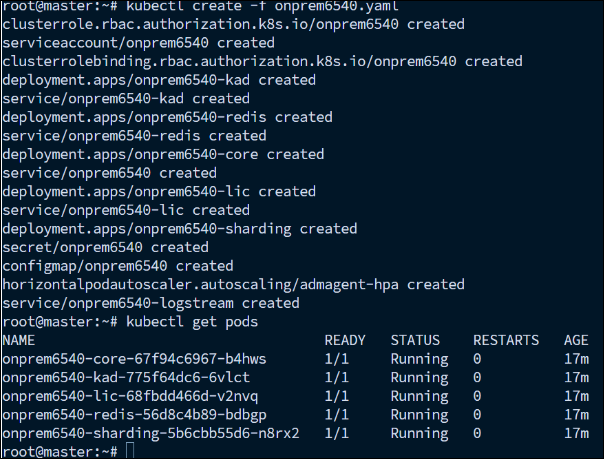
次のコマンドを実行します。
kubectl create -f <yaml file>例:kubectl create -f onprem6540.yaml
エージェントが正常に作成されました。
NetScaler Consoleで、Infrastructure > Instances > Agents に移動してエージェントのステータスを確認します。

エージェントを設定した後、NetScaler CPXインスタンスを追加し、サービスグラフで分析を表示できます。詳細については、以下を参照してください。