
インスタンスの主要なメトリックの詳細を表示する統合ダッシュボード
NetScaler Consoleでは、アプリケーションの使用状況とパフォーマンス、NetScalerインフラストラクチャ、セキュリティ(BotおよびWAF)違反などに関するさまざまなインサイトを表示できます。管理者として、複数のインサイトを表示するためにNetScaler Console GUIのさまざまなオプションに移動する必要がある場合があります。たとえば、仮想サーバー(アプリケーション)とNetScalerインスタンスのインサイトを確認するには、次の手順を実行します。
-
まず、Applications > Dashboard に移動して、アプリケーションのインサイトを表示する必要があります。
-
次に、Infrastructure > Infrastructure Analytics に移動して、NetScalerインスタンスのインサイトを表示する必要があります。
より良い監視エクスペリエンスのために、必要なすべてのインサイトの概要を含む権限を持つことが必要です。Overview > Dashboard に移動して、以下のカテゴリに基づいた主要なメトリックの詳細の概要を示す単一ペインのダッシュボードを視覚化します。
-
アプリケーション
-
NetScalerインフラストラクチャ
-
アプリケーションセキュリティ
-
ゲートウェイ
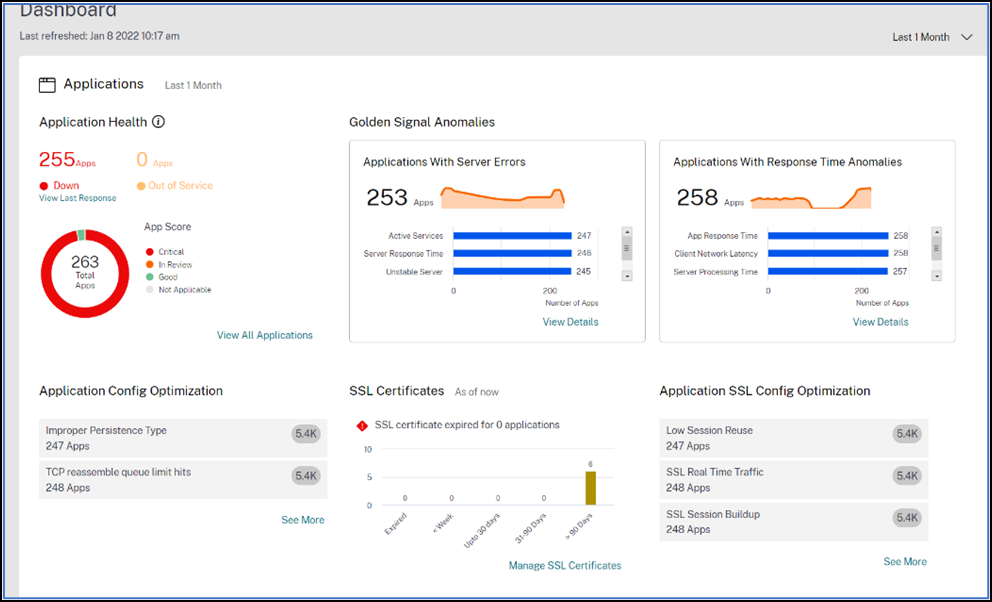
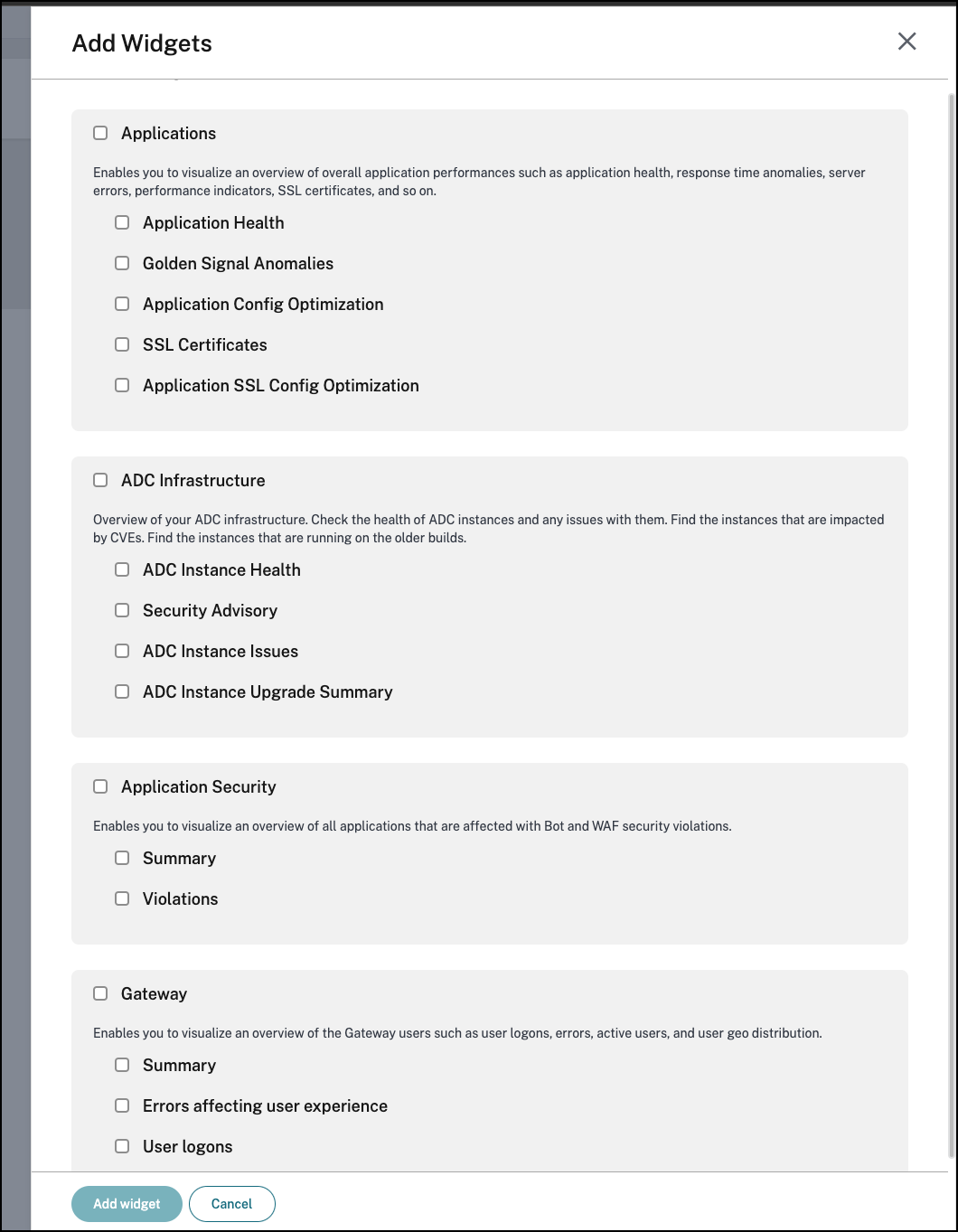
アプリケーション
Applications では、以下を表示できます。
-
Application Health – Down および Out-of-Service の状態にあるアプリケーション、および Critical、In Review、Good、Not Applicable などのステータスに基づいたアプリケーションの概要を提供します。View All Applications をクリックすると、App Dashboardで詳細を表示できます。
-
Golden Signal Anomalies – サーバーエラーや応答時間の異常があるアプリケーションの概要を提供します。詳細については、View Details をクリックしてください。
-
Application Config Optimization – パフォーマンスの問題があるアプリケーション全体の概要を提供します。See More をクリックすると、アプリダッシュボードで問題の詳細を表示できます。
-
SSL Certificates – SSL証明書の概要と有効性を提供します。Manage SSL Certificates をクリックすると、SSLダッシュボードで詳細情報を表示できます。
-
アプリケーションSSL構成の最適化 – SSL関連の問題を抱えるアプリケーションの総数の概要を提供します。詳細を見るをクリックして、問題の詳細を表示します。
NetScalerインフラストラクチャ
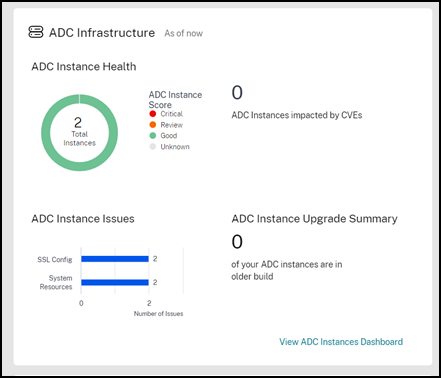
NetScalerインフラストラクチャの下で、以下のNetScalerインスタンス関連の主要メトリックを表示できます。
-
NetScalerインスタンスの健全性 – インスタンススコアに基づいたNetScalerインスタンスの総数の概要を提供します。
-
CVEの影響を受けるNetScalerインスタンス – 共通脆弱性識別子 (CVE) の影響を受けるNetScalerインスタンスの総数の概要を提供します。
-
NetScalerインスタンスの問題 – 問題のカテゴリに応じたNetScalerインスタンスの問題の概要を提供します。詳細については、インフラストラクチャ分析を参照してください。
-
NetScalerインスタンスアップグレードの概要 – 最新ビルドではないNetScalerインスタンスの総数の概要を提供します。詳細については、NetScalerインスタンスダッシュボードを表示をクリックしてください。
アプリケーションセキュリティ
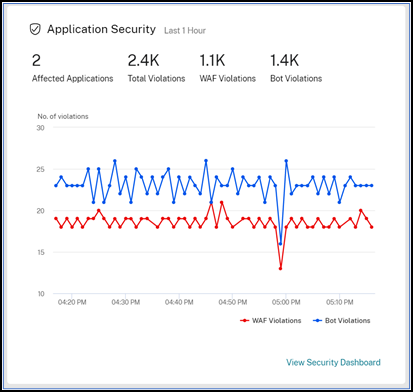
選択した期間に報告された影響を受けるアプリケーションの総数と違反(ボットおよびWAF)の総数の概要を提供します。セキュリティおよびボット違反の詳細を表示するには、セキュリティダッシュボードを表示をクリックします。
ゲートウェイ
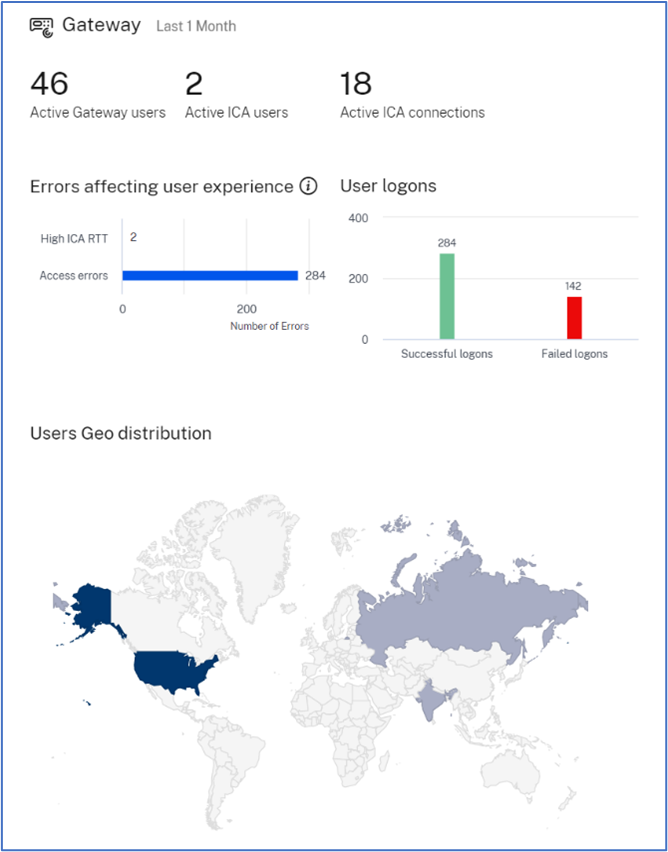
アクティブなゲートウェイユーザーの総数、アクティブなICA®ユーザーの総数、およびアクティブなICA接続の総数の概要を提供します。エラー、ユーザーログオンの詳細、およびユーザーの場所に関する詳細を提供するジオマップも表示できます。
ダッシュボードをカスタマイズ
ダッシュボードの編集オプションを使用して、好みに応じてダッシュボードビューをカスタマイズできます。ダッシュボードの編集オプションを使用すると、次のことができます。
-
ウィジェットをドラッグする
-
ウィジェット全体を削除する(アプリケーション、NetScalerインフラストラクチャ、Gateway、またはアプリケーションセキュリティ)。
-
各ウィジェットの下にある小さなウィジェットを削除する。
-
ウィジェットの追加をクリックし、各ウィジェットの下に表示したい必要な主要メトリックを選択します。
-
デフォルトにリセット
-
最後に保存した状態にリセット
変更後、保存をクリックします。
注
-
デフォルトでは、すべてのウィジェットが表示されます。ダッシュボードをカスタマイズして変更を保存し、再度デフォルトにリセットオプションを使用すると、すべてのウィジェットがダッシュボードに追加されます。
-
最後に保存した状態にリセットオプションは、以前に保存された構成を読み込みます。
エージェントの詳細を表示
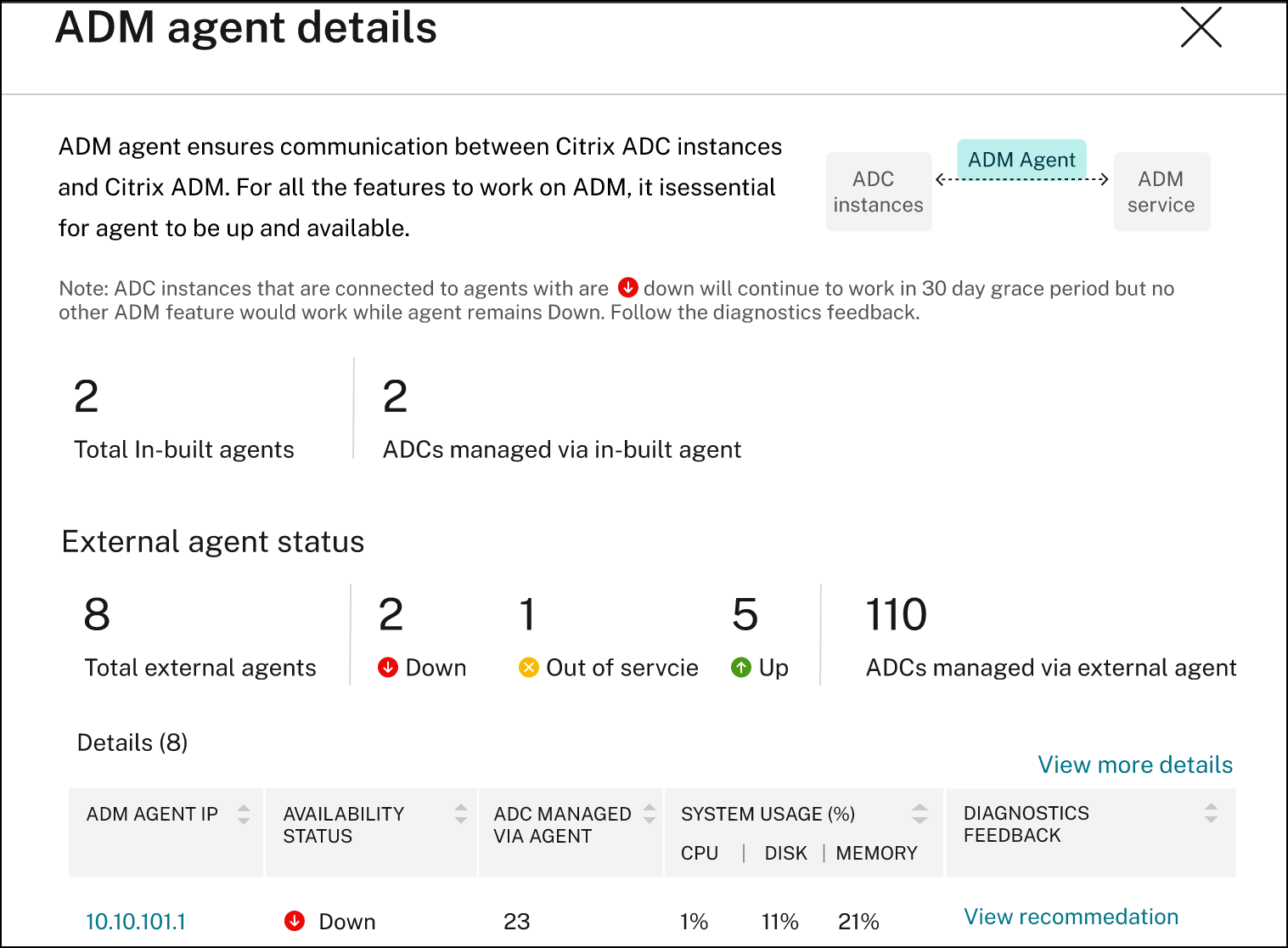
統合ダッシュボードでは、エージェントの詳細の概要を視覚化できます。概要 > ダッシュボードで、NetScaler® Agent Statusの横に、エージェント全体の可用性を分析できる次のステータスが表示されます。
詳細を表示をクリックして、組み込みエージェントの合計数、外部エージェントの合計数、エージェントIP、ステータス、システム使用量、診断チェックなどのエージェント詳細の概要を視覚化します。
フィルターの作成と適用
以下の選択されたインスタンスまたはアプリケーションに対してのみ、フィルターを適用してインサイトを表示できます。
-
アプリケーション
-
NetScalerインフラストラクチャ
-
アプリケーションセキュリティ
デフォルトでは、すべてのアプリケーションが選択されています。タイルにあるフィルターアイコンをクリックすると、ダッシュボードからカスタマイズされたフィルターを作成できます。
アプリケーションのフィルターウィンドウで:
-
「新しいフィルターを作成」を選択します。
-
選択に基づいてフィルター名を入力します。
-
「アプリケーションの選択」をクリックし、フィルターに必要なすべてのアプリケーションを追加します。アプリケーションを選択する際に、フィルター(アプリケーション名とタイプ)を使用してアプリケーションを選択することもできます。アプリを選択(/en-us/netscaler-application-delivery-management-software/media/filter-applications-name.png)
-
「フィルターを作成して適用」をクリックします。
フィルターを作成して適用(/en-us/netscaler-application-delivery-management-software/media/create-apply-filters.png)
フィルターが作成され、適用されました。同じ手順でさらにフィルターを作成できます。フィルターを作成した後、「既存のフィルターからフィルターを選択」リストからフィルターを選択して適用できます。
フィルターを選択(/en-us/netscaler-application-delivery-management-software/media/select-filters.png)
フィルターの編集
リストからフィルターを選択し、「編集」をクリックしてフィルターを編集できます。編集オプションを使用して、アプリケーションを追加または削除し、フィルターを更新できます。
フィルターを編集(/en-us/netscaler-application-delivery-management-software/media/edit-filters.png)
フィルターを削除するには、リストからフィルターを選択し、「削除」をクリックします。
注
アプリケーションを含むフィルターを作成し、アプリダッシュボードでいずれかのアプリケーションが削除された場合、そのアプリケーションの詳細は統合ダッシュボードからすぐに削除されます。