
サービスグラフで詳細を表示
NetScaler Consoleで、Applications > Service Graphs > Kubernetes service graph に移動し、リストから期間を選択してサービスグラフの詳細を表示します。
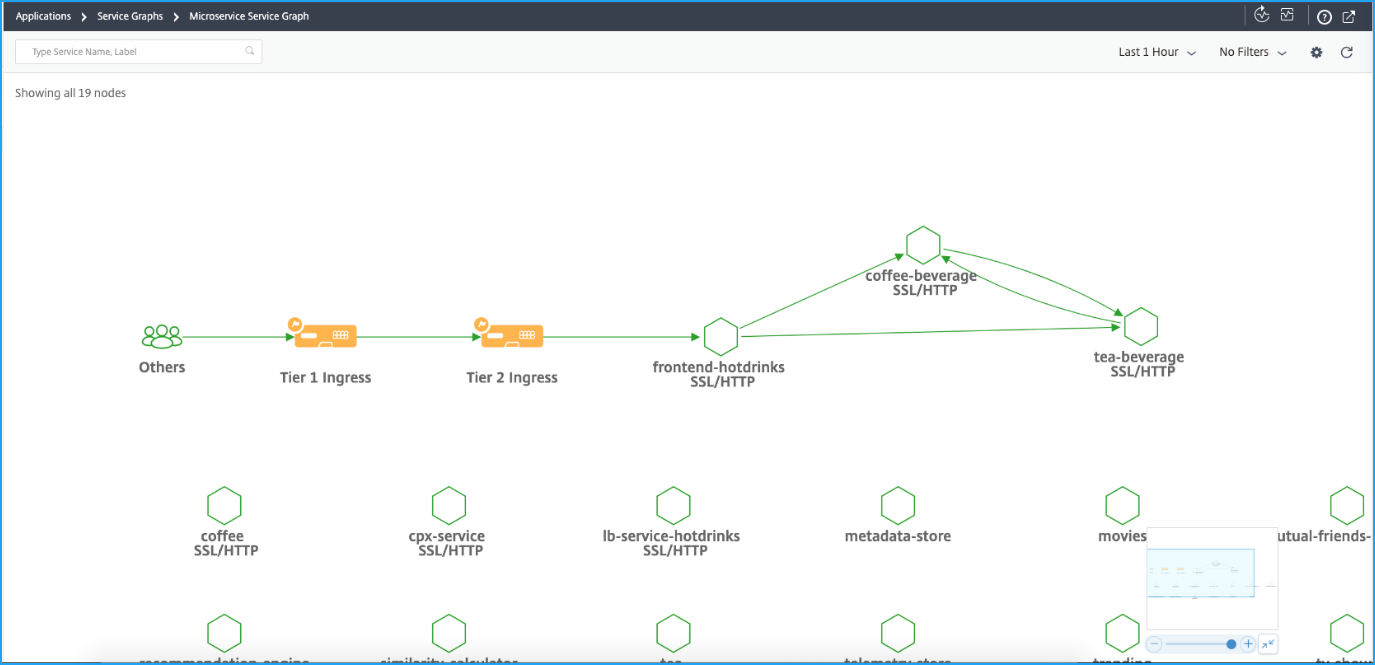
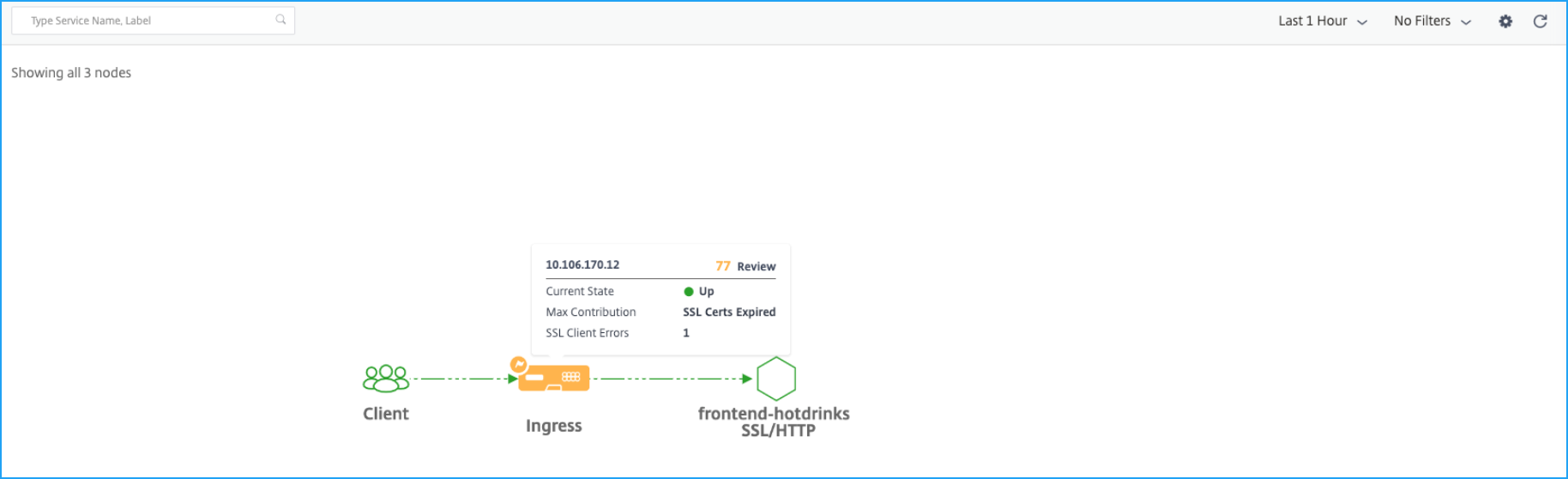
| 2層/Service Mesh Lite トポロジ | 単層/Unified Ingress トポロジ |
|---|---|
 |
 |
-
Tier 1 ingress – Kubernetesクラスター内部で動作するNetScaler Ingress Controllerが、Kubernetesクラスター外部にあるNetScalerインスタンス(VPX/MPX/SDX/BLX)を設定します。
-
Tier 2 ingress – Kubernetesクラスター内でNetScaler CPXインスタンスとともにサイドカーとして実行されているNetScaler Ingress Controller。
-
Ingress – 他のすべての展開トポロジに対して表示されます。
サービスグラフダッシュボード
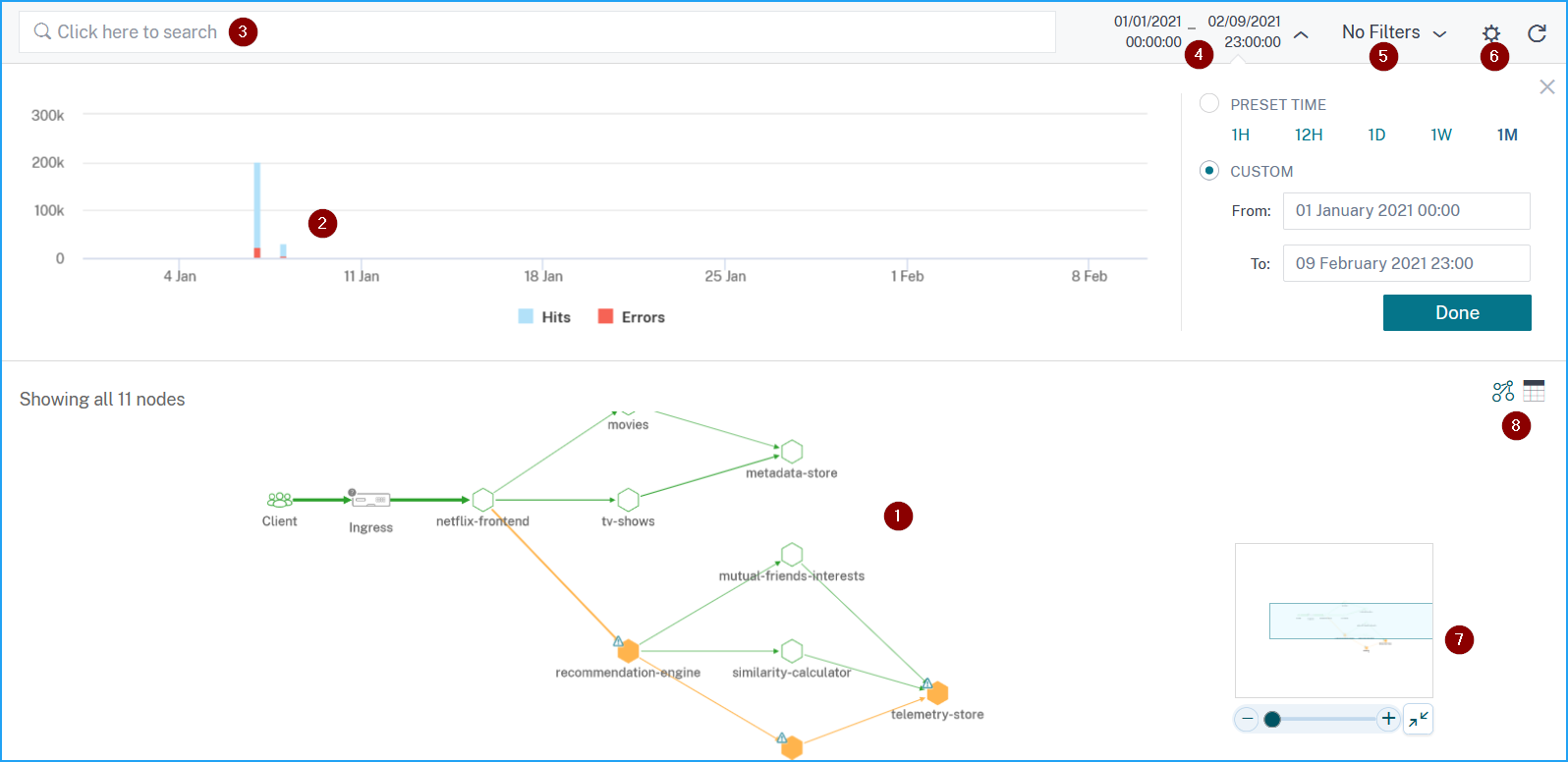
1 - コンポーネントサービスがどのように通信しているかを示す、アプリケーションのエンドツーエンドネットワークマップ
2 – 特定の期間のヒット数とエラー数を示すグラフ
3 – サービスを検索するための検索バー
4 – 期間を選択するためのタイムリスト
5 - サービスを表示するためのフィルターを適用します。
6 – 設定アイコン
7 – ズームインおよびズームアウト表示
8 – グラフ表示または表形式表示
選択した期間に基づいて、サービスグラフを表示できます。
| サービスアイコン | 説明 |
|---|---|
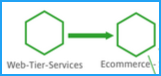 |
エッジの幅はヒット数を示します。エッジの幅が広いほど、ヒット数が多いことを示します。 |
 |
警告アイコンが付いたサービスは、そのサービスにエラーがあることを示します。 |
 |
ストップウォッチアイコンが付いたサービスは、そのサービスに遅延または応答時間の問題があることを示します。 |
 |
ストップウォッチアイコンと警告アイコンの両方が付いたサービスは、そのサービスにエラーと遅延/応答時間の両方の問題があることを示します。 |
注
サービスに警告アイコンまたはストップウォッチアイコンがない場合、そのサービスに異常があるか、ヒット数のしきい値を超えていることを示します。
選択した期間に基づいて、サービスグラフを表示できます。ヒット数を示すグラフから期間を選択し、さらに詳細な情報をドリルダウンできます。
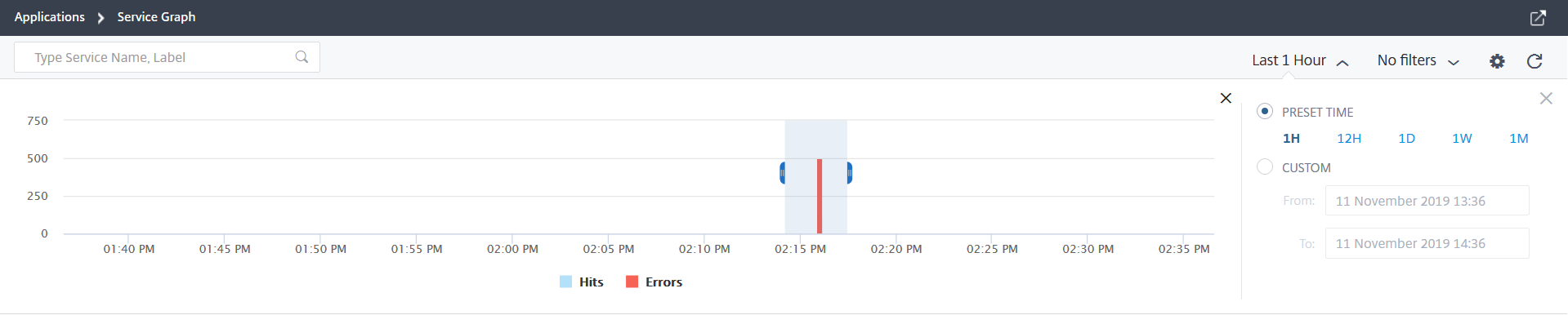
注
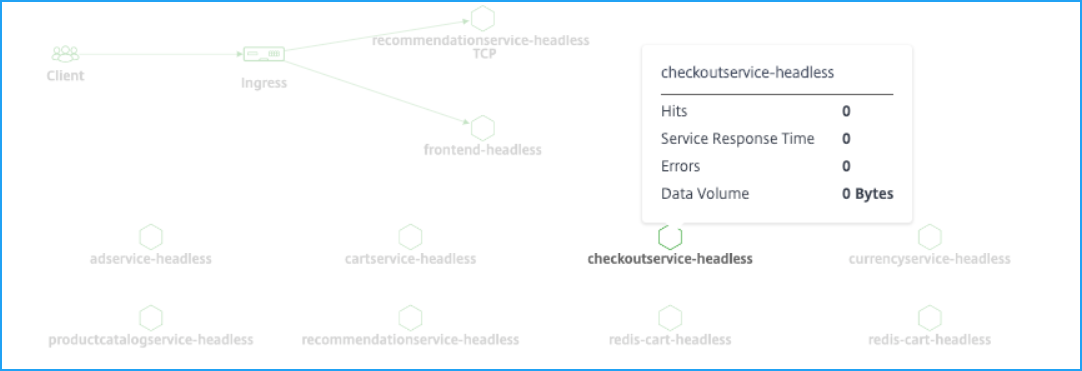
NetScaler Consoleでアクティブなトランザクションが受信されない場合、NetScalerインスタンスによって負荷分散されているサービスのみを表示できます。サービスにマウスポインターを合わせると、すべてのメトリックが0として表示されます。
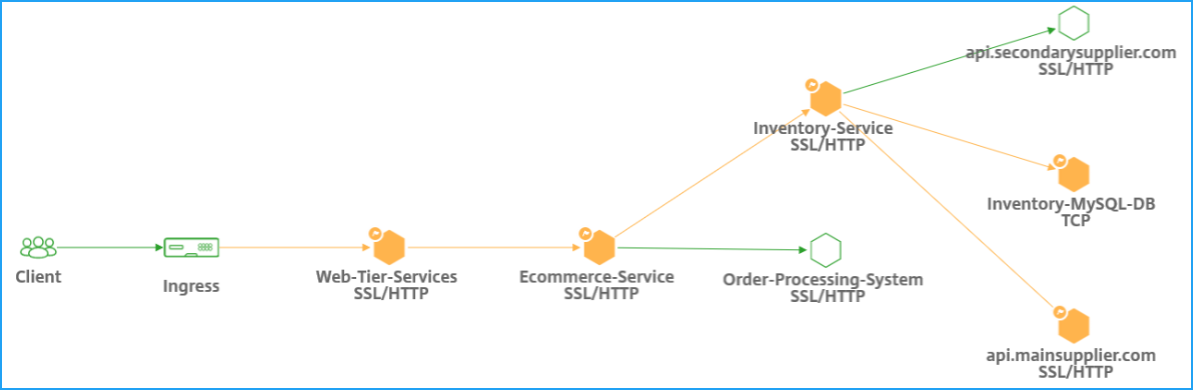
サービスグラフには、サービスが使用するプロトコルが表示されます。次の画像に示すように、Kubernetesクラスターで次のサービスが実行されているとします。
注
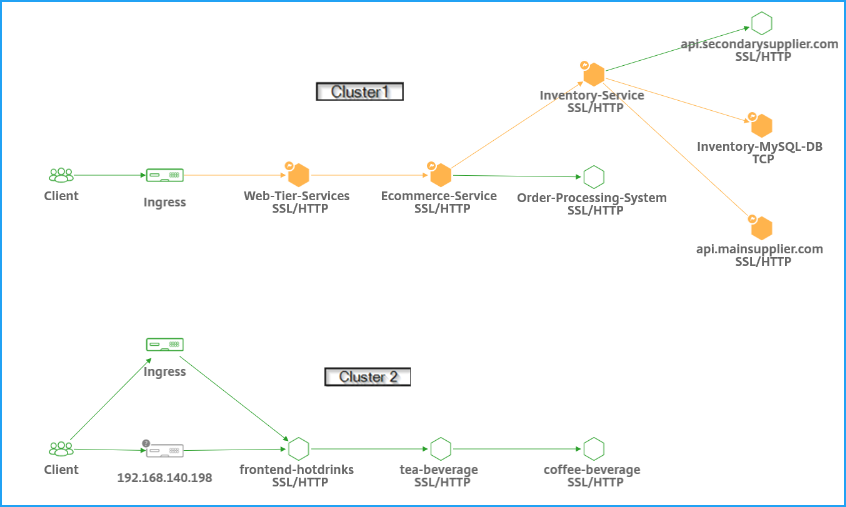
Orchestration > Kubernetes > Clusters に複数のクラスターを追加している場合、各クラスターに関連付けられたサービスを表示できます。
サービスについて、次のステータスを表示できます。
-
重大 (赤) - 平均サービス応答時間 > 200 ms かつ エラー数 > 0 の場合に示されます。
-
レビュー (オレンジ) - 平均サービス応答時間 > 200 ms または エラー数 > 0 の場合に示されます。
-
良好 (緑) - エラーがなく、平均サービス応答時間が200ミリ秒未満であることを示します
以下は、サービスが使用するプロトコルを識別できるプロトコルです。
-
TCP – サービスがTCPプロトコルを使用していることを示します。
-
SSL, HTTP – サービスがSSL over HTTPプロトコルを使用していることを示します。
-
SSL, TCP – サービスがSSL over TCPプロトコルを使用していることを示します。注プロトコルがないサービスは、HTTPプロトコルを使用していることを示します。
表形式ビューを使用して主要メトリックの傾向を表示する
表形式ビューを使用すると、以下を確認できます。
-
サービスの主要メトリック
-
ソースサービスから宛先サービス間の主要メトリック
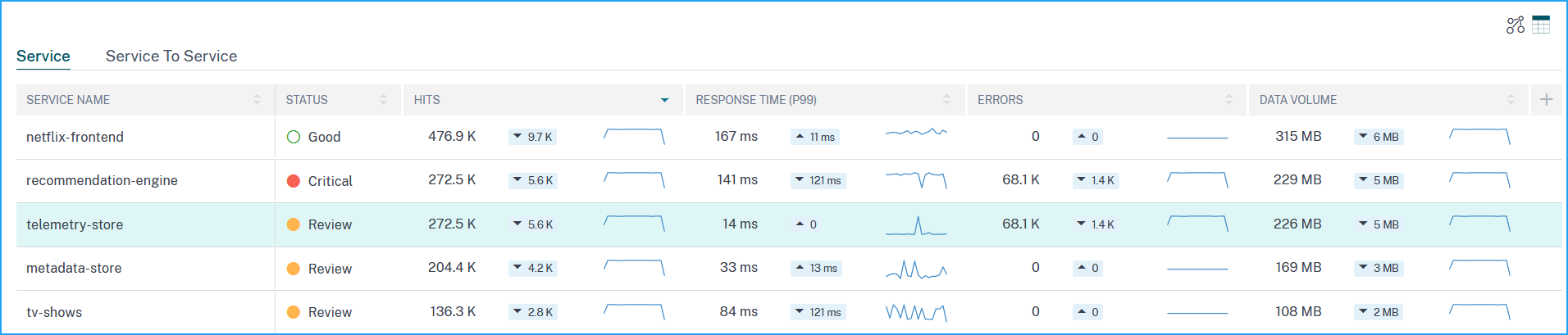
管理者として、これらの主要メトリックを使用して、選択した期間のゴールデンシグナルの傾向を分析できます。
クライアントメトリックを表示する
クライアントがどの場所からサービスにアクセスしているかを確認できます。管理者として、クライアントメトリックを視覚化し、クライアントから発生する問題を分析できます。
クライアント領域にマウス ポインターを合わせると、メトリックが表示されます。
クライアントメトリック(/en-us/netscaler-application-delivery-management-software/media/client-metrics1.png)
-
ヒット数 - クライアントが受信した合計ヒット数を示します。
-
クライアントネットワーク遅延 - 平均クライアントネットワーク遅延を示します。
-
クライアント 4xx エラー - クライアントの合計 4xx エラーを示します。
-
クライアント SSL エラー - クライアントの合計 SSL エラーを示します。
NetScaler Console の IP ブロック - クライアントがパブリック IP アドレスを使用している場合、NetScaler Console はクライアントの場所を認識できます。NetScaler Console には、クライアント IP アドレス範囲に基づいて場所を照合する組み込みの場所 CSV ファイルがあります。
NetScaler Console は、プライベート IP アドレスが NetScaler Console サーバーに追加されている場合にのみ、プライベート IP アドレスを持つクライアントの場所を認識できます。たとえば、クライアント IP アドレスが都市 A に関連付けられたプライベート IP アドレス範囲内にある場合、NetScaler Console は、このクライアントのトラフィックが都市 A から発信されていると認識します。
プライベート IP ブロックを作成する
NetScaler Console は、クライアントのプライベート IP アドレスが NetScaler Console サーバーに追加されている場合に、クライアントの場所を認識できます。たとえば、クライアントの IP アドレスが都市 A に関連付けられたプライベート IP アドレスブロックの範囲内にある場合、NetScaler Console は、このクライアントのトラフィックが都市 A から発信されていると認識します。
IP ブロックを作成するには:
-
NetScaler Console で、設定 > 分析設定 > IP ブロック に移動し、追加 をクリックします。
-
IP ブロックの作成 ページで、次のパラメーターを指定します。
-
名前。プライベート IP ブロックの名前を指定します。
-
開始 IP アドレス。IP ブロックの最小 IP アドレス範囲を指定します。
-
終了IPアドレス。IPブロックの最大IPアドレス範囲を指定します。
-
国。リストから国を選択します。
-
地域。国に基づいて地域が自動入力されますが、独自の地域を選択できます。
-
都市。地域に基づいて都市が自動入力されますが、独自の都市を選択できます。
-
都市の緯度と都市の経度。選択した都市に基づいて、緯度と経度が自動入力されます。
-
-
作成をクリックして完了します。
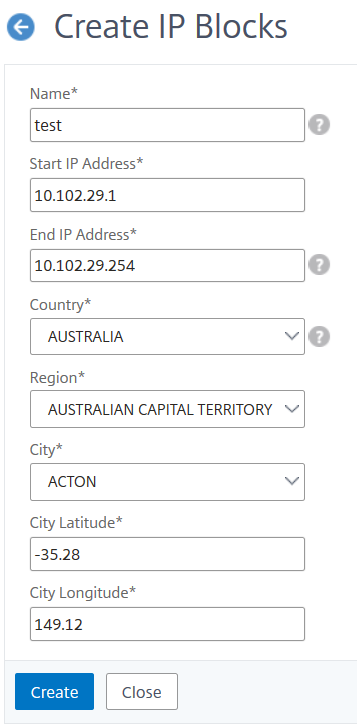
パブリックIPブロック
NetScaler Consoleは、クライアントがパブリックIPアドレスを使用している場合、クライアントの場所を認識することもできます。NetScaler Consoleには、クライアントIPアドレス範囲に基づいて場所を照合する組み込みの場所CSVファイルがあります。パブリックIPブロックを使用するための唯一の要件は、Configure Insightページから地理データ収集を有効にすることです。
注
NetScaler Consoleは、特定の地理的位置のジオマップを表示するためにインターネット接続を必要とします。GeoMapを.pdf、.png、または.jpg形式でエクスポートするためにもインターネット接続が必要です。
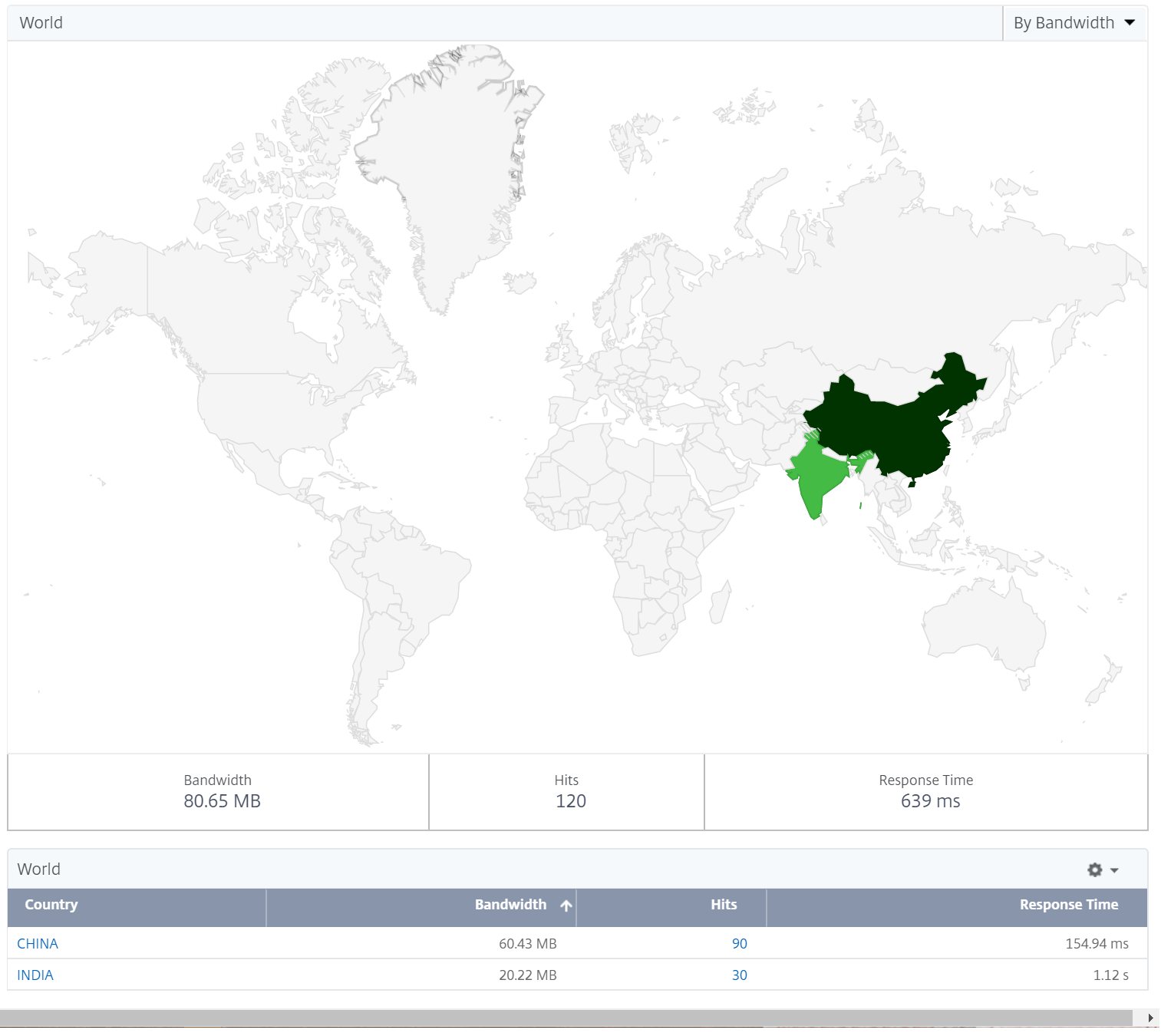
イングレスメトリクスの表示
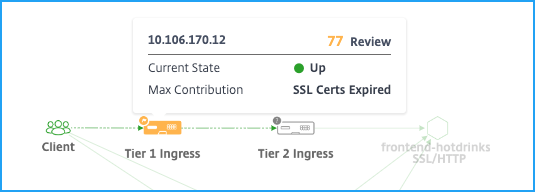
Kubernetesクラスターで使用されているイングレスの種類を表示できます。
-
NetScaler IPアドレスとそのスコア
-
現在の状態 – NetScalerインスタンスがUp、Down、またはOut of Statusのいずれであるかを示します
-
最大寄与 – インスタンススコアに影響を与えている問題を示します
シングルティアトポロジの場合、単一のIngressのみを表示できます。
詳細を確認するには、Ingressをクリックしてさらにドリルダウンします。詳細については、「問題トラブルシューティングのためのイングレス詳細の表示」を参照してください。
TCPおよびSSLメトリックの表示
TCPおよびSSLメトリックを使用すると、次のことができます。
-
サービス間のTCP接続の詳細を表示する
-
TCP関連の問題が送信元サービスまたは宛先サービスのどちらに起因するかを判断する
-
SSLエラーが送信元サービスまたは宛先サービスのどちらに起因するかを表示する
-
SSLサービスで使用されているSSLプロトコルバージョンを表示する
TCPメトリック
TCPサービスまたはそれに関連付けられた受信サービスにマウスポインターを合わせると、TCPメトリックが表示されます。
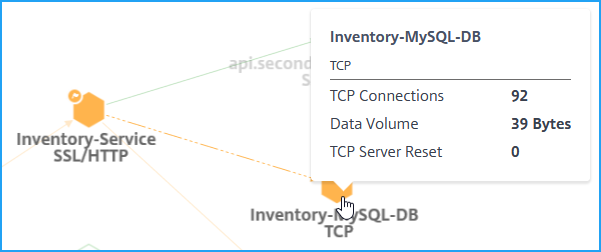
-
TCP接続 – サービス間で確立された合計接続数
-
データ量 – サービスによって処理された合計データ
-
TCPサーバーリセット – サーバーから開始された合計TCPリセット
SSLメトリクス
SSLプロトコルを使用するサービスにマウスポインターを合わせると、SSLメトリクスが表示されます。
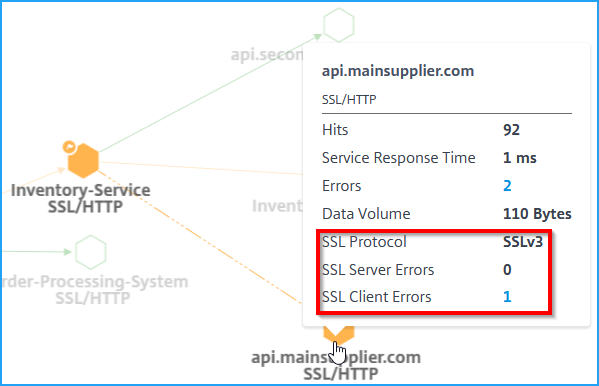
-
SSLサーバーエラー – サーバーからの合計SSLエラーを示します。(例: SSL証明書不明)
-
SSLプロトコル – サービスによって使用されるSSLプロトコルバージョンを示します
-
SSLクライアントエラー – クライアントからの合計SSLエラーを示します。(例: SSLクライアント認証エラー)
サービスの詳細を表示
サービスをクリックし、詳細の表示を選択してサービスの詳細を表示します。詳細については、「サービスの詳細を表示」を参照してください。
フィルターを適用
特定のサービス情報を表示するためにフィルターを適用できます。フィルターオプションを取得するには、フィルターなしリストをクリックします。
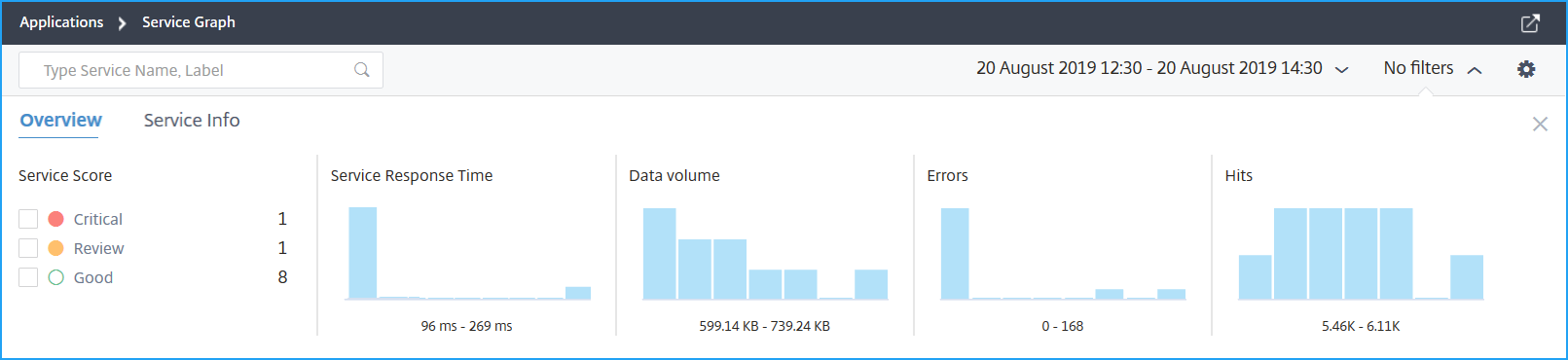
たとえば、レイテンシーが150ミリ秒未満のサービスを表示したい場合は、サービス応答時間の下にある棒グラフをクリックして結果を表示します。
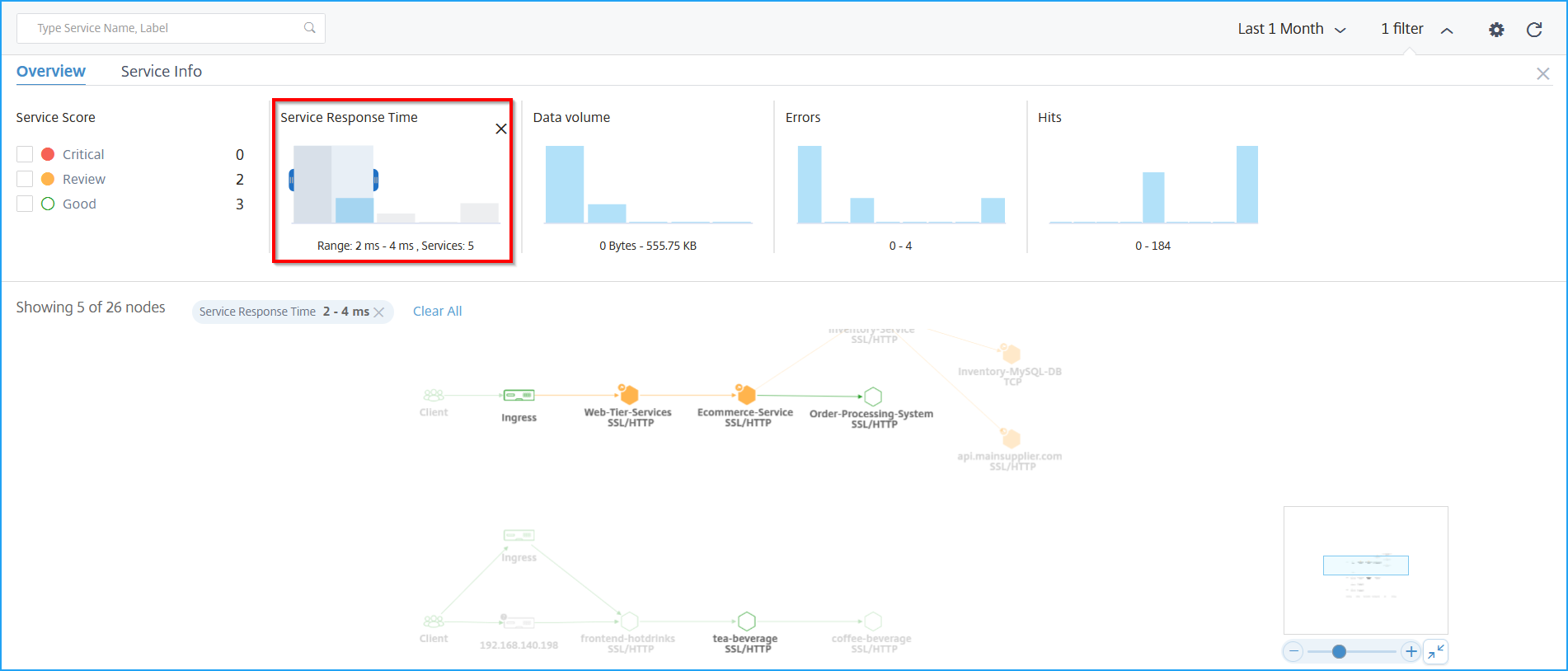
「サービス情報」をクリックして、次のフィルターを選択して適用します。
-
クラスター – 選択したクラスターまたは複数のクラスターに適用可能なすべてのサービスを表示します。
-
名前空間 – 選択した名前空間に適用可能なすべてのサービスを表示します。
 注Kubernetesサービス定義YAMLでサービスに設定されているラベルに応じて、さらに多くのフィルターオプションを表示できる場合があります。
「すべてクリア」をクリックして、すべてのフィルターをクリアします。
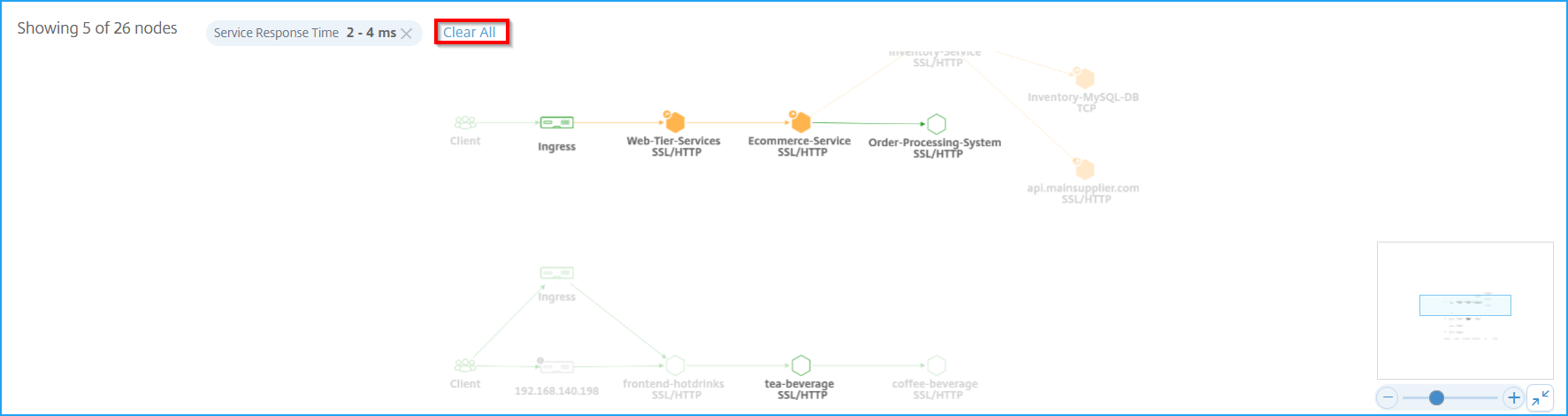
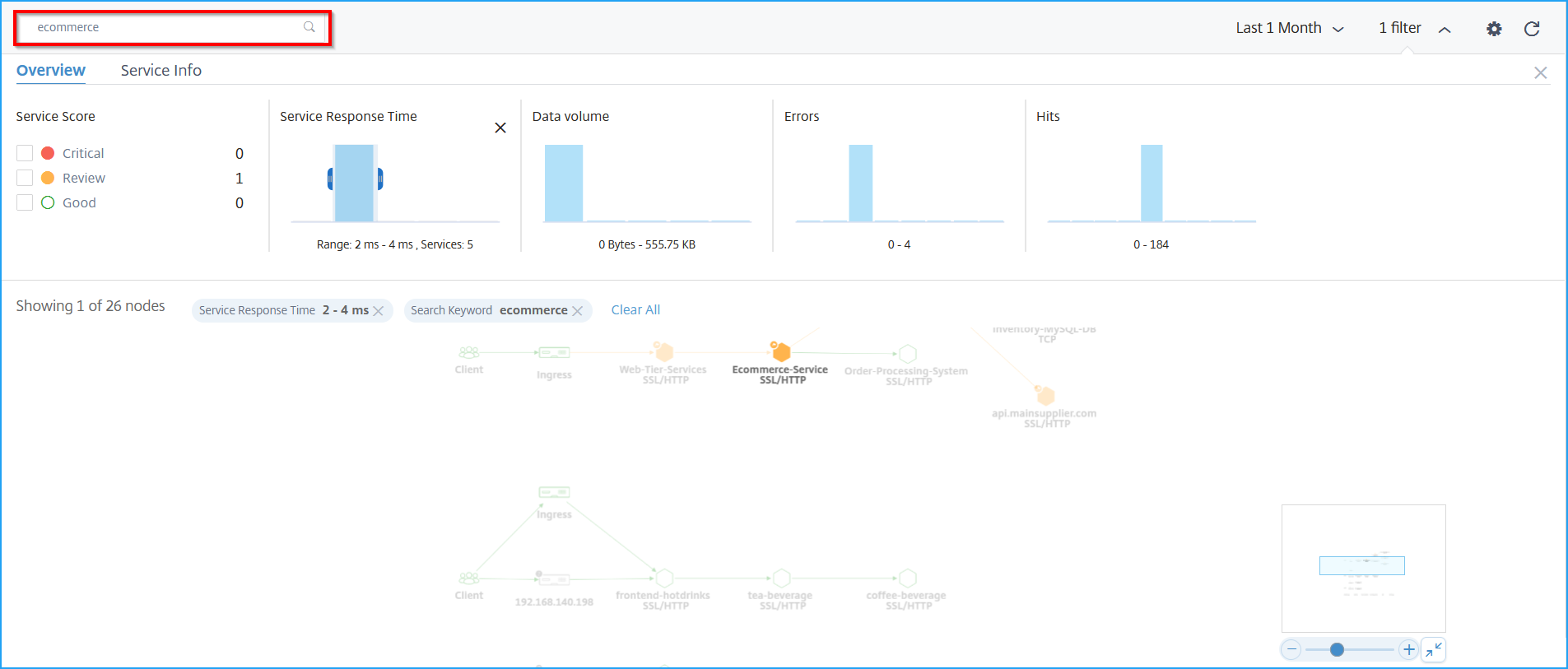
または、検索テキストボックスを使用してサービス名を入力し、サービスグラフに結果を表示することもできます。
設定オプションの使用
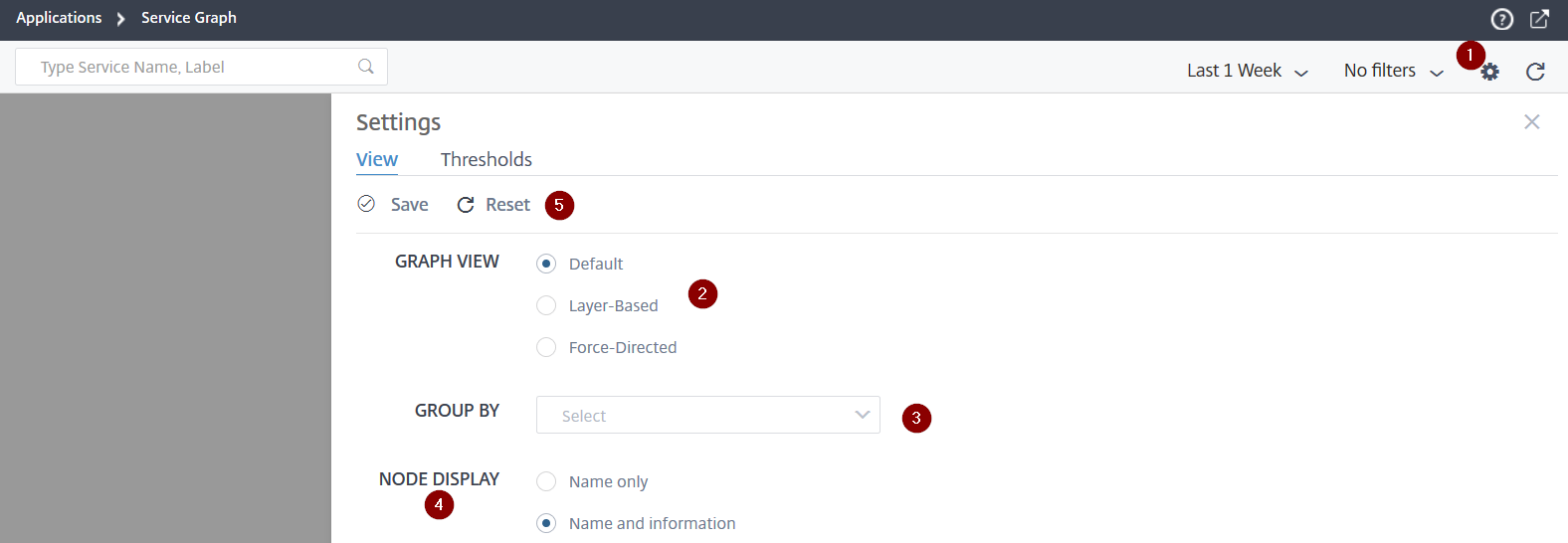
1 – 設定アイコン
2 – サービスグラフをデフォルト、レイヤーベース、または強制指向ビューとして表示するオプション
3 – リストからオプションを選択して、カテゴリに基づいてサービスを表示します。リストからカテゴリを選択したら、グラフ上の「+」をクリックしてすべてのサービスを表示します。
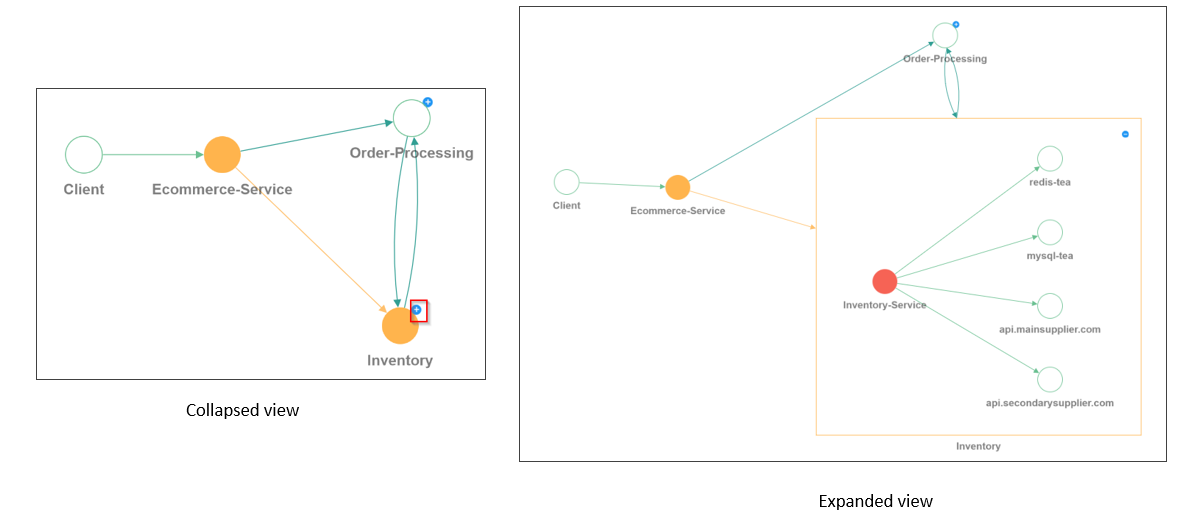
4 – サービスの表示方法を選択するオプションを有効にします。
5 - 設定を保存するか、デフォルトにリセットするオプション。
エラーを分析する
エラーを示しているサービスにマウスポインターを合わせます。
| エラー | 説明 |
|---|---|
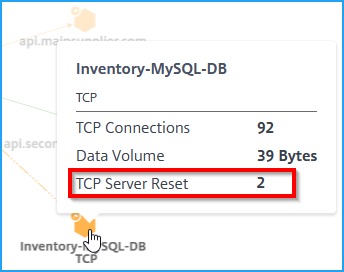 |
TCPサーバーリセットは、サーバーから開始されたTCPリセットの合計数を示します。 |
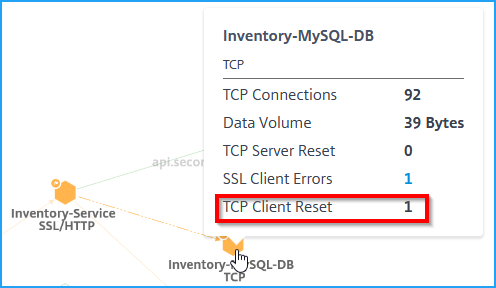 |
TCPクライアントリセットは、クライアントによって開始されたTCPリセットの合計数を示します。 |
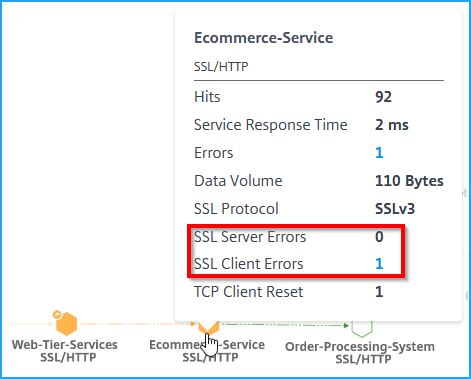 |
SSLクライアントエラーは、クライアントからのSSLエラーの合計数を示します。(例:SSLクライアント認証エラー). |
| SSLサーバーエラーは、サーバーからのSSLエラーの合計数を示します。(例:SSL証明書不明) |
注
-
クライアントエラー数が1以上の場合、プロトコルタイプに関係なく、任意のサービスでクライアントエラー数が表示されます。
-
任意のサービスに表示されるクライアントエラー数は、エラーがクライアント側からのものであることを示します。
HTTPトランザクションの詳細を表示
注
エラーのあるサービスにマウスポインターを合わせ、問題の数をクリックすると、エラーを表示できます。
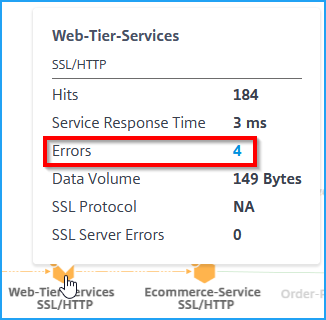
画像に示されている例によると、コンポーネントサービスがどのように通信しているかを示す、アプリケーションのエンドツーエンドのネットワークマップを表示できます。
Ecommerce-Serviceにマウスポインターを合わせると、Ecommerce-Serviceのメトリック詳細を表示できます。
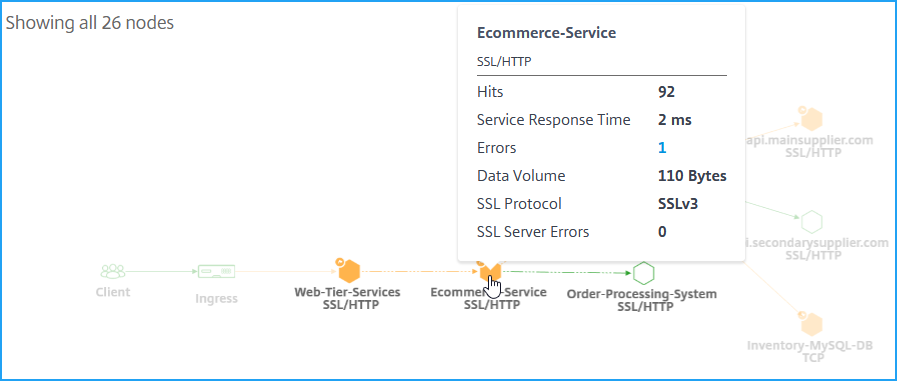
NetScaler Consoleでは、Ingressとサービス間のトランザクション詳細も表示できます。マウスポインターを合わせると、Ingressとサービス間の合計エラー数、平均サービス応答時間などの詳細が表示されます。
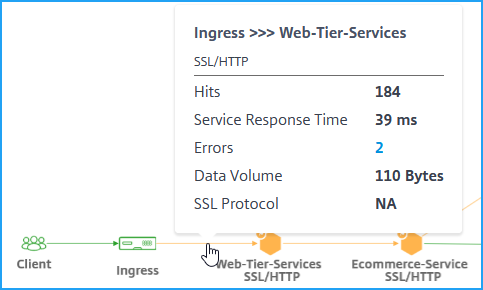
ヒット数 – サービスが受信したヒットの総数を示します。
サービス応答時間 – サービスがTime To First Byte (TTFB) に応答するまでにかかる平均応答時間を示します。
エラー – 4xx、5xxなどの合計エラー数を示します。
データ量 – サービスによって処理されたデータの総量を示します。
SSLプロトコル – SSLプロトコルバージョンを示します。
詳細なトランザクションを表示するには、Ingress と service の間の矢印をクリックします。
詳細については、Webトランザクションの分析を表示を参照してください。