
NetScaler プール型キャパシティを設定する
重要:
従来、さまざまなオンプレミスコンポーネントのアクティベーションに使用されてきたファイルベースのライセンスシステム (手動で管理されるエンタイトルメントとも呼ばれます) は、April 15, 2026にサポート終了 (EOL) となります。License Activation Service (LAS) は、Citrix製品スイート全体の製品アクティベーションのための次世代テクノロジーです。April 15, 2026以降、LASはNetScalerインスタンスをアクティベートおよびライセンス供与する唯一の方法となり、NetScaler Flexed licenses (CPL/UHMC)、従来のNetScaler Pooled licenses、およびNetScaler Fixed term Bandwidth licensesをサポートします。サポートを継続するには、NetScalerおよびNetScaler Consoleの展開がLAS互換バージョンである必要があります。
LAS互換の最小要件となるNetScaler®バージョンは次のとおりです。
-
NetScaler ADC: 14.1-51.x、13.1-60.x、13.1-37.246 (FIPS)、14.1-66.68 (FIPS)
-
NetScaler SVM: 14.1-51.x、13.1-60.x
-
NetScaler Console Service: 2025年9月上旬からサポートされます。
-
NetScaler Console オンプレミス: 14.1-51.x注: Console on-premのLASサポートは、リリース14.1-51.x以降です。ただし、ファイルベースのライセンスは、Console on-premリリース14.1-51.x以降および13.1-60.x以降では、April 15 2026をもって非推奨となります。Console on-premリリース14.1-51.xまたはリリース13.1-60.x以降にアップグレードした場合、15th April 2026までファイルベースのライセンスを継続して使用できます。ただし、Console on-prem 13.1はLASをサポートしていないため、15th April 2026までにConsole on-premリリース14.1-51.x以降にアップグレードし、LASに切り替える必要があります。
Pooled vCPU、CICO、Perpetualなどの他のすべての従来のNetScalerライセンス形式は、LASではサポートされません。アクティブなメンテナンスのないPerpetualライセンスを利用しているNetScalerインスタンスは、上記のソフトウェアバージョンにアップグレードすると、ライセンスが失効します。
法律または規制によって禁止されている場合、LASベースのライセンスは顧客に提供されないことがあります。
ご質問やご不明な点がある場合は、カスタマーケアにお問い合わせください。Citrixは、これらの要件を遵守しない場合、Citrixが法律上または衡平法上持つその他の救済措置に加えて、責任を負うことなくCitrix Maintenanceを制限または停止することがあります。これらの要件は、法律または規制によって禁止されている場合は適用されません。
NetScaler プール型キャパシティを使用するには、必要なNetScalerインスタンスのライセンスサーバーとしてNetScaler Consoleを設定します。NetScalerインスタンスは、NetScaler Consoleからライセンスをチェックインおよびチェックアウトします。NetScaler Console GUIで次のタスクを実行できます。
-
プール型キャパシティライセンスファイル (帯域幅およびインスタンスプール) をライセンスサーバーにアップロードします。
-
ライセンスプールからNetScalerインスタンスに必要に応じてライセンスを割り当てます。
-
インスタンスの最小容量と最大容量に基づいて、NetScalerインスタンス (MPX-Z /SDX-Z/VPX/CPX/BLX) からライセンスをチェックアウトします。
-
NetScaler FIPSインスタンスのプール容量を構成して、ライセンスをチェックインまたはチェックアウトします。
プールライセンス(/en-us/netscaler-application-delivery-management-software/media/pool-licenses-console.png)
サポートされているハードウェアおよびソフトウェアのバージョン
プール容量でサポートされているハードウェアおよびソフトウェアのバージョンについては、NetScaler Pooled capacityを参照してください。
NetScaler プール容量の状態
プール容量の状態は、NetScalerインスタンスのライセンス要件を示します。プール容量で構成されたNetScalerインスタンスは、次のいずれかの状態を表示します。
-
最適: インスタンスは適切なライセンス容量で稼働しています。
-
容量の不一致: インスタンスは、ユーザーが構成した容量よりも少ない容量で稼働しています。
-
猶予: インスタンスは猶予ライセンスで稼働しています。
-
猶予と不一致: インスタンスは猶予期間中ですが、ユーザーが構成した容量よりも少ない容量で稼働しています。
-
利用不可: インスタンスが管理のためにNetScaler Consoleに登録されていないか、NetScaler ConsoleからインスタンスへのNITRO通信が機能していません。
-
未割り当て: インスタンスにライセンスが割り当てられていません。
ステップ1 - NetScaler Consoleでライセンスを適用する
-
NetScaler Consoleで、NetScaler Licensing > Pooled Licensingに移動します。
-
「ライセンスファイル」セクションで、「ライセンスファイルの追加」を選択し、次のいずれかのオプションを選択します。
-
ローカルコンピューターからライセンスファイルをアップロードします。ライセンスファイルがすでにローカルコンピューターに存在する場合は、NetScaler Consoleにアップロードできます。
-
ライセンスアクセスコードを使用します。Citrixから購入したライセンスのライセンスアクセスコードを指定します。次に、「ライセンスの取得」を選択します。その後、「完了」を選択します。
注いつでも、「ライセンス設定」からNetScaler Consoleにライセンスを追加できます。 -
-
「完了」をクリックします。ライセンスファイルがNetScaler Consoleに追加されます。「ライセンス有効期限情報」タブには、NetScaler Consoleに存在するライセンスと有効期限までの残り日数が表示されます。
-
「ライセンスファイル」で、適用するライセンスファイルを選択し、「ライセンスの適用」をクリックします。このアクションにより、NetScalerインスタンスは選択したライセンスをプールされたキャパシティとして使用できるようになります。
ステップ2 - NetScaler Consoleをライセンスサーバーとして登録する
NetScaler ConsoleをNetScalerインスタンスのライセンスサーバーとして登録するには、次のいずれかの手順に従います。
GUIを使用してNetScaler Consoleをライセンスサーバーとして登録する
NetScaler GUIで、NetScaler Consoleサーバーをライセンスサーバーとして登録します。
-
NetScaler GUIにログインします。
-
System > Licenses > Manage Licenses に移動します。
-
Add New License をクリックします。
-
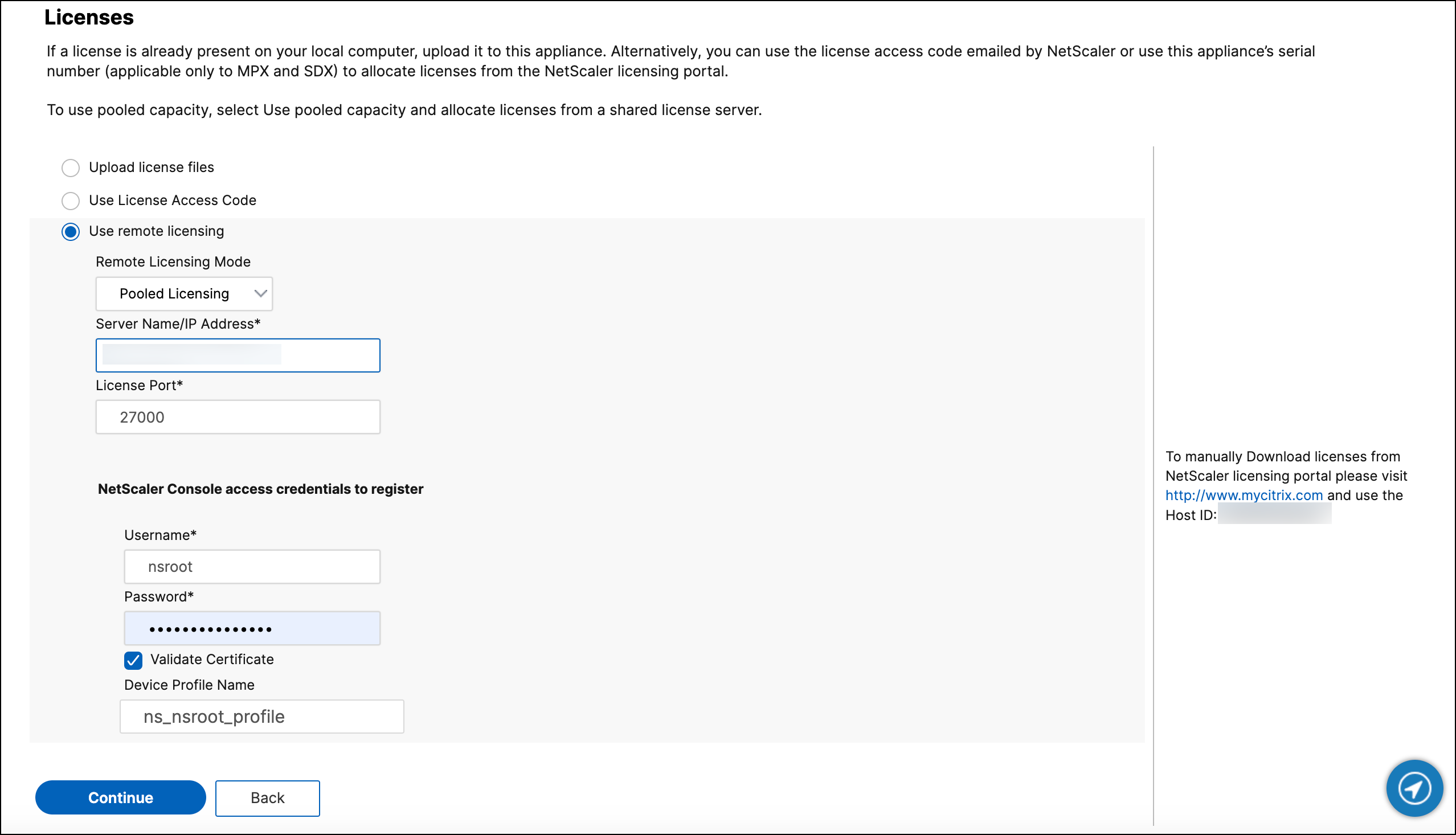
Use remote licensing を選択し、Remote Licensing Mode でリストから Pooled Licensing を選択します。
-
Server Name/IP address フィールドに、NetScaler ConsoleサーバーのIPアドレスを指定します。HA展開の場合は、フローティングIPを使用します。構成の詳細については、Configure High Availability Deployment を参照してください。スタンドアロンのNetScaler Consoleまたはエージェントを使用する展開については、Licensing overview を参照してください。
-
デフォルトのライセンスポートは27000です。
-
NetScaler Consoleにインスタンスを登録するために、NetScaler Consoleサーバーの資格情報を入力し、Continue をクリックします。NetScaler Consoleでは、いずれかのサーバーがライセンスサーバーになります。
 注記:
注記:-
NetScaler Consoleに有効なデジタル証明書が認証局 (CA) によって発行されている場合のみ (Settings > Administration > SSL Settings の下)、Validate Certificate チェックボックスを選択します。
-
NetScalerがNAT IP経由でのみ到達可能な場合、デバイス登録が失敗する可能性があります。ライセンスは引き続きチェックアウトできますが、NetScaler ConsoleはそれらのNetScalerインスタンスを管理対象外インスタンスとして表示します。
-
-
Device Profile Name で、NetScaler Consoleがインスタンスにアクセスするために使用できるインスタンスプロファイルを指定します。このインスタンスプロファイルには、NetScaler Consoleに追加するインスタンスのユーザー名とパスワードが含まれています。デフォルトのプロファイルは ns_nsroot_profile です。インスタンスのデフォルトの管理者資格情報を変更した場合は、カスタムインスタンスプロファイル名を定義できます。
-
Allocate licenses で、ライセンスエディションを選択し、必要な帯域幅を指定します。初めて、NetScalerでライセンスを割り当てます。後で、NetScaler Console GUIからライセンスの割り当てを変更または解放できます。重要:ライセンスエディションを変更した場合は、インスタンスをウォームリスタートしてください。インスタンスを再起動するまで、構成の変更は有効になりません。
CLIを使用してNetScaler Consoleをライセンスサーバーとして追加する
NetScalerインスタンスにGUIがない場合は、以下のCLIコマンドを使用してNetScaler Consoleサーバーをライセンスサーバーとして追加します。
-
NetScalerコンソールにログインします。
-
NetScaler ConsoleサーバーのIPアドレスを追加します。
> add ns licenseserver <adm-server-IP-address> -port <adm-server-port-number> -licensemode <license-mode>詳細については、ライセンスの概要を参照してください。 -
ライセンスサーバーで利用可能なライセンス帯域幅を表示します。
> sh ns licenseserverpoolこのコマンドは、ライセンスサーバーの追加時に指定されたライセンスモードに基づいてライセンスを一覧表示します。例-1:指定されたライセンスモードがCICOの場合、出力にはCICOライセンスのみが含まれます。 例-2:指定されたライセンスモードが
Pooledの場合、出力にはプール容量ライセンスのみが含まれます。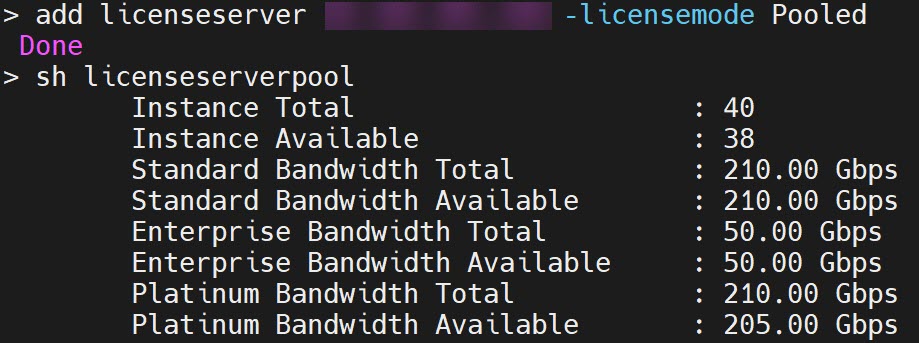 例-3:指定されたライセンスモードが
vCPUの場合、出力には仮想CPUライセンスのみが含まれます。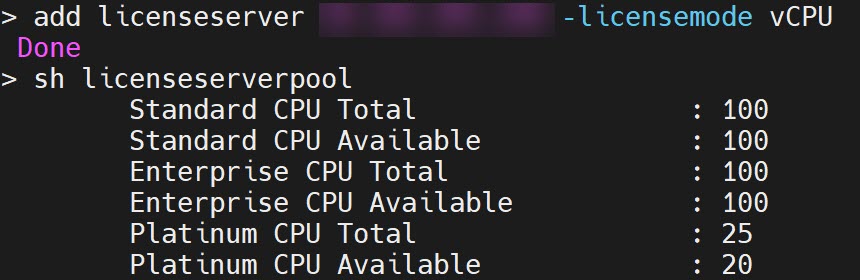 すべてのライセンスをまとめて表示するには、次のコマンドを実行します。
> sh ns licenseserverpool -getallLicenses出力例: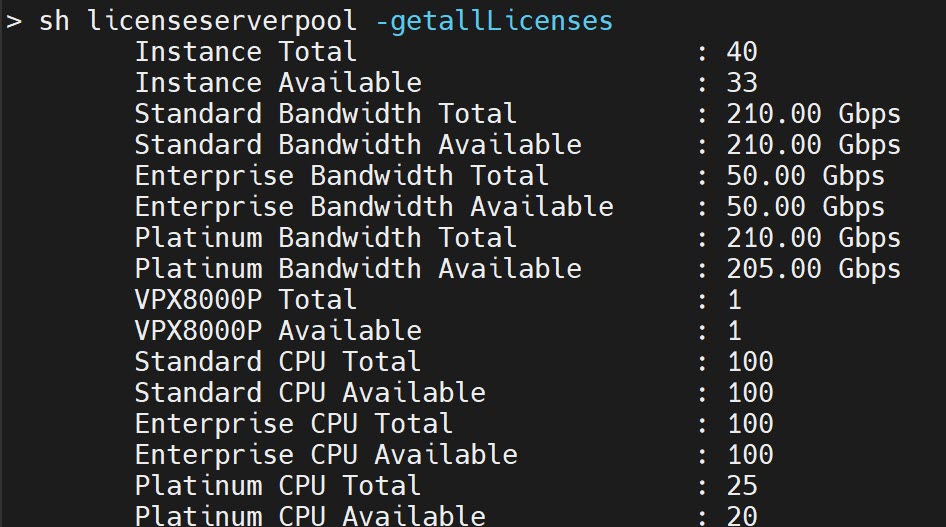
-
必要なライセンスエディションからライセンス帯域幅を割り当てます。
> set ns capacity -unit <specify-mbps-or-gbps> -bandwidth <specify-amount-license-bandwidth> -edition <specify-license-edition>ライセンスエディションは、Standard、Enterprise、またはPlatinumです。重要ライセンスエディションを変更した場合は、インスタンスをウォーム再起動します。reboot -wインスタンスを再起動するまで、構成の変更は有効になりません。
ステップ3 - NetScalerインスタンスにプールライセンスを割り当てる
NetScaler Console GUIからプールされた容量ライセンスを割り当てるには:
-
NetScaler Consoleにログインします。
-
インフラストラクチャ > ライセンス > 帯域幅ライセンス > プール容量 に移動します。FIPSインスタンス容量は、FIPSインスタンスライセンスをNetScaler Consoleにアップロードした場合にのみ表示されます。
-
管理したいライセンスプールをクリックします。注Allocated Capacity フィールドは、変更された帯域幅をすぐに反映しません。帯域幅の変更は、NetScalerのウォームリスタート後に有効になります。Allocation Details では、インスタンスの帯域幅割り当てを変更すると、Requested および Applied フィールドが更新されます。
-
> ボタンをクリックして、利用可能なインスタンスのリストからNetScalerインスタンスを選択します。NetScaler Consoleのプールされたインスタンス(/en-us/netscaler-application-delivery-management-software/media/pooled-licenses-manage-licenses-3.png)LICENSE STATUS 列には、対応するライセンス割り当てステータスメッセージが表示されます。注:Unmanaged Instances タブには、検出されたがNetScaler Consoleで管理されていないインスタンスが表示されます。管理されていないインスタンス(/en-us/netscaler-application-delivery-management-software/media/unmanaged-instances.png)
-
ライセンス割り当てを変更するには、Change allocation または Release allocation をクリックします。
-
ライセンスサーバーで利用可能なライセンスを含むポップアップウィンドウが表示されます。
-
Allocate リストオプションを設定することで、インスタンスへの帯域幅またはインスタンスの割り当てを選択できます。選択後、Allocate をクリックします。
-
Change License Allocation window のリストオプションから、割り当てられたライセンスエディションを変更することもできます。
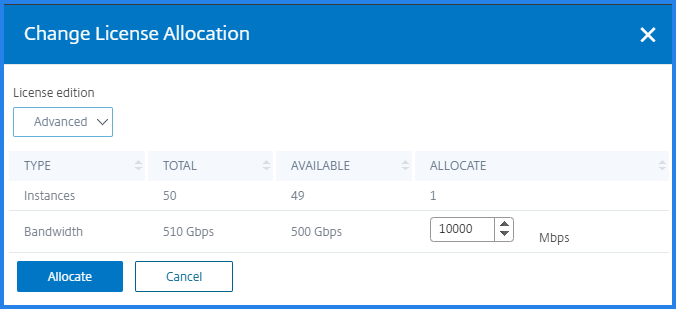 注ライセンスエディションを変更した場合は、インスタンスをウォームリスタートしてください。
帯域幅の割り当てを変更する方法の詳細については、関連ビデオを参照してください。
NetScalerインスタンスでプールされたキャパシティを構成する
以下のNetScalerインスタンスでプールされたキャパシティライセンスを構成できます。
NetScaler MPX™インスタンス
MPX-Zは、プールされたキャパシティが有効なNetScaler MPXアプライアンスです。MPX-Zは、Premium、Advanced、またはStandardエディションライセンスの帯域幅プーリングをサポートします。
MPX-Zは、ライセンスサーバーに接続する前にプラットフォームライセンスを必要とします。MPX-Zプラットフォームライセンスは、以下のいずれかの方法でインストールできます。
-
ローカルコンピューターからライセンスファイルをアップロードする。
-
インスタンスのハードウェアシリアル番号を使用する。
-
インスタンスのGUIのSystem > Licensesセクションにあるライセンスアクセスコード。
MPX-Zプラットフォームライセンスを削除すると、プール容量機能は無効になります。インスタンスライセンスはライセンスサーバーに解放されます。
再起動せずにMPX-Zインスタンスの帯域幅を動的に変更できます。再起動が必要なのは、ライセンスエディションを変更する場合のみです。
注:
インスタンスを再起動すると、構成された容量に必要なプールライセンスが自動的にチェックアウトされます。
NetScaler VPXインスタンス
プール容量が有効なNetScaler VPXインスタンスは、帯域幅プール(Premium/Advanced/Standardエディション)からライセンスをチェックアウトできます。NetScaler GUIを使用して、ライセンスサーバーからライセンスをチェックアウトできます。
再起動せずにVPXインスタンスの帯域幅を動的に変更できます。再起動が必要なのは、ライセンスエディションを変更する場合のみです。
注:
インスタンスを再起動すると、構成されたプール容量ライセンスがNetScaler Consoleサーバーから自動的にチェックアウトされます。
NetScaler高可用性ペア
開始する前に、NetScaler Consoleサーバーがライセンスサーバーとして構成されていることを確認してください。詳細については、「NetScaler Consoleをライセンスサーバーとして構成する」を参照してください。
高可用性モードで構成されたNetScalerインスタンスの場合、高可用性ペアの各ノードでプール容量を構成する必要があります。プライマリノードとセカンダリノードの両方で、同じ容量のライセンスを割り当てる必要があります。たとえば、HAペアの各インスタンスから1 Gbpsの容量が必要な場合、共通プールから2倍の容量(2 Gbps)が必要になります。その後、各ノードに1 Gbpsの容量を割り当てることができます。
ペアの各ノードにプールライセンスを割り当てるには、NetScalerインスタンスにプールライセンスを割り当てるに記載されている手順に従ってください。まず最初のノードにライセンスを割り当て、次に同じ手順を繰り返して2番目のノードにライセンスを割り当てます。