
監査レポートの表示
(NetScaler Console) では、構成監査セクションで構成監査差分レポートを表示およびダウンロードできます。構成監査セクションでは、以下をエクスポートできます。
-
インスタンスごとのすべてのインスタンスにわたるサマリーレポート
-
各インスタンスとテンプレートのペアの詳細な差分レポート
「監査テンプレート」の監査テンプレートは、指定されたインスタンスの構成に対して、スケジュールされた時間に実行されます。「NetScaler Config Drift」チャートは、「構成監査」ダッシュボードに表示され、保存済み構成と未保存構成における構成変更に関する概要の詳細を示します。「NetScaler Config Drift」チャートをクリックすると、その後の「監査レポート」ページに、「"Diff Exists"」と「"No Diff"」の両方を示すインスタンスのリストが表示されます。NetScaler Console に表示される差分レポートをダウンロードできます。
NetScaler Console には、差分レポートをメール添付ファイルとして自動エクスポートするオプションも用意されています。
構成監査レポートをエクスポートするには:
-
NetScaler Console で、インフラストラクチャ > 構成 > 構成監査 に移動します。
-
Configuration Audit ページで、NetScaler® Config Drift チャート内をクリックします。
-
監査レポートページには、差分があるインスタンスが一覧表示されます。このページには、実行中の構成に差分がないインスタンスのリストも表示されます。監査レポート(/en-us/netscaler-application-delivery-management-software/media/nmas-view-config-audit-reports-1.png)
この画像では、一部のインスタンスではSaved Vs Running Diff にのみ差分が存在し、一部のインスタンスではTemplate vs Running Diff にのみ差分が存在することがわかります。一部のインスタンスでは、Saved Vs Running Diff と Template vs Running Diff の両方に差分が存在します。
保存済みと実行中の差分
インスタンスに保存されている構成と、インスタンスで現在実行されている構成との差分レポートを表示できます。
-
Saved Vs Running Diff の下のインスタンスについて、Diff Exists をクリックします。
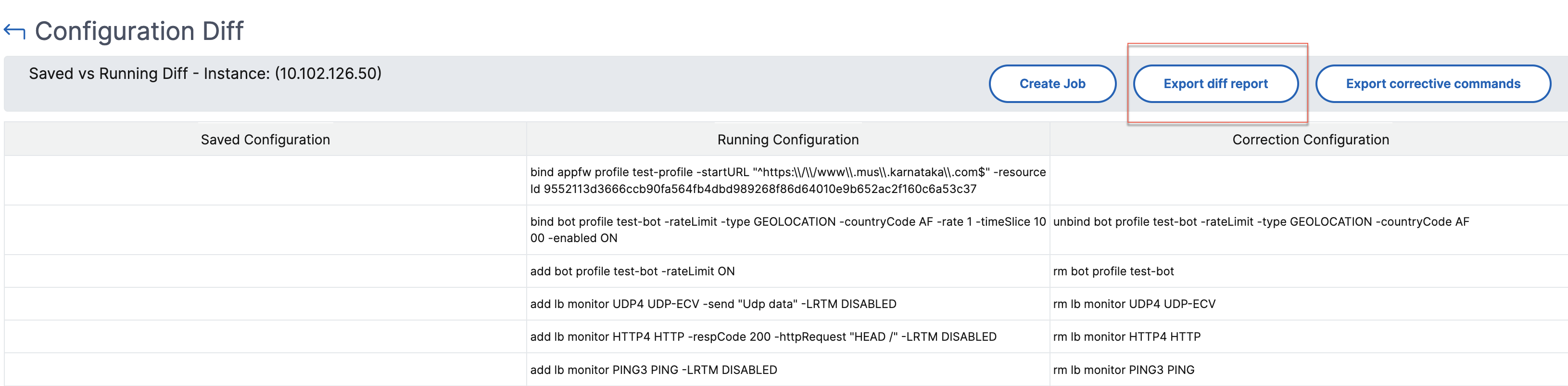
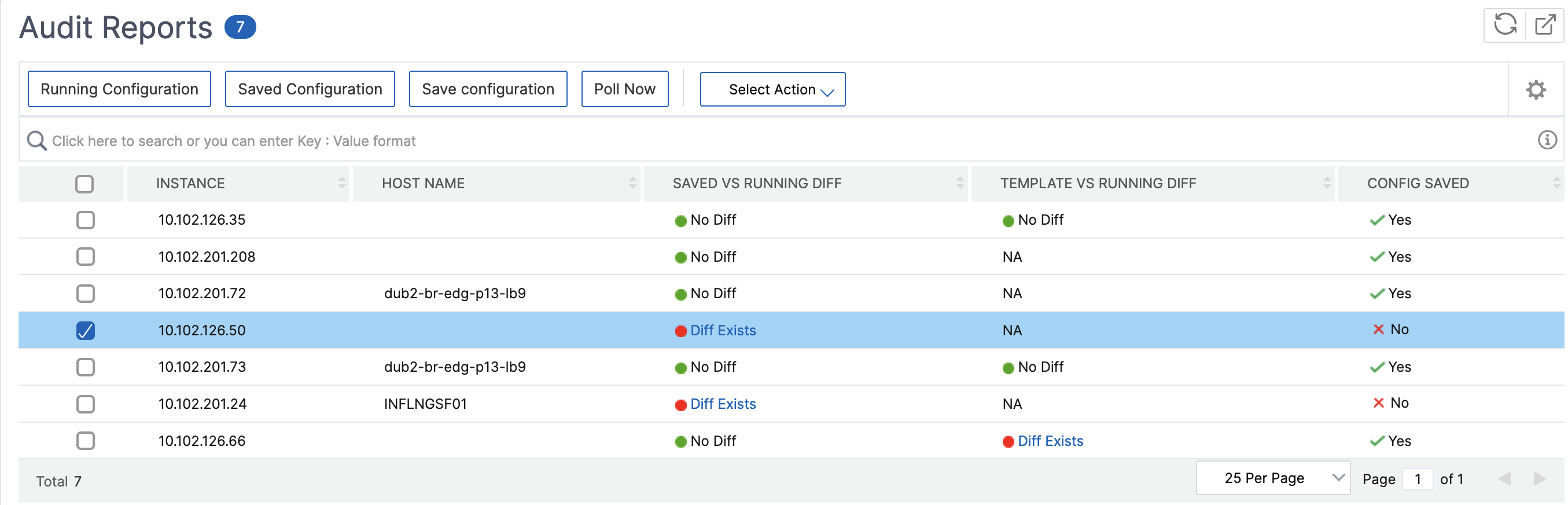 そのインスタンスの保存済み設定と実行中の設定の差分レポートを表示できます。
 -
差分レポートのエクスポートをクリックして、差分レポートの.csvファイルをダウンロードします。また、修正コマンドのエクスポートをクリックして、コマンドを.txtファイルにエクスポートすることもできます。その後、関連するNetScaler Consoleインスタンスで構成ジョブからコマンドを実行し、そのインスタンスの構成を修正できます。
テンプレートと実行中の差分
テンプレートと実行中の差分には、デフォルトのテンプレートである保存済みと実行中の差分以外のすべてのテンプレートが含まれます。テンプレートと実行中の構成の間に存在する差分を表示できます。
-
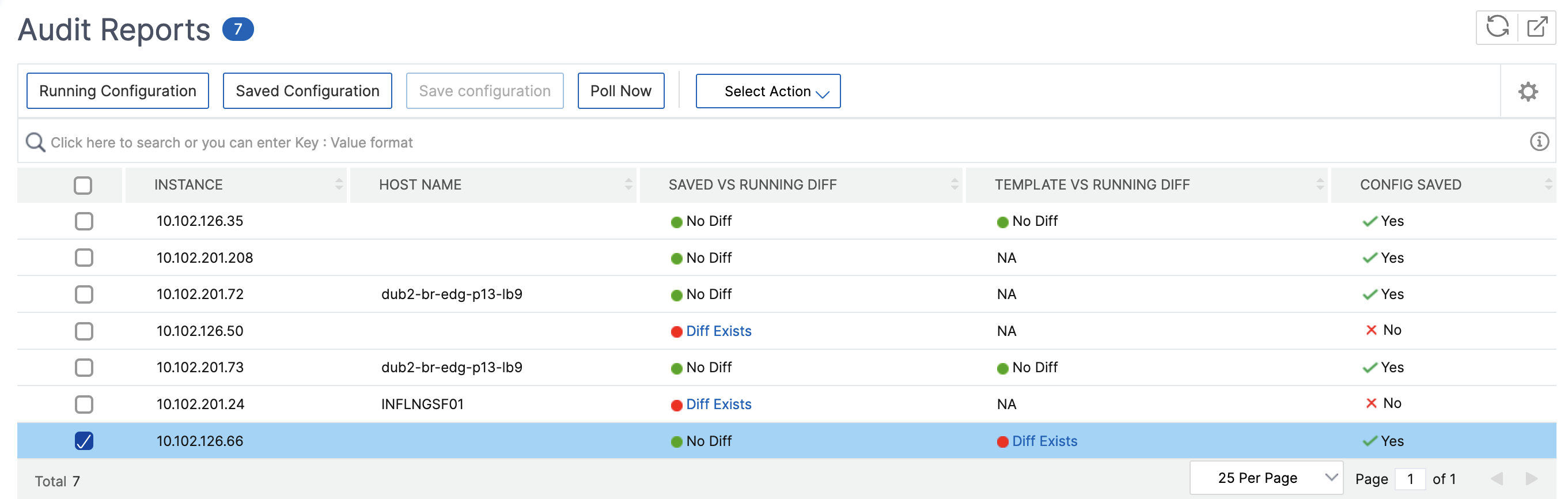
テンプレートと実行中の差分の下にあるインスタンスのいずれかで差分が存在をクリックします。
-
NetScaler Consoleインスタンスがテンプレートで指定された構成から逸脱している場合、テンプレートは差分を明らかにします。

-
もう一度差分が存在をクリックします。次の画像は、テンプレートが探している構成、実行中の構成、および構成を修正するために実行する修正構成またはコマンドを示しています。実行中の構成が空白の場合、コマンドが構成されていないか、削除されていることを意味します。

-
差分レポートのエクスポートをクリックして、差分レポートの.csvファイルをダウンロードします。また、修正コマンドのエクスポートをクリックして、コマンドを.txtファイルにエクスポートすることもできます。その後、CLIでコマンドを実行して、インスタンスの構成を修正できます。

テンプレートと実行中のドリフト設定、および実行中とテンプレートのドリフト設定を使用して、両方の方法で構成を比較することもできます。
-
インスタンス上の実行中の構成と監査テンプレート構成を比較します。
-
インスタンス上の実行中の構成と監査テンプレートを比較します。
デフォルトでは、テンプレートと実行中のドリフト設定が選択されています。ドリフト設定を変更するには、構成監査ページで設定を選択します。
双方向構成ドリフト設定(/en-us/netscaler-application-delivery-management-software/media/config-audit-drift-settings.png)
ファイルステータス監査レポートを表示する
NetScaler ファイルステータスチャートを使用して、
nsconfigフォルダーにファイルが追加、変更、または削除されたかどうかを監視します。たとえば、NetScaler インスタンスでライセンスファイルが更新された場合、このファイルが最後に更新された日時を確認し、必要なアクションを実行できます。
-
インフラストラクチャ > 構成 > 構成監査に移動します。
-
構成監査ページで、NetScaler 構成ファイルステータスチャートをクリックします。監査レポートページには、Diff ステータスのインスタンスが一覧表示されます。Diff ステータスは、前回のポーリング時刻から最新のポーリング時刻までの間隔で計算されます。Diff ステータスは次のいずれかになります。
-
Diff が存在します - このステータスは、前回のポーリング時刻以降、インスタンスの
nsconfigフォルダー内のファイルが変更されたことを示します。ファイルで何が変更されたかを表示するには、Diff が存在しますをクリックします。nsconfigフォルダーにDiffが存在します(/en-us/netscaler-application-delivery-management-software/media/config-audit-ns-files-diff.png) -
Diff なし - このステータスは、
nsconfigフォルダー内のファイルが前回のポーリング時刻以降変更されていないことを示します。 -
NA - このステータスは、ファイルステータスの監視が適用されないことを示します。このステータスは、NetScaler Console がインスタンスをポーリングしない場合に表示されます。たとえば、インスタンスが新しく追加された場合や、インスタンスの状態が非アクティブな場合、インスタンスのポーリングは行われません。
-
構成監査からファイルを除外する
Config Auditから特定のファイルを除外して、変更が監視されないようにすることができます。システム生成ファイルや頻繁に更新されるファイル(例えば、毎日変更されるファイル)を除外することで、ノイズを減らし、監査結果における誤検出を回避できます。
Config Auditのファイル差分から除外するファイル名(または相対パス)の例:
-
有効なファイル名(または相対パス)
-
ns.conf,ssl/ns.cert
-
-
無効なファイル名(または相対パス)
-
/ns.txt,\nsconfig\ns.conf(除外するファイル名は相対パスである必要があります) -
ñs.conf(除外するファイル名にはASCII文字のみを含める必要があります) -
C:/nsconfig/ns.conf(除外するファイル名にはドライブレターパスを使用しないでください) -
ssl/../../ns.conf(除外するファイル名には親ディレクトリトラバーサル..を含めないでください)
-
Config Auditからファイルを除外するには、次の手順を実行します。
-
インフラストラクチャ > 構成 > 構成監査 に移動します。
-
Settings を選択します。
-
NetScaler Config File Settings で、監査から除外するファイルパスを追加します。
-
Save をクリックします。