
NetScaler ConsoleとOpenStackでの事前構成タスク
このセクションでは、NetScaler ConsoleとOpenStackを構成する前に、事前構成タスクを実行するのに役立ちます。
NetScaler Consoleのインストール
サポートされているハイパーバイザーにNetScaler Consoleをインストールします。NetScaler Consoleのダウンロードとインストール方法の詳細については、「NetScaler Consoleの展開」を参照してください。
NetScalerドライバーソフトウェアのインストールとOpenStackへのNetScaler Consoleの登録
NetScaler Consoleのダウンロードページから、OpenStack用NetScalerバンドルをダウンロードします。
NetScaler Console GUIを使用してOpenStackプラットフォームにNetScalerドライバーをインストールするには:
-
最新のNetScalerバンドルtarファイルをOpenStack Controllerの一時ディレクトリ(例: /tmp)にダウンロードします。このバンドルには、すべてのOpenStackリリース用のLBaaS V2ドライバーとHeatプラグインが含まれています。

-
NetScalerドライバーtarファイルからファイルを抽出するには、次のコマンドを実行します。
tar -xvzf <name_of_tar_file> -
OpenStack \<リリース名\> のセットアップがある場合は、プロンプトで次のコマンドを入力します。
cd <Release Name>例:cd Newton -
ドライバーをインストールし、NetScaler ConsoleのIPアドレス、OpenStackをNetScaler Consoleに登録したときに設定したNetScalerドライバーのパスワード、およびプロトコルを指定するには、次のコマンドを実行します。
./install.sh --ip=<NetScaler_MAS_IP> --password=<password> --protocol=<protocol> --neutron-lbaas-path <neutron-lbaas-directory-path>シングルノードOpenStackセットアップの例:./install.sh --ip=10.102.29.90 --password=xxxx --protocol=HTTP --neutron-lbaas-path=/opt/stack/neutron-lbaasマルチノードOpenStackセットアップの例:./install.sh --ip=10.102.29.90 --password=xxxx --protocol=HTTP --neutron-lbaas-path=/usr/lib/python2.7/site-packages注システムのneutron-lbaasディレクトリのパスを指定することはオプションです。パスを指定すると、スクリプトがドライバーを見つけるのに役立つ場合があります。NetScaler ConsoleがOpenStackに正常に登録された後、OpenStackのユーザー資格情報を使用してNetScaler Consoleにログオンすることもできます。NetScaler ConsoleがOpenStackに正常に登録されたら、OpenStack Neutronサービスを再起動します。
OpenStackをNetScaler Consoleに登録する
NetScaler Console GUIを使用してOpenStackをNetScaler Consoleに登録するには:
-
NetScaler Consoleで、Orchestration \> Cloud Orchestration \> OpenStack の順に移動します。
-
Configure OpenStack Settings をクリックします。
-
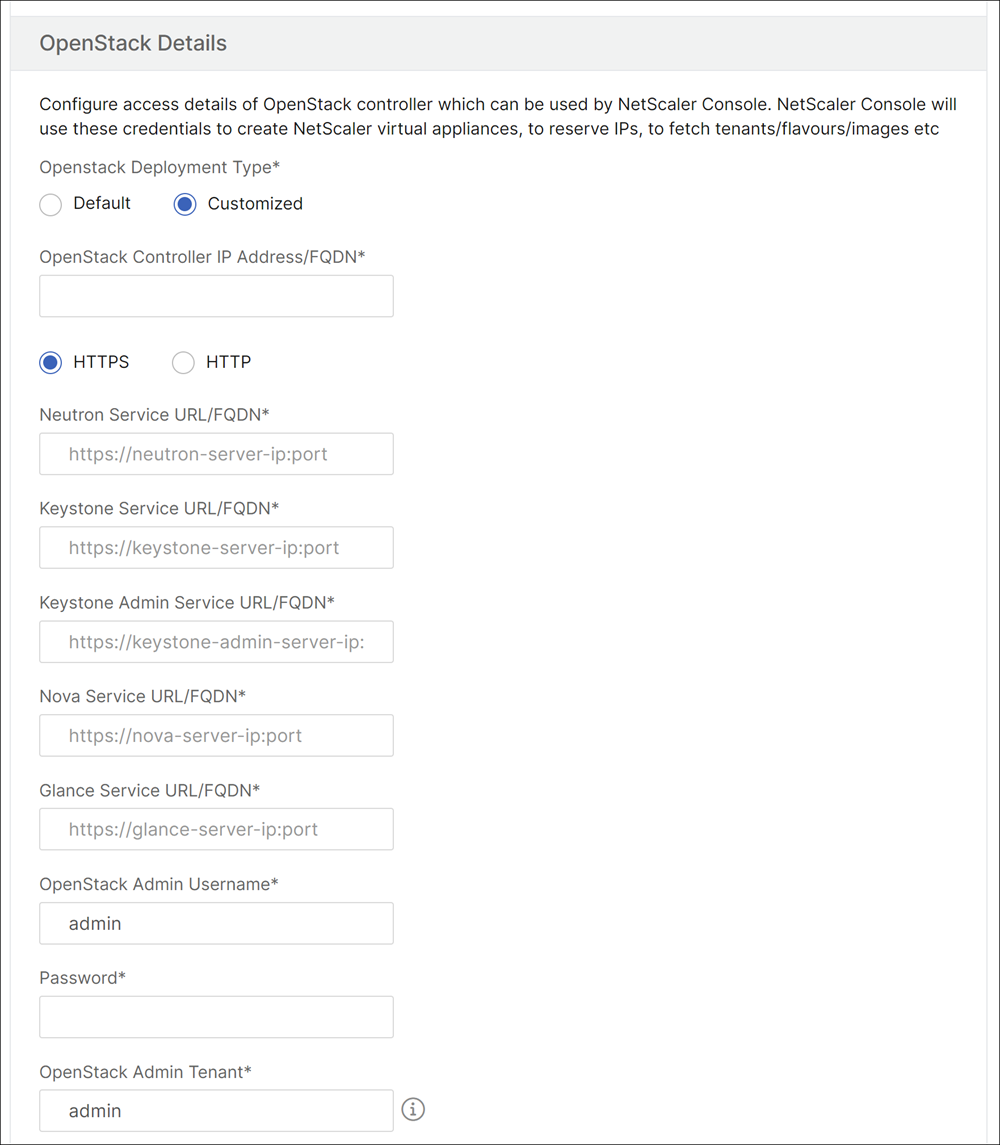
Configure OpenStack Settings ページで、NetScaler ConsoleでOpenStackを設定するためのパラメータを設定できます。ここでは、DefaultとCustomizedの2つのオプションがあります。NewtonおよびOcataリリースのOpenStackでは、デフォルトまたはカスタマイズされた展開タイプのいずれかを使用できます。ただし、Pikeリリースでは、NetScaler ConsoleにOpenStackを登録するために、カスタマイズされた展開タイプを使用する必要があります。
-
デフォルトの展開タイプOpenStackサービスがデフォルトポートで実行されている場合は、デフォルトを選択します。たとえば、Neutronサービスのデフォルトポータルは9696、Keystoneサービスのデフォルトポータルは5000です。
-
OpenStackコントローラーのIPアドレス - OpenStackコントローラーのIPアドレス(KeyStoneサービスとNeutronサービスの両方がこのIPアドレスで到達可能である必要があります)。たとえば、IPアドレス10.102.205.23を入力します。
-
OpenStack管理者ユーザー名 - OpenStackコントローラーの管理者ユーザー名。たとえば、admin1と入力します。
-
パスワード - OpenStackコントローラーの管理者ユーザーのパスワード。
-
OpenStack管理者テナント - OpenStack上の管理者テナントの名前。たとえば、adminと入力します。
-
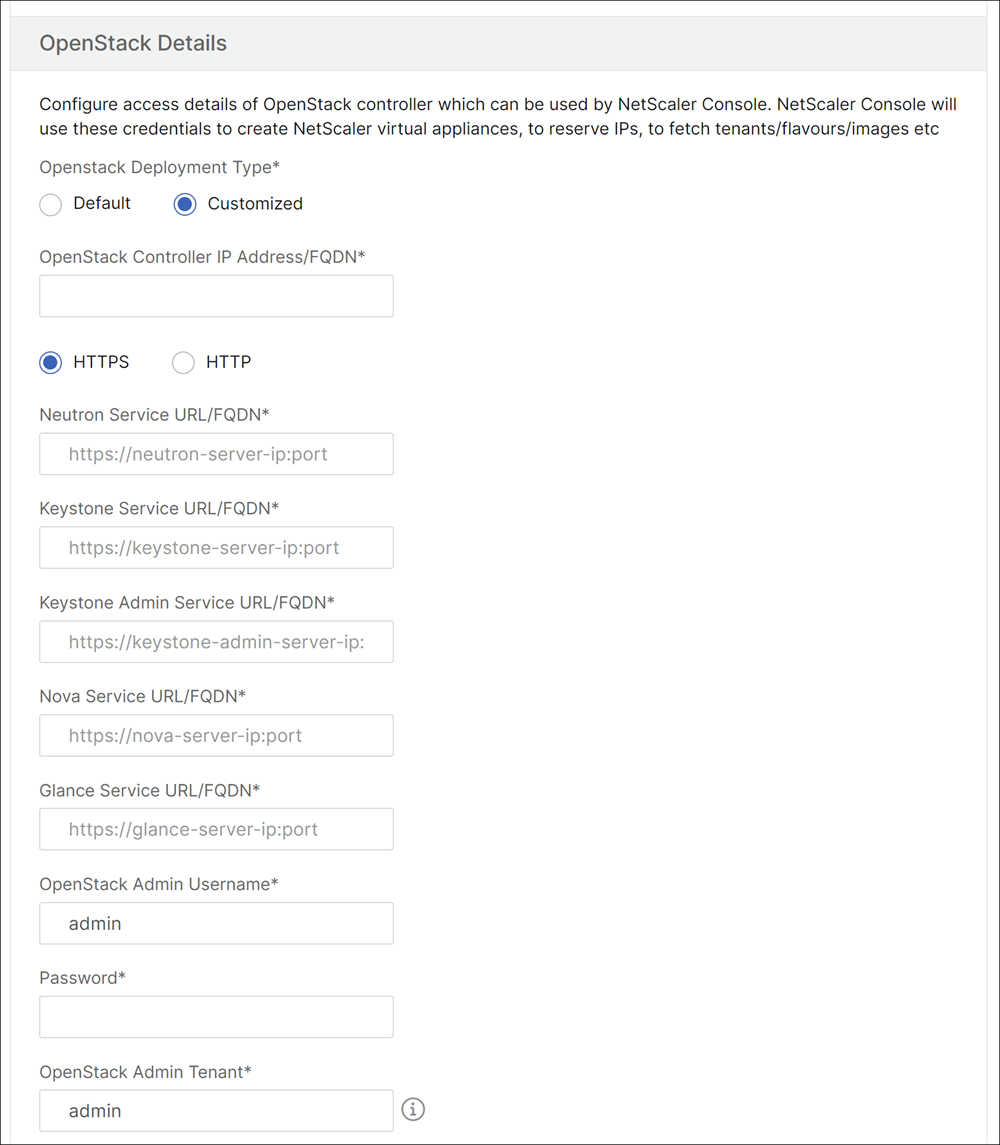
カスタマイズされた展開タイプOpenStackサービスがデフォルトポートとは異なるポートで実行されている場合は、展開タイプとしてカスタマイズを選択します。これらのサービスが異なるポートで実行されている場合は、ここで指定します。NetScaler ConsoleへのOpenStack NewtonおよびOcataリリースの登録は、OpenStack Pikeリリースの登録とは異なります。OpenStackのNewtonおよびOcataリリース:
-
OpenStackのNewtonリリースを登録する場合は、さまざまなOpenStackサービスのポート番号を指定します。
-
デフォルト設定で以前に指定したOpenStack管理者ユーザー名、パスワード、およびOpenStack管理者テナントユーザー名を指定します。
OpenStackのPikeリリース:OpenStackのPikeリリースを登録する場合は、以下の画像に示すようにOpenStackサービスの詳細を入力します。また、デフォルト設定と同様に、OpenStack管理者ユーザー名、パスワード、およびOpenStack管理者テナントユーザー名を指定する必要があります。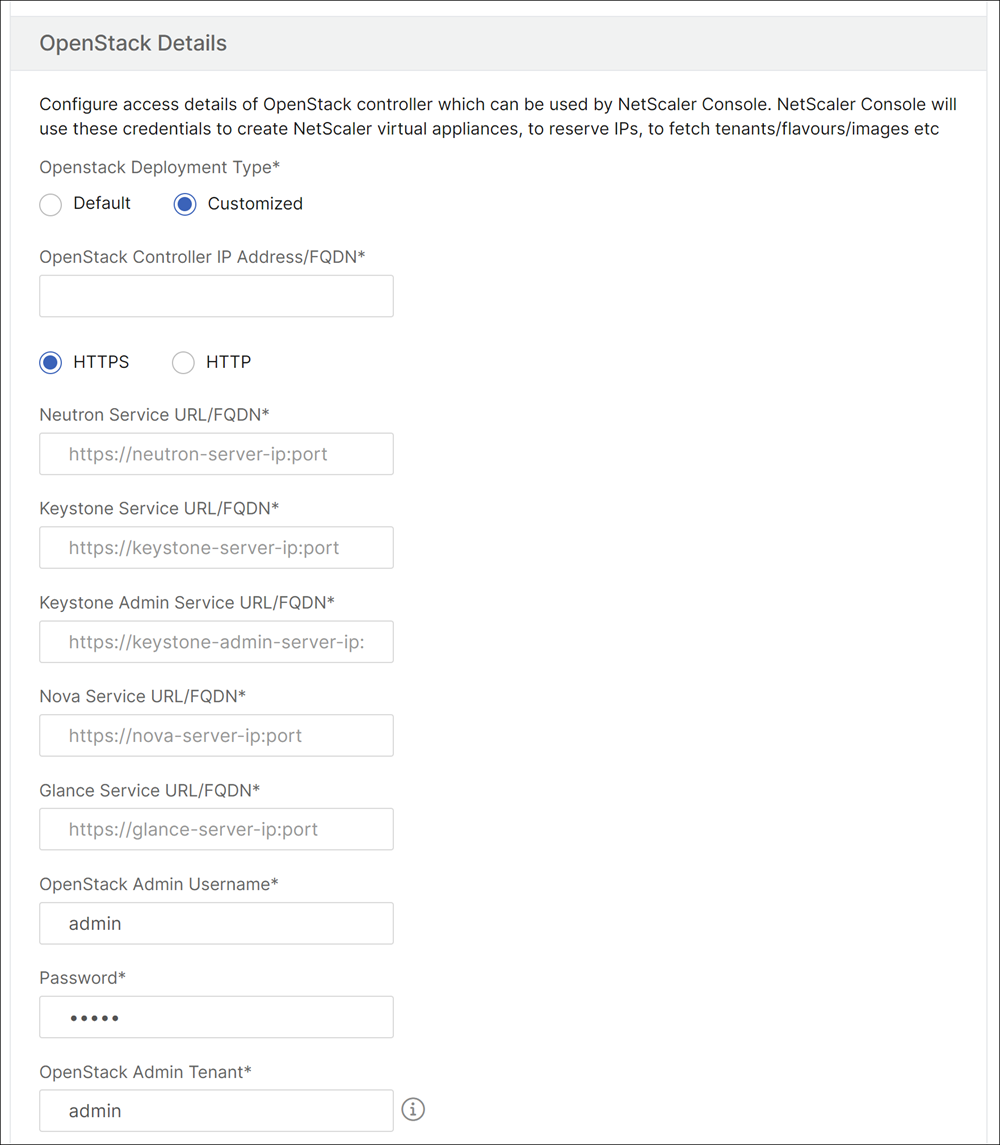
-
-
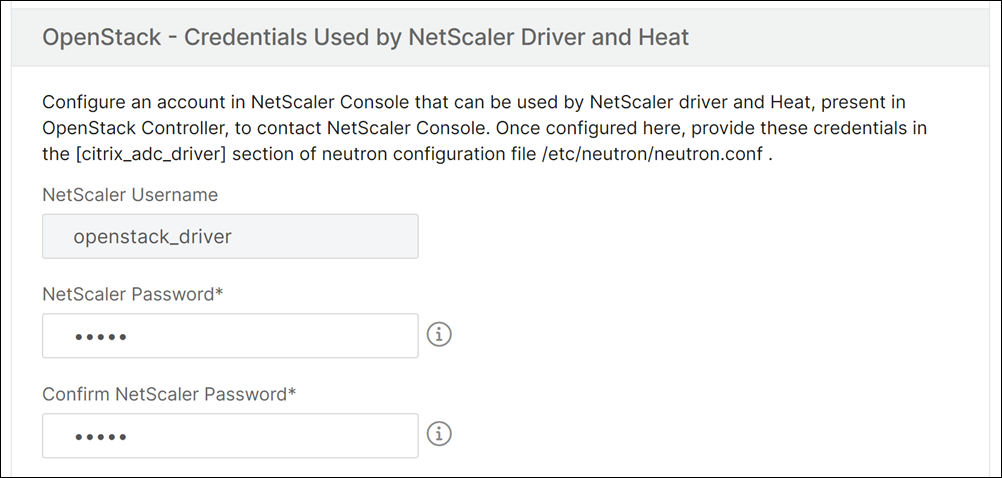
OpenStack Neutron LBaaS - NetScalerドライバーが使用する資格情報セクションで、OpenStack NetScalerドライバーユーザーアカウントのNetScalerドライバーパスワードを設定します。NetScaler Consoleは、これらの資格情報を使用して、OpenStack NetScalerドライバーからの呼び出しを認証します。OpenStackコントローラーでNetScalerドライバーインストールスクリプトを実行するときは、同じパスワードを指定する必要があります。
-
OKをクリックします。
OpenStackでのテナントの作成
OpenStackでプロジェクトまたはテナントを作成し、プロジェクトまたはテナントにユーザーを追加し、すべてのユーザーにロールを割り当てます。OpenStackのIDサービスであるKeyStoneは、各OpenStackサービスに認証サービスを提供します。認証サービスは、ドメイン、プロジェクト(テナント)、ユーザー、およびロールの組み合わせを使用します。
プロジェクトの作成方法やOpenStackでのその他のタスクの実行方法の詳細については、
<http://docs.openstack.org/>のOpenStackドキュメントを参照してください。
OpenStackテナントの追加
-
NetScaler Consoleで、Orchestration \> Cloud Orchestration \> OpenStack \> OpenStack Tenantsに移動し、Addをクリックします。
-
OpenStackテナントの追加ページで、+Addをクリックし、OpenStackテナントを選択します。
-
OKをクリックします。
OpenStackを統合する際に、事前プロビジョニングされたインスタンスを使用するか、インスタンスを自動プロビジョニングするかに応じて、次の2つのタスクのいずれかを実行します。
-
NetScalerデバイスを事前プロビジョニングする
-
OpenStackでNetScaler VPXデバイスを自動プロビジョニングする
NetScalerデバイスのプロビジョニング
OpenStackを統合する際に、事前にプロビジョニングされたインスタンスを使用するか、インスタンスを自動プロビジョニングするかに応じて、以下の2つのタスクのいずれかを実行してください。
-
NetScalerデバイスを事前にプロビジョニングする
-
OpenStackでNetScaler VPXデバイスを自動プロビジョニングする
NetScalerデバイスの事前プロビジョニング
Citrix Hypervisor、KVM、ESXなどのハイパーバイザープラットフォームにNetScalerデバイスをインストールし、そのインスタンスをNetScaler Consoleに追加します。NetScaler Consoleは、サーバー内のトラフィックをロードバランシングするこのデバイスを管理します。
NetScaler Consoleに既存のNetScaler VPXインスタンスを追加するには:
-
NetScaler Consoleで、インフラストラクチャ \> インスタンス \> NetScaler VPX に移動し、追加 をクリックします。
-
NetScaler VPXの追加 ページで、NetScaler VPXインスタンスのIPアドレスを指定し、プロファイル名 リストからインスタンスプロファイルを選択します。インスタンスプロファイルには、NetScaler VPXにログオンするために使用される資格情報が含まれています。+アイコンをクリックして新しいインスタンスプロファイルを作成することもできます。OK をクリックします。
NetScalerデバイスの自動プロビジョニング
必要なNetScalerインスタンスイメージをNetScalerダウンロードページからダウンロードし、OpenStackイメージングサービスであるGlanceにアップロードします。Glanceでイメージが利用可能になると、テナントにインスタンスを割り当てる際に、オンデマンドでNetScalerインスタンスを構成できます。
OpenStackでNetScaler VPXデバイスを自動プロビジョニングするには:
-
NetScaler Consoleで、オーケストレーション \> クラウドオーケストレーション \> OpenStack に移動します。
-
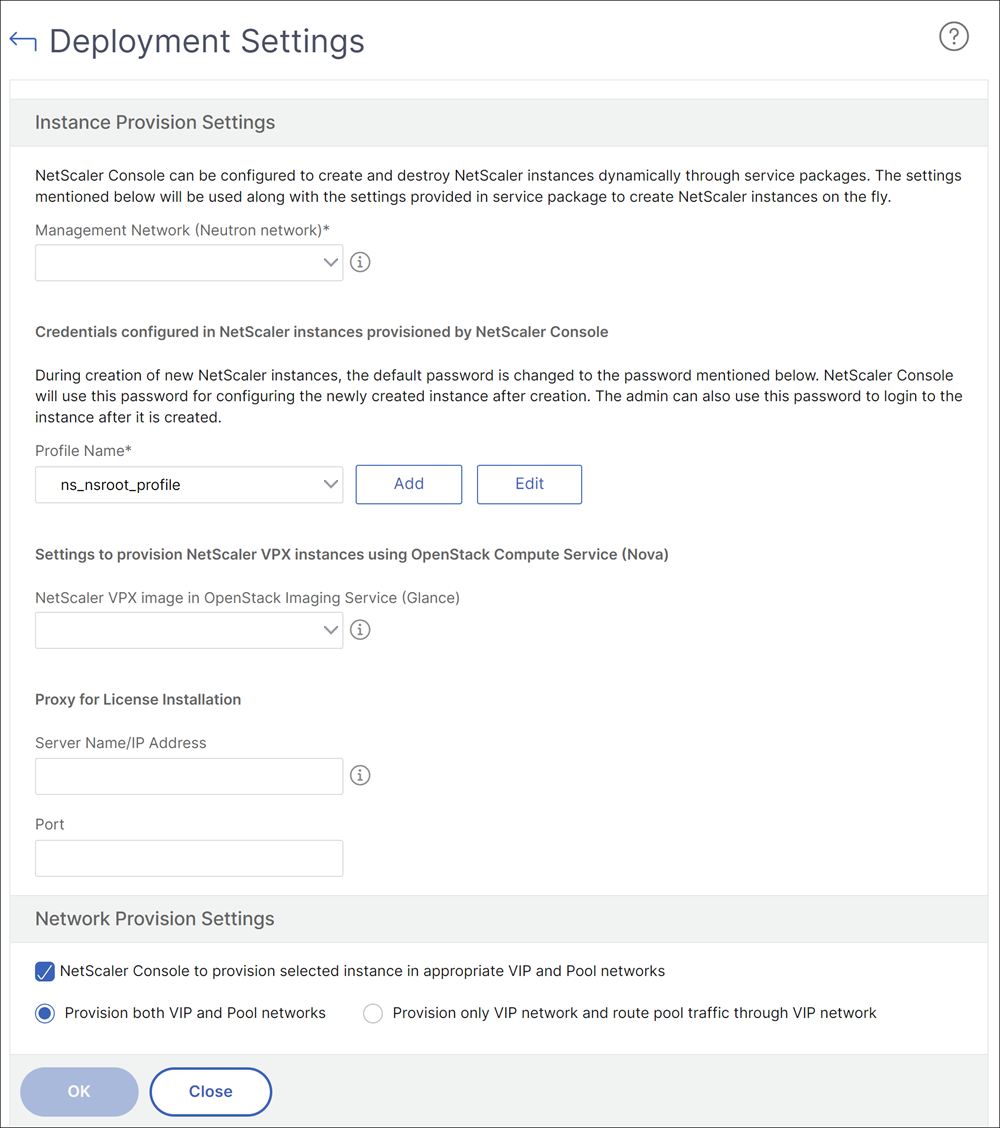
展開設定 をクリックします。
-
次のパラメータを設定します。
-
管理ネットワーク - 自動プロビジョニングされたNetScaler VPXが接続されるOpenStack上の管理ネットワークを選択します。
-
プロファイル名 - ドロップダウンリストからプロファイルを選択します。NetScaler Consoleは、このプロファイルに含まれるパスワードを使用して、新しく自動プロビジョニングされたNetScaler VPXインスタンスを設定します。
-
ライセンス - 新しく自動プロビジョニングされたNetScalerインスタンスのライセンスに使用されるNetScaler Consoleライセンスアクセスコードを提供します。NetScaler Consoleは、管理ネットワーク内のOpenStackコンピュート上にNetScalerインスタンスをプロビジョニングし、指定されたライセンスコードを使用してそれらにライセンスのインストールをトリガーします。その後、NetScalerインスタンスは、ここで指定されたライセンスアクセスコードを使用して、Citrixウェブサイトからライセンスファイルをダウンロードします。
-
Glance内のNetScaler VPXイメージ - NetScaler VPXインスタンスの作成に使用される、OpenStack Glanceで利用可能なNetScaler VPXイメージを選択します。
-
プロキシ設定 - ライセンスをインストールするためのNetScalerプロキシサーバーの詳細を提供します。これは、NetScalerが管理ネットワークを介してインターネットに直接アクセスできない場合に必要となることがあります。
-
-
OKをクリックします。
NetScaler Consoleでのサービスパッケージの作成
NetScaler Consoleでテナントのサービスパッケージを作成するには:
-
NetScaler Consoleで、Orchestration \> Cloud Orchestration \> OpenStack \> Service Packagesに移動し、Addをクリックします。
-
Service Packageページで、次のパラメーターを指定します。
-
名前 - サービスパッケージの名前。例:SVC-PKG-GOLDと入力します。
-
NetScalerインスタンスの割り当て - サービスパッケージで定義されているインスタンス割り当てのタイプで、これに基づいてNetScalerインスタンスリソースがテナントに割り当てられます。Dedicatedを選択します。ポリシーの詳細については、「Service Package Isolation Policies」を参照してください。
-
NetScalerインスタンスのプロビジョニング - 既存のNetScalerインスタンスをテナントに割り当てるには、Existing Instanceを選択します。設定中にNetScalerインスタンスを作成する場合は、Create Instance OnDemandを選択します。
-
NetScalerインスタンスタイプ - NetScaler VPXを選択します。
注SDXプラットフォームでホストされている事前プロビジョニングされたNetScalerインスタンスを割り当てるには、NetScaler VPXを選択します。 -
-
テナントをサービスパッケージに関連付けるには、続行をクリックします。注高可用性モードでNetScalerインスタンスを展開している場合は、高可用性用にNetScalerインスタンスのペアをプロビジョニングを有効にします。
-
インスタンスの割り当てセクションで、追加をクリックし、テナントに割り当てるNetScalerインスタンスを選択して、続行をクリックします。
-
OpenStackテナント/配置ポリシーの割り当てセクションのOpenStackテナントの下にある追加をクリックしてテナントを選択します。
-
続行をクリックし、次に完了をクリックします。
注
ポリシーが見つからない場合、フォールバックメカニズムが再開され、NetScaler Consoleはテナントに基づいてNetScalerインスタンスを割り当てます。テナントがいずれのサービスパッケージにも属していない場合、NetScaler Consoleは「テナント\<admin\>はいずれのサービスパッケージにも属しておらず、デフォルトのサービスパッケージもありません。」というエラーメッセージを表示します。
配置ポリシーの作成 (オプション)
分離ポリシーはテナントベースだけではありません。ポリシーはテナント名やIDだけでなく、他のカスタム属性にも基づく、柔軟な配置ポリシーを作成できます。
NetScaler Consoleでテナントの配置ポリシーを作成するには:
-
NetScaler Consoleで、Orchestration \> Cloud Orchestration \> OpenStack \> Placement Policyに移動し、次に追加をクリックします。
-
配置ポリシーの追加ページで、次のパラメーターを設定します。
-
名前 - 配置ポリシーの名前を入力します
-
サンプル式 - リストからサンプル式を選択します。これらの例は、配置ポリシーを構築するのに役立ちます。
-
式 - 以前のフィールドで選択したサンプル式に基づいて、このフィールドにブール式が入力されます。必要に応じてフィールド名を編集します。
-
-
OKをクリックします。
クライアントネットワークを介したNetScalerインスタンスからバックエンドサーバーへのトラフィックの有効化
デフォルトでは、OpenStackオーケストレーションワークフローでは、NetScalerインスタンスはロードバランサーまたはクライアントネットワークと、メンバーまたはサーバーネットワークに動的にバインドされます。
特定の展開では、サーバーはクライアントネットワークを介しても到達可能であり、クライアントゲートウェイを介してルーティングできます。このような場合、NetScalerインスタンスはサーバーネットワークにバインドする必要はなく、クライアントネットワークにのみバインドする必要があります。
クライアントゲートウェイを介したトラフィックを構成するには、次の設定を実行します。
「オーケストレーション > クラウドオーケストレーション > OpenStack > デプロイ設定」に移動し、「VIPネットワークのみをプロビジョニングし、VIPネットワーク経由でプールトラフィックをルーティングする」オプションを選択します。
NetScaler Consoleは、そのネットワークにSNIPを追加することでNetScalerインスタンスをクライアントネットワークに構成し、さらにクライアントネットワークゲートウェイへのデフォルトルートを追加します。これにより、インスタンスはクライアントゲートウェイを介してサーバーに到達できるようになります。
NetScaler SDXプラットフォームに展開されたNetScaler VPXデバイスの自動プロビジョニング
NetScaler ConsoleにNetScaler SDXプラットフォームを追加して、NetScaler Consoleがこのプラットフォーム上のインスタンスをオンデマンドでプロビジョニングできるようにします。
NetScaler SDXプラットフォームに展開されたNetScalerインスタンスを自動プロビジョニングするには:
-
NetScaler Console GUIで、Infrastructure > Instances \> NetScaler SDX に移動し、Add をクリックしてNetScaler SDXプラットフォームを追加します。
-
「オーケストレーション \> クラウドオーケストレーション \> OpenStack \> デプロイ設定」に移動します。
-
「Management Network」セクションで、自動プロビジョニングされたNetScaler SDXが接続されているOpenStack上の管理ネットワークを選択します。
-
「Profile Name」で、ドロップダウンリストからプロファイルを選択します。NetScaler Consoleは、このプロファイルに含まれるパスワードを使用して、新しく自動プロビジョニングされたNetScaler VPXインスタンスを構成します。
-
「OK」をクリックします。
-
-
OpenStackでNetScaler SDXプラットフォームをプロビジョニングするには、Orchestration \> Cloud Orchestration \> OpenStack\> Service Package に移動します。
-
「Add」をクリックして、新しいサービスパッケージを作成します。
-
サービスパッケージの名前を入力します。
-
「NetScaler Instance Allocation」フィールドで、「Dedicated」を選択します。
-
「NetScaler Instance Provisioning」フィールドで「Create Instance OnDemand」を選択し、「Auto Provision Platform」フィールドで「NetScaler SDX」を選択します。
-
デフォルトでは、NetScaler SDXプラットフォームにはNetScaler VPXインスタンスのみがプロビジョニングされます。
-
「Continue」をクリックします。
-
「Auto Provision Settings」セクションで、「Resources」プロパティを設定します。
-
「Throughput」フィールド。1000 Mbpsと入力します。
-
「NetScaler Version」フィールド。リストから、NetScaler SDX platformに存在するNetScaler VPXイメージの適切なバージョンを選択します。
-
-
「NetScaler SDX Platforms」セクションで、「Add」をクリックしてSDXプラットフォームをサービスパッケージに追加します。
-
「Continue」をクリックします。
-
「Configure OpenStack Tenants」セクションで、「Add」をクリックしてテナントを追加します。「New」をクリックして新しいテナントを追加することもできます。
-
「Done」をクリックします。
-
-
LBaaS V2 API の実装は、Neutron LBaaS コマンドを介して実行されます。任意の Neutron クライアントに接続し、構成タスクを実行します。構成コマンドの実行方法の詳細については、「Configuring LBaaS V2 using Command Line」(/ja-jp/netscaler-application-delivery-management-software/current-release/orchestration/integrate-with-openstack-platform/openstack-configuring-lbaasv2-using-command-line.html)を参照してください。