
デフォルトのStyleBookを使用する
NetScaler Consoleには、一連のデフォルトのStyleBookが用意されています。デフォルトのStyleBookを使用する場合、そのStyleBook内のパラメータの値を指定し、構成を実行したいNetScalerインスタンスのIPアドレスを選択する必要があります。構成を送信すると、NetScaler Consoleは指定されたパラメータ値を検証し、構成のグラフを作成し、NetScalerインスタンスに接続して、インスタンス上で構成を実行します。
デフォルトのスタイルブックから構成を作成するには
-
「Applications > Configurations > StyleBooks」に移動します。スタイルブックページには、NetScaler Console内のすべてのスタイルブックが表示されます。このリストには、デフォルトのスタイルブックとカスタムのスタイルブックの両方が含まれます。検索フィールドにスタイルブックの名前を入力し、Enterキーを押すことができます。または、リストをスクロールしてスタイルブックを見つけることもできます。
-
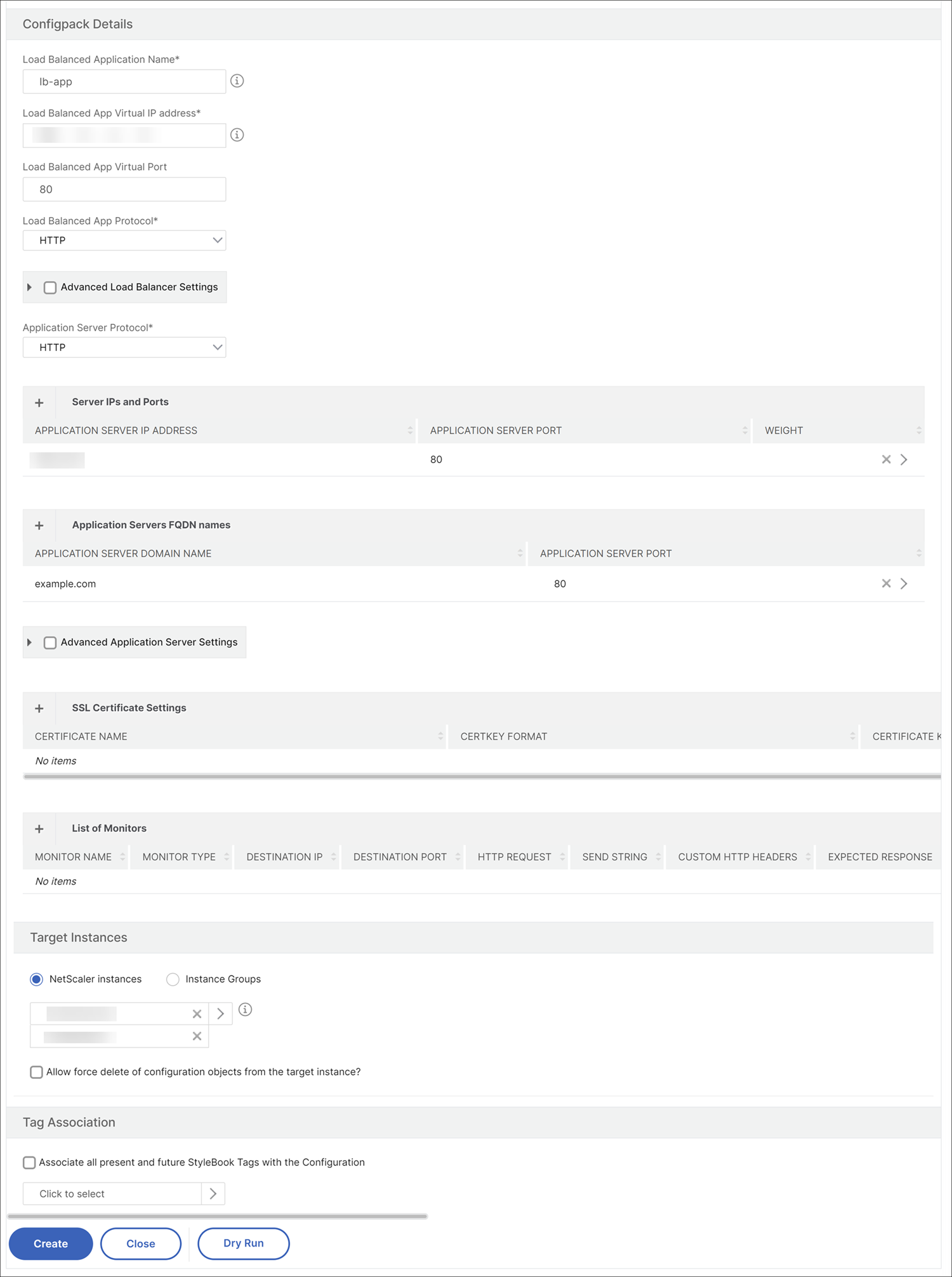
Create Configuration をクリックします。パラメータに必要な値を指定します。注:構成パラメータと値は、選択したスタイルブックによって異なる場合があります。
-
「Target Instances」で、構成を実行するNetScalerインスタンスのIPアドレスをクリックして選択します。この構成を複数のインスタンスで実行する場合は、「+」をクリックしてインスタンスを追加します。
 NetScaler Console > Settings > Change System Settings > Modify System Settings で Prompt Credentials for Instance Login オプションが有効になっている場合、選択したNetScalerインスタンスで構成を実行する際に、NetScalerインスタンスの資格情報の入力を求められます。それ以外の場合、NetScaler Consoleはインスタンスプロファイルに保存されているインスタンス資格情報を使用してインスタンスにログインします。Prompt credentials for StyleBook Operations を有効にするには、次の手順に従います。
-
Settings > Administration に移動します。
-
「システム管理」ページで、「システム設定」の下にある「システム、タイムゾーン、許可されたURL、およびエージェント設定」を選択します。
-
「システム構成」ページで、「システム設定」の下にある「インスタンスログインの資格情報を要求」と「StyleBook操作の資格情報を要求」を選択します。
-
Save をクリックします。
システム設定(/en-us/netscaler-application-delivery-management-software/media/nmas-stylebooks-user-credentials-instance-2.png)リリース 14.1 ビルド 25.x 以降、選択したすべてのNetScalerインスタンスの資格情報を指定できます。2つ以上のNetScalerインスタンスを選択し、「すべてのインスタンスに同じ資格情報を使用」を選択すると、選択したNetScalerインスタンスに同じ資格情報を適用できます。インスタンスの資格情報(/en-us/netscaler-application-delivery-management-software/media/instance_login.png)NetScalerインスタンスで設定を実行する前にテストまたは検証したい場合は、「ドライラン」を選択し、「作成」をクリックします。設定が有効な場合、指定した値に基づいて作成されたオブジェクトが表示されます。ローカライズされた画像(/en-us/netscaler-application-delivery-management-software/media/stylebooks_objects_added.png) -
-
「ドライラン」チェックボックスをオフにし、「作成」をクリックして、設定を作成し、NetScalerインスタンスで設定を実行します。作成したStyleBook設定は、以下に示すように設定リストに表示されます。注:更新アイコンをクリックして、NetScaler Consoleで最近検出されたNetScalerインスタンスをこのウィンドウの利用可能なインスタンスリストに追加することもできます。NetScaler Consoleを使用して、この設定パックを検査、更新、または削除できます。