
アクセス制御リスト
アクセス制御リスト (ACL) は、ネットワークアプライアンスに適用して IP トラフィックをフィルタリングし、不正アクセスからアプライアンスを保護するための一連の条件です。
NetScaler Console GUI で ACL を構成して、NetScaler Console へのアクセスを制限および制御できます。NetScaler Console の ACL は、14.1-29.x ビルド以降でサポートされています。
使用ガイドライン
-
NetScaler Console を 14.1-29.x ビルドにアップグレードすると、ACL 機能はデフォルトで無効になります。
-
管理者として、NetScaler Console の ACL を介して受信パケットのみを制御できます。
-
NetScaler Console での構成は、既存の ACL 構成の変更を必要としません。
ACL の構成方法
ACL の構成には以下が含まれます。
-
ACL 機能を有効にする
-
ACL ルールを作成する
-
ACL ルールを有効にする
ACL 機能を有効にする
-
NetScaler Console GUI にログオンし、Settings > Access Control List (ACL) に移動します。
-
トグルボタンを使用して、ACL 機能をオンにします。ACL有効化(/en-us/netscaler-application-delivery-management-software/media/acl-1.png)
ACLルールを作成する
-
ACLページで、ルールを作成をクリックします。
-
ルールを作成ウィンドウで、次の表に記載されている詳細を追加します。
-
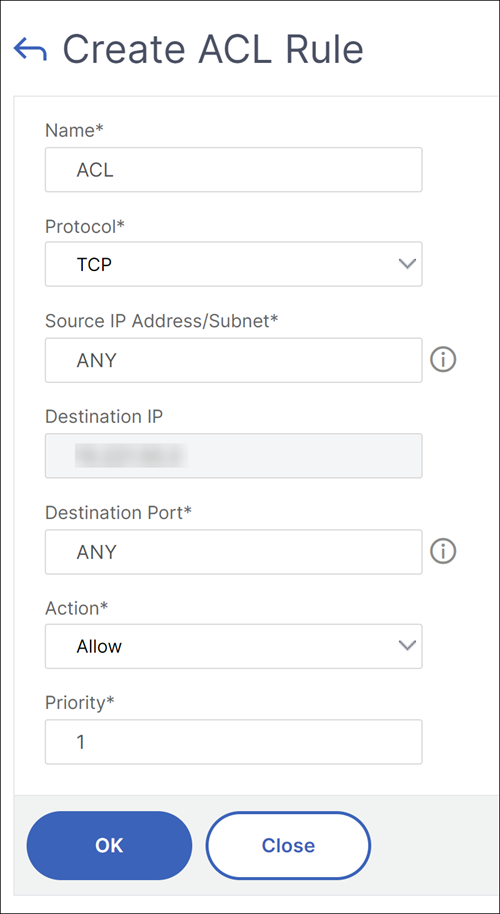 ルールが作成されると、無効な状態になります。ルールを有効にするには、ルールを有効にする必要があります。注記:ルールを有効にするには、ACL機能が有効になっている必要があります。機能が無効な状態でACLルールを有効にしようとすると、「ACLが実行されていません」というメッセージが表示されます。
ACLルールのその他のアクション
ACLルールには、次のアクションを適用できます。
-
ACLルールを無効にする
-
ACLルールを編集する
-
ACLルールを削除する
-
ACLルールの優先順位を振り直す
ACLルールを無効にする
-
無効にするルールにマウスカーソルを合わせ、3つの点がある円を選択します。
-
リストからDisableをクリックします。
-
または、そのルールのラジオボタンを選択し、Disableボタンをクリックします。
-
Yesをクリックして確定します。注:ルールを無効にすると、そのルールは受信トラフィックに適用されなくなります。ただし、ルールの設定はACL設定に残ります。
ACLルールを編集する
-
編集するルールにマウスカーソルを合わせ、3つの点がある円を選択します。
-
リストからEdit Ruleをクリックします。
-
または、そのルールのラジオボタンを選択し、Edit Ruleボタンをクリックします。
-
編集を行い、OKをクリックします。注:有効状態と無効状態の両方でルールを編集できます。すでに有効になっているルールを編集した場合、変更はすぐに適用されます。無効状態のルールの場合、変更はルールを有効にしたときに適用されます。
ACLルールを削除する
-
ルールが無効状態であることを確認してください。有効状態のルールは削除できません。
-
削除したいルールにマウスカーソルを合わせ、3つの点がある円を選択します。
-
リストからDelete Ruleをクリックします。
-
または、そのルールのラジオボタンを選択し、Delete Ruleボタンをクリックします。
-
確認のため、Yesをクリックします。
ACLルールの優先順位を振り直す
-
優先順位を振り直したいルールにマウスカーソルを合わせ、3つの点がある円を選択します。リストからRenumber Priorityをクリックします。
-
または、そのルールのラジオボタンを選択し、Select ActionリストからRenumber Priorityを選択します。
NetScaler®は、既存のすべてのルールに、10の倍数である新しい優先順位番号を自動的に割り当てます。
要件に応じて優先度番号を割り当てるようにルールを編集します。ルールの編集方法の詳細については、「ACLルールを編集するには」セクションを参照してください。
既存の優先度番号の例:
既存の優先度(/en-us/netscaler-application-delivery-management-software/media/example-existing-acl-priority.png)
NetScaler Consoleによる再番号付けされた優先度の例:
再番号付けされた優先度(/en-us/netscaler-application-delivery-management-software/media/example-renumbered-acl-priority.png)
トラブルシューティング
ACLルールが不適切に設定されている場合、すべてのユーザーアカウントがアクセスを拒否される可能性があります。不適切なACL設定が原因で、NetScaler Consoleへのすべてのネットワークアクセスを不注意により失った場合は、アクセスを取得するために次の手順に従ってください。
-
SSHクライアントを使用してNetScaler Consoleにログオンします。
-
コマンド
pfctl –dを実行します。 -
NetScaler Console GUIにログオンし、それに応じてACLを再構成します。