
ダブルホップモードで展開されたNetScaler Gatewayアプライアンスのデータ収集を有効にする
NetScaler Gatewayのダブルホップモードは、組織の内部ネットワークに追加の保護を提供します。これは、攻撃者がセキュアなネットワーク内のサーバーに到達するために、複数のセキュリティゾーンまたは非武装地帯(DMZ)を突破する必要があるためです。ICA接続が通過するホップ数(NetScaler Gatewayアプライアンス)を分析し、各TCP接続の遅延の詳細と、それがクライアントによって認識される総ICA遅延に対してどのように機能するかを知りたい場合は、NetScaler Gatewayアプライアンスがこれらの重要な統計情報を報告できるように、NetScaler Consoleをインストールする必要があります。
図3. ダブルホップモードで展開されたNetScaler Console
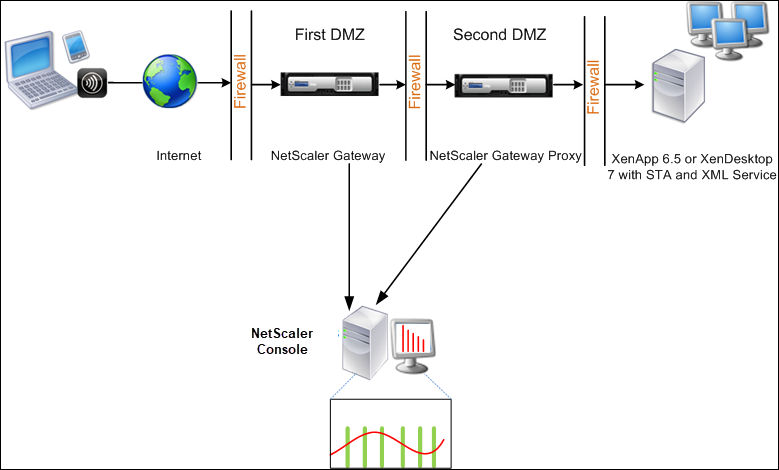
最初のDMZにあるNetScaler Gatewayは、ユーザー接続を処理し、SSL VPNのセキュリティ機能を実行します。このNetScaler Gatewayは、ユーザー接続を暗号化し、ユーザーがどのように認証されるかを決定し、内部ネットワーク内のサーバーへのアクセスを制御します。
2番目のDMZにあるNetScaler Gatewayは、NetScaler Gatewayプロキシデバイスとして機能します。このNetScaler Gatewayは、ICAトラフィックが2番目のDMZを通過して、サーバーファームへのユーザー接続を完了できるようにします。
NetScaler Consoleは、最初のDMZにあるNetScaler Gatewayアプライアンスに属するサブネット、または2番目のDMZにあるNetScaler Gatewayアプライアンスに属するサブネットのいずれかに展開できます。上の画像では、NetScaler Consoleと最初のDMZにあるNetScaler Gatewayは同じサブネットに展開されています。
ダブルホップモードでは、NetScaler Consoleは一方のアプライアンスからTCPレコードを収集し、もう一方のアプライアンスからICAレコードを収集します。NetScaler GatewayアプライアンスをNetScaler Consoleインベントリに追加し、データ収集を有効にすると、各アプライアンスはホップ数と接続チェーンIDを追跡してレポートをエクスポートします。
NetScaler ConsoleがどのNetScaler Gatewayアプライアンスがレコードをエクスポートしているかを識別できるように、各アプライアンスにはホップ数が指定され、各接続には接続チェーンIDが指定されます。ホップ数は、クライアントからサーバーへのトラフィックが流れるNetScaler Gatewayアプライアンスの数を表します。接続チェーンIDは、クライアントとサーバー間のエンドツーエンド接続を表します。
NetScaler Consoleは、ホップ数と接続チェーンIDを使用して、両方のNetScaler Gatewayアプライアンスからのデータを関連付け、レポートを生成します。
このモードで展開されたNetScaler Gatewayアプライアンスを監視するには、まずNetScaler GatewayをNetScaler Consoleインベントリに追加し、NetScaler ConsoleでAppFlowを有効にし、その後、NetScaler Consoleダッシュボードでレポートを表示する必要があります。
NetScaler Consoleでデータ収集を有効にする
両方のアプライアンスからICA詳細の収集を開始するようにNetScaler Consoleを有効にすると、収集される詳細は冗長になります。つまり、両方のアプライアンスが同じメトリックを報告します。この状況を克服するには、最初のNetScaler GatewayアプライアンスのいずれかでTCPのAppFlowを有効にし、次に2番目のアプライアンスでICAのAppFlowを有効にする必要があります。そうすることで、一方のアプライアンスはICA AppFlowレコードをエクスポートし、もう一方のアプライアンスはTCP AppFlowレコードをエクスポートします。これにより、ICAトラフィックの解析にかかる処理時間も節約されます。
NetScaler ConsoleからAppFlow機能を有効にするには:
-
「アクション」リストから、「Insight の有効化/無効化」を選択します。
-
VPN仮想サーバーを選択し、「AppFlow® を有効にする」をクリックします。
-
「AppFlow を有効にする」フィールドに「true」と入力し、ICAトラフィックとTCPトラフィックに対してそれぞれ「ICA/TCP」を選択します。注NetScalerアプライアンス上のサービスまたはサービスグループでAppFlowロギングが有効になっていない場合、Insight列に「有効」と表示されていても、NetScaler Consoleダッシュボードにはレコードが表示されません。
-
「OK」をクリックします。
データをエクスポートするようにNetScaler Gatewayアプライアンスを構成する
NetScaler Gatewayアプライアンスをインストールした後、レポートをNetScaler Consoleにエクスポートするには、NetScaler Gatewayアプライアンスで次の設定を構成する必要があります。
-
最初のDMZと2番目のDMZにあるNetScaler Gatewayアプライアンスの仮想サーバーが相互に通信するように構成します。
-
2番目のDMZにあるNetScaler Gateway仮想サーバーを、最初のDMZにあるNetScaler Gateway仮想サーバーにバインドします。
-
2番目のDMZにあるNetScaler Gatewayでダブルホップを有効にします。
-
2番目のDMZにあるNetScaler Gateway仮想サーバーで認証を無効にします。
-
いずれかのNetScaler GatewayアプライアンスでICAレコードのエクスポートを有効にします
-
もう一方のNetScaler GatewayアプライアンスでTCPレコードのエクスポートを有効にします。
-
両方のNetScaler Gatewayアプライアンスで接続チェイニングを有効にします。
コマンドラインインターフェイスを使用してNetScaler Gatewayを構成する:
-
最初のDMZにあるNetScaler Gateway仮想サーバーが、2番目のDMZにあるNetScaler Gateway仮想サーバーと通信するように構成します。VPNネクストホップサーバーを追加 \<name\> \<nextHopIP\> \<nextHopPort\> \[-secure(ON|OFF)\] \[-imgGifToPng\] ...
add vpn nextHopServer nh1 10.102.2.33 8443 –secure ON -
2番目のDMZにあるNetScaler Gateway仮想サーバーを、最初のDMZにあるNetScaler Gateway仮想サーバーにバインドします。最初のDMZにあるNetScaler Gatewayで次のコマンドを実行します。VPN仮想サーバーをバインド \<name\> -nextHopServer \<name\>
bind vpn vserver vs1 -nextHopServer nh1 -
2番目のDMZにあるNetScaler Gatewayで、ダブルホップとAppFlowを有効にします。set vpn vserver \<name\> \[- doubleHop ( 有効 |無効 )\] \[- appflowLog ( 有効 |無効 )\]
set vpn vserver vpnhop2 –doubleHop ENABLED –appFlowLog ENABLED -
2番目のDMZにあるNetScaler Gateway仮想サーバーで認証を無効にします。set vpn vserver\<name\> \[-authentication (オン|オフ)\]
set vpn vserver vs -authentication OFF -
いずれかのNetScaler GatewayアプライアンスでTCPレコードのエクスポートを有効にします。bind vpn vserver\<name\> \[-policy\<string\> -priority\<positive\_integer\>\] \[-type\<type\>\]
bind vpn vserver vpn1 -policy appflowpol1 -priority 101 –type OTHERTCP\_REQUEST -
もう一方のNetScaler GatewayアプライアンスでICAレコードのエクスポートを有効にします。bind vpn vserver\<name\> \[-policy\<string\> -priority\<positive\_integer\>\] \[-type\<type\>\]
bind vpn vserver vpn2 -policy appflowpol1 -priority 101 -type ICA\_REQUEST -
両方のNetScaler Gatewayアプライアンスで接続チェーンを有効にします。appFlow パラメータを設定 \[-connectionChaining (ENABLED|DISABLED)\]
set appflow param -connectionChaining ENABLED
構成ユーティリティを使用したNetScaler Gatewayの構成:
-
最初のDMZにあるNetScaler Gatewayを、2番目のDMZにあるNetScaler Gatewayと通信するように構成し、2番目のDMZにあるNetScaler Gatewayを最初のDMZにあるNetScaler Gatewayにバインドします。
-
ConfigurationタブでNetScaler Gatewayを展開し、Virtual Serversをクリックします。
-
右側のペインで仮想サーバーをダブルクリックし、AdvancedグループでPublished Applicationsを展開します。
-
Next Hop Serverをクリックし、2番目のNetScaler Gatewayアプライアンスにネクストホップサーバーをバインドします。
-
-
2番目のDMZにあるNetScaler Gatewayでダブルホップを有効にします。
-
ConfigurationタブでNetScaler Gatewayを展開し、Virtual Serversをクリックします。
-
右側のペインで仮想サーバーをダブルクリックし、Basic Settingsグループで編集アイコンをクリックします。
-
Moreを展開し、Double Hopを選択してOKをクリックします。
-
-
2番目のDMZにあるNetScaler Gatewayの仮想サーバーで認証を無効にします。
-
ConfigurationタブでNetScaler Gatewayを展開し、Virtual Serversをクリックします。
-
右側のペインで仮想サーバーをダブルクリックし、Basic Settingsグループで編集アイコンをクリックします。
-
Moreを展開し、Enable Authenticationのチェックを外します。
-
-
いずれかのNetScaler GatewayアプライアンスでTCPレコードのエクスポートを有効にします。
-
ConfigurationタブでNetScaler Gatewayを展開し、Virtual Serversをクリックします。
-
-
他のNetScaler GatewayアプライアンスでICAレコードのエクスポートを有効にします。
-
両方のNetScaler Gatewayアプライアンスで接続チェーンを有効にします。