
記録と再生を使用して構成ジョブを作成する
NetScaler GUIを使用してNetScalerインスタンスを構成することに慣れている場合、構成タスクを作成し、複数のNetScalerインスタンスで実行するための正確なCLIコマンドを思い出すのが難しいと感じることがあります。
NetScaler Consoleを使用すると、NetScalerインスタンスのGUIを使用して実行された構成タスクを記録し、CLIコマンドに変換できます。その後、これらのCLIコマンドから構成タスクを作成し、このタスクを複数のインスタンスで実行できます。
GUI構成を記録して構成タスクに変換するには
-
Infrastructure > Configuration Jobs に移動し、Create Job をクリックします。
-
ジョブ名とインスタンスの種類を指定します。
-
Configuration Source リストから Record and Play を選択し、構成を記録するソースインスタンスを選択します。Record をクリックします。GUI構成を記録(/en-us/netscaler-application-delivery-management-software/media/createjob_record1.png)
-
NetScaler GUI が開きます。構成タスクに含める機能と設定を構成します。その後、NetScaler GUIウィンドウを閉じ、Configuration Editor で Stop をクリックします。コマンドは左ペインにリンクとして表示されます。コマンドを右ペインにドラッグし、Next をクリックします。その後、必要に応じて構成エディターでコマンドを並べ替えたり、順序を変更したりできます。コマンド行をドラッグアンドドロップすることで、コマンドをある行から別の行に移動できます。また、テキストボックスのコマンド行番号を変更するだけで、コマンド行をある行から任意のターゲット行に移動または再配置することもできます。
-
構成ジョブの作成中または編集中に定義したすべての変数を、統合された単一のビューでレビューできます。
-
統合された単一のビューですべての変数を表示するには、次のいずれかを実行します。
-
構成ジョブの作成中に、Infrastructure > Configuration Jobs に移動し、Create Job を選択します。Create Job ページで、構成ジョブの作成中に追加したすべての変数をレビューできます。
-
構成ジョブの編集中に、Network \> Configuration Jobs に移動し、ジョブ名を選択して Edit をクリックします。Configure Job ページで、構成ジョブの作成中に追加されたすべての変数をレビューできます。
-
-
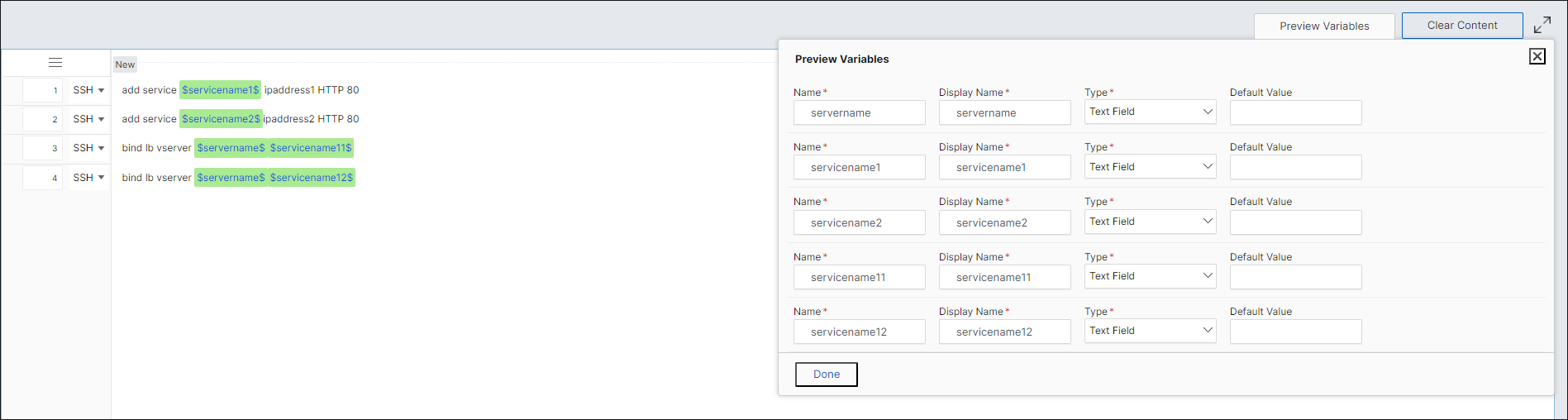
その後、Preview Variables タブをクリックして、構成ジョブの作成中または編集中に定義した変数を統合された単一のビューでプレビューできます。
-
新しいポップアップウィンドウが表示され、Name、Display Name、Type、default valueなどの変数のすべてのパラメータが表形式で表示されます。これらのパラメータを編集および変更することもできます。いずれかのパラメータを編集または変更した後、Doneボタンをクリックします。
-
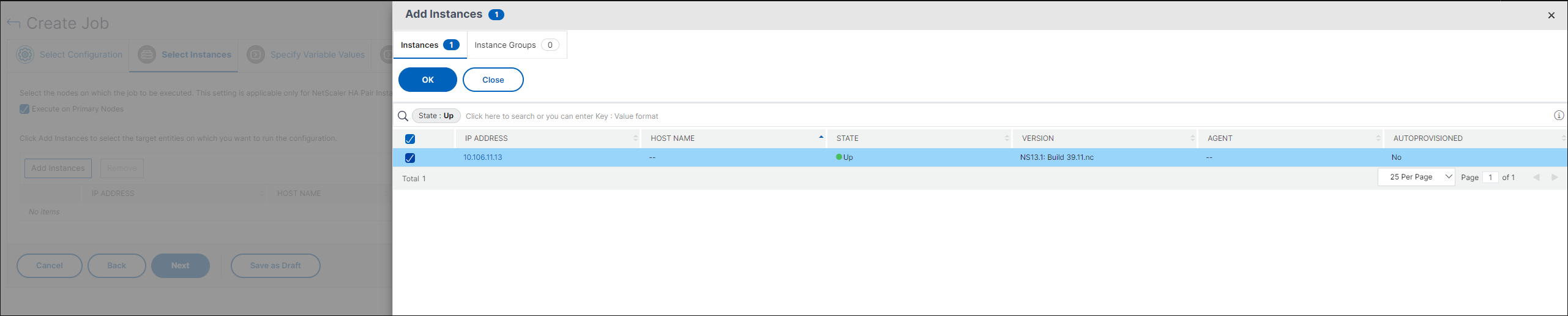
Add Instancesをクリックし、構成ジョブを実行するインスタンスを選択します。OKをクリックし、次にNextをクリックします。
-
コマンドで変数を指定した場合は、Specify Variable Valuesタブで、インスタンスの変数を指定するために次のいずれかのオプションを選択します。
-
変数値の入力ファイルをアップロード: Download Input Key Fileをクリックして入力ファイルをダウンロードします。入力ファイルに、コマンドで定義した変数の値を入力し、そのファイルをNetScaler Consoleサーバーにアップロードします。
-
すべてのインスタンスに共通の変数: 変数の値を入力します。変数は選択したテンプレートによって異なります。
変数値を含む入力ファイルは、構成ジョブに (同じファイル名で) 保持されます。構成ジョブの作成または編集時に以前使用およびアップロードしたこれらの入力ファイルを表示および編集できます。構成ジョブの作成中に実行構成ジョブを表示するには、Network \> Configuration Jobsに移動し、Create Jobをクリックします。Create Jobページで、Specify Variable ValuesタブのCommon Variable Values for all Instancesオプションを選択して、アップロードされたファイルを表示します。入力ファイルを編集するには、入力ファイルをダウンロードし、編集してアップロードします (同じファイル名を保持します)。構成ジョブの編集中に既に実行された構成ジョブを表示するには、Network \> Configuration Jobsに移動し、ジョブ名を選択してEditをクリックします。Configure Jobページで、Specify Variable ValuesタブのCommon Variable Values for all Instancesオプションを選択して、アップロードされたファイルを表示します。入力ファイルを編集するには、入力ファイルをダウンロードし、編集してアップロードします (同じファイル名を保持します)。10. Job Previewタブでは、各インスタンスまたはインスタンスグループで実行されるコマンドを評価および検証できます。 -
-
Job Previewタブでは、各インスタンスまたはインスタンスグループで実行されるコマンドを評価および検証できます。
-
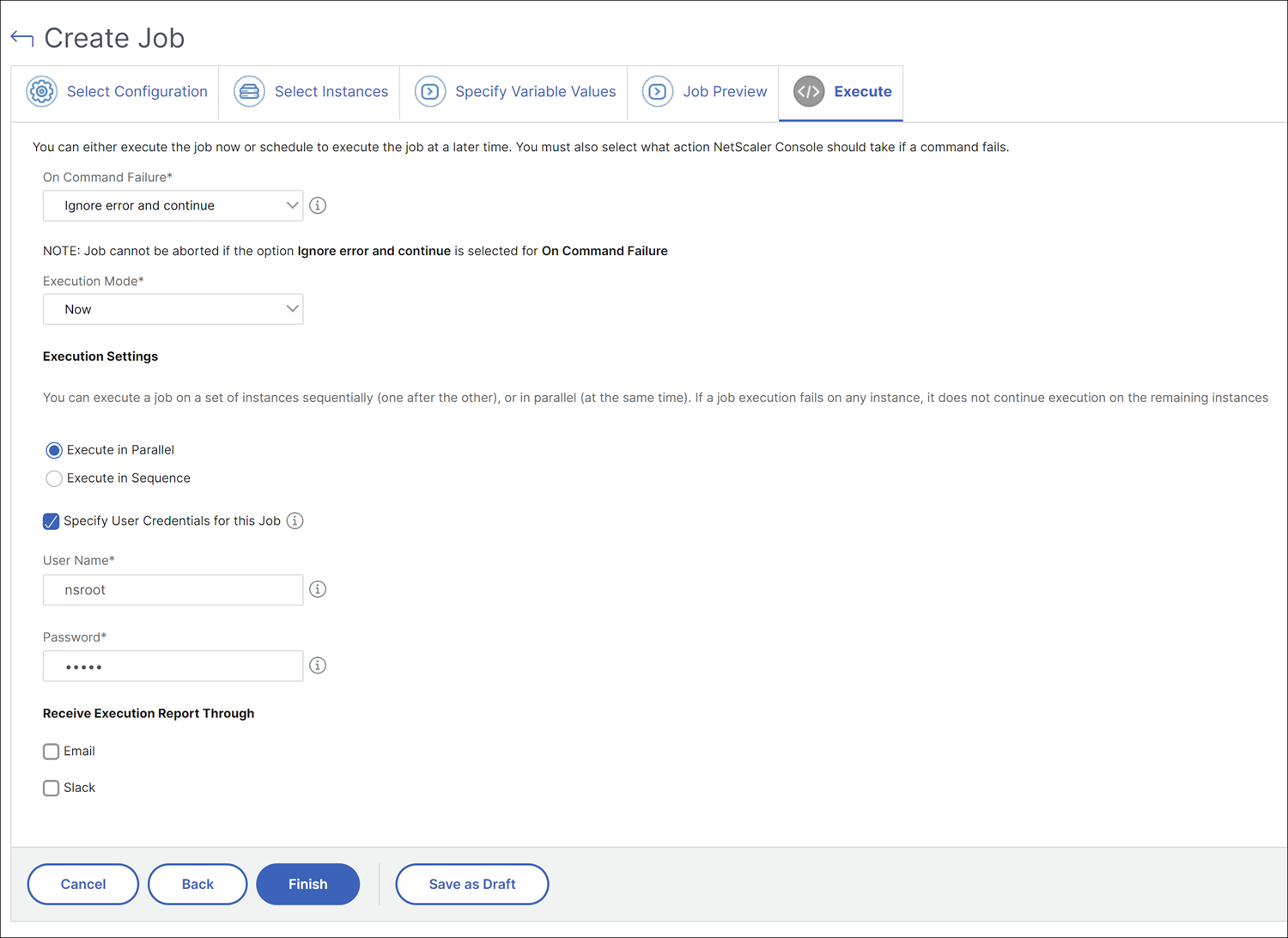
Executeタブでは、ジョブを今すぐ実行するか、後で実行するようにスケジュールするかを選択できます。コマンドが失敗した場合にNetScaler Consoleが実行するアクションを選択することもできます。承認されたユーザーが管理対象インスタンスでジョブを実行できるように選択することもできます。また、ジョブの成功または失敗に関する電子メール通知を、その他の詳細とともに送信するかどうかを選択することもできます。
-
Jobsページで、すべてのインスタンスでの構成タスク実行の進行状況を表示できます。