
NetScaler MPX の永続ライセンスを NetScaler Pooled Capacity にアップグレードする
重要:
ファイルベースのライセンスシステム(手動で管理されるエンタイトルメントとも呼ばれます)は、従来、さまざまなオンプレミスコンポーネントのアクティベーションに使用されていましたが、April 15, 2026 にサポート終了(EOL)となります。License Activation Service (LAS) は、Citrix 製品スイート全体での製品アクティベーションのための次世代テクノロジーです。April 15, 2026 以降、NetScaler インスタンスをアクティベートしてライセンスを付与する唯一の方法は LAS になり、NetScaler Flexed ライセンス (CPL/UHMC)、従来の NetScaler Pooled ライセンス、および NetScaler Fixed term Bandwidth ライセンスをサポートします。サポートを継続するには、NetScaler および NetScaler Console の展開が LAS 互換バージョンである必要があります。
LAS 互換の NetScaler の最小要件バージョンは次のとおりです。
-
NetScaler ADC: 14.1-51.x、13.1-60.x、13.1-37.246 (FIPS)、14.1-66.68 (FIPS)
-
NetScaler SVM: 14.1-51.x、13.1-60.x
-
NetScaler Console Service: 2025年9月上旬からサポートされます。
-
NetScaler Console オンプレミス:14.1-51.x注: Console on-prem の LAS サポートは、リリース 14.1-51.x 以降です。ただし、ファイルベースのライセンスは、April 15 2026 をもって、Console on-prem リリース 14.1-51.x 以降および 13.1-60.x 以降では非推奨となります。Console on-prem リリース 14.1-51.x またはリリース 13.1-60.x 以降にアップグレードした場合、15th April 2026 までファイルベースのライセンスを引き続き使用できます。ただし、Console on-prem 13.1 は LAS をサポートしていないため、15th April 2026 までに Console on-prem リリース 14.1-51.x 以降にアップグレードし、LAS に切り替える必要があります。
Pooled vCPU、CICO、永続ライセンスなど、その他のすべての従来の NetScaler ライセンス形式は LAS ではサポートされません。アクティブなメンテナンスのない永続ライセンスを利用している NetScaler インスタンスは、上記のソフトウェアバージョンにアップグレードするとライセンスが失効します。
LAS ベースのライセンスは、法律または規制によって禁止されている地域のお客様には提供されない場合があります。
ご質問やご不明な点がある場合は、カスタマーケアにお問い合わせください。Citrix は、これらの要件を遵守しない場合、Citrix が法律または衡平法上持つその他の救済措置に加えて、責任を負うことなく Citrix Maintenance を制限または停止することがあります。これらの要件は、法律または規制によって禁止されている場合は適用されません。
続行する前に、以下の注記をお読みください。
永続ライセンスを持つ NetScaler MPX は、NetScaler Pooled Capacity ライセンスにアップグレードできます。NetScaler Pooled Capacity ライセンスにアップグレードすると、ライセンスプールから NetScaler アプライアンスにオンデマンドでライセンスを割り当てることができます。高可用性モードで構成された NetScaler インスタンスに対して、NetScaler Pooled Capacity ライセンスを構成することもできます。高可用性モードの NetScaler MPX インスタンスに NetScaler Pooled Capacity ライセンスを構成する方法については、「NetScaler MPX 高可用性ペアの永続ライセンスを NetScaler Pooled Capacity にアップグレードする」を参照してください。
注
永続ライセンスからプール容量ライセンスへの変換は、ライセンスエンタイトルメントにとって一方通行のプロセスです。プール容量ライセンスを永続ライセンスに戻すことはできません。 重要
NetScaler MPXをNetScalerプール容量ライセンスにアップグレードするには、MPX-Zライセンスをアプライアンスにアップロードする必要があります。
NetScalerプール容量にアップグレードするには:
-
Webブラウザで、NetScalerのIPアドレス(例:
<http://192.168.100.1>)を入力します。 -
ユーザー名とパスワードに、管理者資格情報を入力します。
-
ようこそページで、続行をクリックします。
-
ゼロ容量ライセンス(MPX-Zライセンス)をアップロードします。構成タブで、システム \> ライセンスに移動します。
-
詳細ペインで、ライセンスの管理をクリックし、新しいライセンスの追加をクリックします。
-
ライセンスページで、ライセンスファイルのアップロードを選択し、参照をクリックしてローカルマシンからゼロ容量ライセンスを選択します。
-
ライセンスがアップロードされたら、再起動をクリックしてアプライアンスを再起動します。警告MPX-Zライセンスを適用すると、アプライアンス上のSSLオフロードを含む機能はライセンスなしの状態になります。アプライアンスはHTTPSリクエストの処理を停止します。アップグレード前にアプライアンスでセキュアアクセスのみオプションが有効になっている場合、HTTPSを使用してNetScaler Console GUI経由でアプライアンスに接続することはできません。
-
確認ページで、はいをクリックします。
-
アプライアンスが再起動したら、アプライアンスにログオンします。
-
「ようこそ」ページで、「ライセンス」セクションをクリックします。設定を保存して再起動(/en-us/netscaler-application-delivery-management-software/media/upgrade-mpx-4-welcome.jpg)
-
「ライセンスサーバー」セクションで、次の操作を行います。ライセンスサーバーを構成(/en-us/netscaler-application-delivery-management-software/media/upgrade-mpx-5.jpg)
-
「サーバー名/IPアドレス」フィールドに、ライセンスサーバーの詳細を入力します。
-
「ライセンスポート」フィールドに、ライセンスサーバーのポートを入力します。デフォルト値: 27000。
-
NetScaler Console を介してインスタンスのプールライセンスを管理する場合は、「管理のためにライセンスサーバーに登録」チェックボックスをオンにし、NetScaler Console の資格情報を入力します。
-
「続行」をクリックします。
-
-
「ライセンスの割り当て」で、次の操作を行います。
-
ドロップダウンリストからライセンスエディションを選択します。ライセンスを割り当てる(/en-us/netscaler-application-delivery-management-software/media/upgrade-mpx-6.jpg)
-
「割り当て」メニューからNetScalerに帯域幅を割り当て、「ライセンスの取得」をクリックします。ライセンスを取得(/en-us/netscaler-application-delivery-management-software/media/upgrade-mpx-7.jpg)
-
プロンプトが表示されたら、「再起動」をクリックしてアプライアンスを再起動します。
-
-
NetScaler MPX が再起動したら、NetScaler MPX にログオンします。「ようこそ」ページで、「続行」をクリックします。「ライセンス」ページには、すべてのライセンス機能が一覧表示されます。
-
システム > ライセンスに移動し、ライセンスの管理をクリックします。ライセンスの管理ページで、ライセンスサーバー、ライセンスエディション、および割り当てられた帯域幅の詳細を表示できます。ライセンスサーバーのライセンス詳細(/en-us/netscaler-application-delivery-management-software/media/upgrade-mpx-10.jpg)
NetScaler MPX高可用性ペアにおける永続ライセンスのNetScalerプール容量へのアップグレード
高可用性モードで構成されたMPXアプライアンスの場合、HAペアのプライマリおよびセカンダリNetScalerインスタンスの両方でプール容量を構成する必要があります。HAペアのプライマリおよびセカンダリNetScalerインスタンスの両方に、同じ容量のライセンスを割り当てます。たとえば、HAペアの各インスタンスから1 Gbpsの容量が必要な場合、共通プールから2 Gbpsの容量を割り当てる必要があります。2 Gbpsの容量があれば、HAペアのプライマリおよびセカンダリNetScalerインスタンスにそれぞれ1 Gbpsを割り当てることができます。
重要
NetScaler MPXをNetScalerプール容量ライセンスを使用するようにアップグレードするには、MPX-Zをアプライアンスにアップロードする必要があります。
前提条件
HAペアのプライマリおよびセカンダリインスタンスの両方にMPX-Zライセンスをアップロードしていることを確認してください。
HAペアのNetScaler MPXインスタンスにMPX-Zライセンスをアップロードするには:
-
Webブラウザで、アプライアンスのIPアドレスを入力します。例:
<http://192.168.100.1>. -
ユーザー名とパスワードに、管理者資格情報を入力します。
-
ようこそページで、続行をクリックします。
-
ゼロ容量ライセンス(MPX-Zライセンス)をアップロードします。構成タブで、システム \> ライセンスに移動します。
-
詳細ペインで、ライセンスの管理をクリックし、新しいライセンスの追加をクリックします。
-
ライセンスページで、ライセンスファイルのアップロードを選択し、参照をクリックしてローカルマシンからゼロキャパシティライセンスを選択します。ライセンスがアップロードされると、アプライアンスの再起動を促されます。
-
再起動をクリックしてアプライアンスを再起動します。
-
確認ページで、はいをクリックします。
既存のHAセットアップをNetScalerプールキャパシティにアップグレードするには:
-
セカンダリNetScaler MPXインスタンスにログオンします。Webブラウザで、NetScalerのIPアドレス(例:
<http://192.168.100.1>)を入力します。 -
ユーザー名とパスワードに、管理者資格情報を入力します。
-
ようこそページで、ライセンスセクションをクリックします。高可用性セットアップへようこそ(/en-us/netscaler-application-delivery-management-software/media/upgrade-mpx-4-welcome.jpg)
-
ライセンスサーバーセクションで、次の操作を行います。ライセンスサーバー(/en-us/netscaler-application-delivery-management-software/media/upgrade-mpx-5.jpg)
-
サーバー名/IPアドレスフィールドに、ライセンスサーバーの詳細を入力します。
-
ライセンスポートフィールドに、ライセンスサーバーポートを入力します。デフォルト値: 27000。
-
NetScaler Consoleを介してインスタンスのプールライセンスを管理したい場合は、管理のためにライセンスサーバーに登録チェックボックスを選択し、NetScaler Consoleの資格情報を入力します。
-
「続行」をクリックします。
-
-
「ライセンスの割り当て」で、次の操作を行います。
-
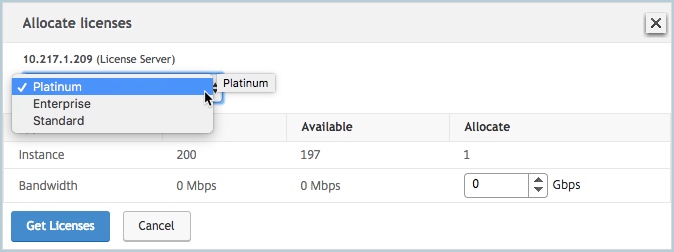
ドロップダウンリストからライセンスエディションを選択します。
-
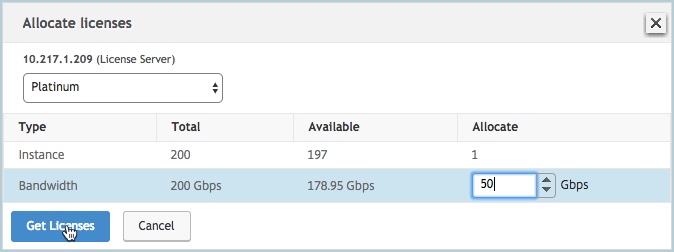
「割り当て」メニューからNetScalerに帯域幅を割り当て、「ライセンスの取得」をクリックします。
-
プロンプトが表示されたら、「再起動」をクリックしてアプライアンスを再起動します。アプライアンスが新しいライセンスで稼働したら、
force ha failoverと入力してフェールオーバーを強制実行します。このフェールオーバーにより、HAペアが正常な状態であることが保証されます。
-
-
既存のプライマリNetScaler MPXにログオンし、アプライアンスを再起動します。次の操作を実行します。
-
Webブラウザで、NetScalerのIPアドレス(例:
<http://192.168.100.1>)を入力します。 -
「ユーザー名」と「パスワード」に管理者資格情報を入力します。
-
「ようこそ」ページで、「続行」をクリックします。
-
「構成」タブで、「システム」をクリックします。
-
「システム」ページで、「再起動」をクリックします。
-
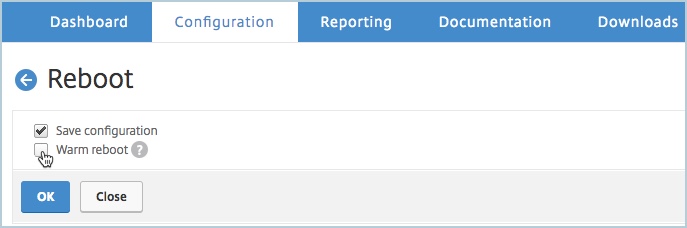
「再起動」ページで、「ウォーム再起動」を選択し、「OK」をクリックします。
プライマリ NetScaler MPX が再起動すると、HA ペアのセカンダリ NetScaler MPX になります。HA ペアのプライマリおよびセカンダリインスタンスを元の HA ペア構成に戻したい場合は、フェイルオーバーを強制実行します。HA ペアのいずれかのインスタンスで次のコマンドを実行します。> force ha failover -