
サービスグラフの部分データまたはデータなしの診断詳細を表示する
必要なサービスグラフ構成を完了し、NetScaler ConsoleにKubernetesクラスターを追加すると、サービスグラフにデータが入力され始めます。場合によっては、サービスグラフが部分的なデータまたはデータを表示しないことがあります。サービスグラフに部分的なデータまたはデータがない場合の考えられる理由の一部は次のとおりです。
-
静的ルートが構成されていません
-
Kubernetesクラスターのステータスがダウンしています
-
CPXの登録に失敗しました
-
CPX仮想サーバーはライセンスされていません
-
サービスグラフがすべてのデータをロードするのを妨げる必要な分析構成が設定されていません
管理者として、サービスグラフが部分的なデータまたはデータを表示しない場合、その理由を分析するのは難しいと感じるかもしれません。サービスグラフページの診断情報により、部分的なデータまたはデータなしの問題をトラブルシューティングするための考えられる理由と必要なアクションを確認できます。
NetScaler Consoleで、Applications > Service Graph に移動し、Microservices タブをクリックします。
データなしの診断
サービスグラフにデータが表示されない場合、次の診断メッセージが表示されます。

詳細を表示するには > をクリックします。サービスグラフにデータが表示されない考えられる理由を確認できます。次の画像は、サービスグラフにデータがない場合の例です。
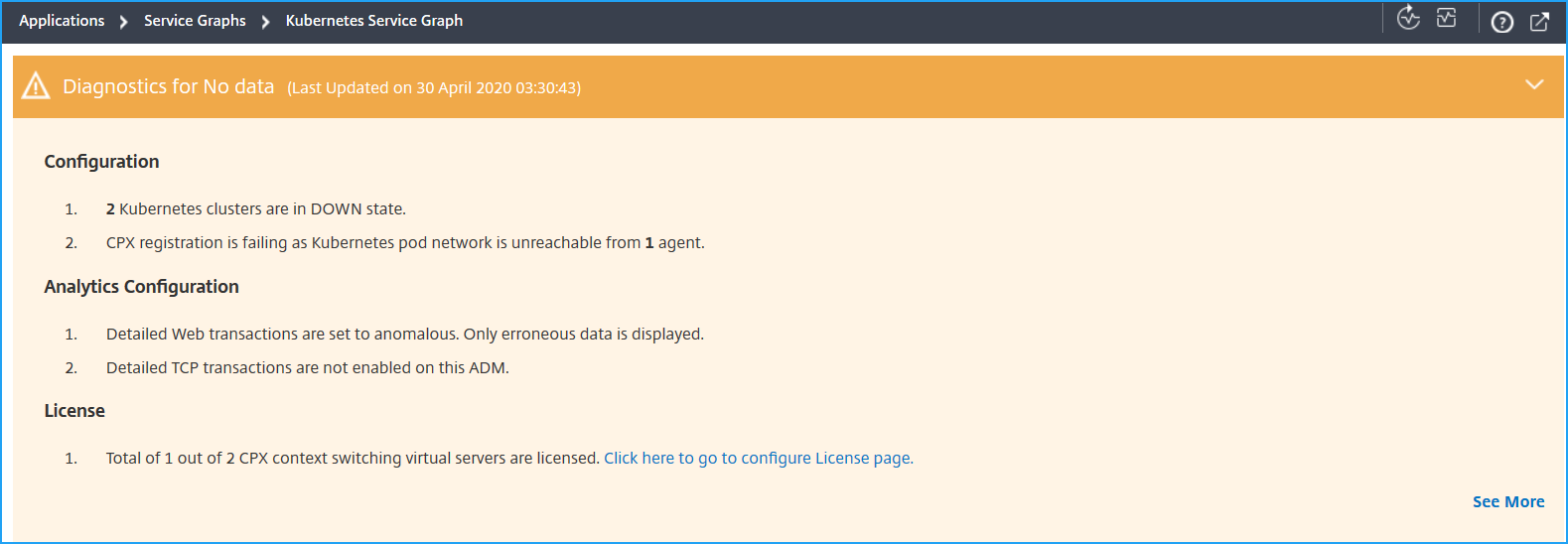
問題の詳細を表示するには、See More をクリックします。
詳細を見る(/en-us/netscaler-application-delivery-management-software/media/more-details.png)
-
問題の種類 – 設定、分析設定、またはライセンスから発生する問題かどうかを示します。
-
メッセージ – 問題の原因を示します。
-
アクション – 問題のトラブルシューティングのために実行する必要があるアクションを示します。
部分的なデータに関する診断
サービスグラフが部分的なデータのみで表示される場合は、診断の表示ボタンをクリックして診断情報を表示します。
次の例は、TCPトランザクションが無効になっていることを示しています。
部分的なデータ(/en-us/netscaler-application-delivery-management-software/media/partial-data.png)
この例では、設定 > 分析設定に移動して、TCPトランザクション設定をすべてに有効にする必要があります。
トラブルシューティング
管理者として、これらの診断メッセージを使用して、これらの問題を検証し、トラブルシューティングを試みることができます。トラブルシューティング後、NetScaler Consoleは定期的に自動で診断チェックを実行します。診断チェックが完了すると、サービスグラフの部分的なデータまたはデータなしの問題が解決されます。
また、診断の実行をクリックし、CPXインスタンスを選択して、診断の実行をクリックすることもできます。
トラブルシューティング(/en-us/netscaler-application-delivery-management-software/media/troubleshooting.png)
その他のトラブルシューティングシナリオについては、FAQを参照してください。